

 By
By مقدمة
قد يكون من المحبط مواجهة مشكلات مع HDMI في جهاز Xbox 360 الخاص بك، خاصة عندما تكون مستعدًا للانغماس في اللعب. غالبًا ما تنشأ هذه المشكلات بشكل غير متوقع، مما يعيق اللعب السلس. لحسن الحظ، يوفر هذا الدليل استراتيجيات واضحة لحل هذه المشكلات المتعلقة باتصال HDMI، مما يتيح لك استعادة العرض الحيوي الذي تتوقعه من جهاز التحكم بالألعاب الخاص بك.
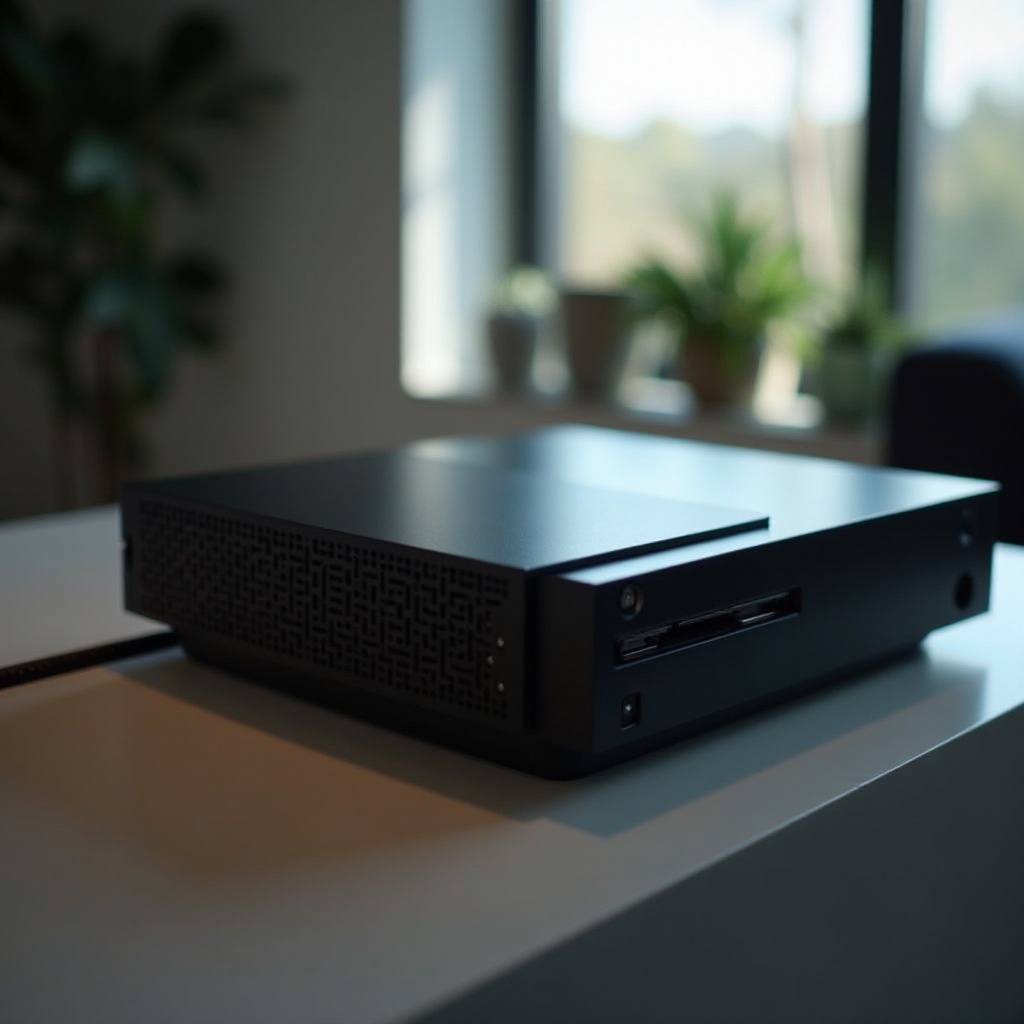
الأسباب الشائعة لمشكلات HDMI
فهم سبب حدوث مشكلات HDMI يمكن أن يسهل كثيرًا في حلها. فيما يلي الأسباب الشائعة لمشكلات HDMI:
-
كابلات HDMI معطلة: غالباً ما تفشل الكابلات التالفة أو ذات الجودة المنخفضة في نقل الإشارات بشكل صحيح، مما يسبب اضطرابات.
-
تلف منافذ HDMI: قد تعاني منافذ HDMI على جهاز Xbox 360 أو التلفاز من التآكل أو التلف الجسدي، مما يؤثر على الاتصال.
-
النظام غير مضبوط بشكل صحيح: قد تمنع الإعدادات غير الصحيحة إخراج إشارة الفيديو بشكل صحيح عبر HDMI.
-
تحديث البرنامج الثابت للجهاز غير موجود: تشغيل البرنامج القديم يمكن أن يؤدي أحيانًا إلى مشكلات توافق مع الشاشات الحديثة.
تحديد السبب الجذري هو الخطوة الأولى نحو الحل الفعال. مع الأخذ في الاعتبار هذه الأسباب، ننتقل الآن إلى إجراءات استكشاف الأخطاء وإصلاحها المحددة.
دليل استكشاف الأخطاء وإصلاحها خطوة بخطوة
لحل مشكلات HDMI بكفاءة في جهاز Xbox 360 الخاص بك، اتبع هذه الخطوات المفصلة:
- افحص واستبدل كابلات HDMI:
- افصل كابل HDMI وتحقق من أي تآكل مرئي.
-
استبدله بكابل جديد أو معروف بأنه يعمل لترى إن تم حل المشكلة.
-
افحص منافذ HDMI على Xbox والتلفاز:
- افحص منافذ HDMI لأي غبار أو حطام أو تلف جسدي.
-
إذا كان ممكنًا، اختبر منافذ مختلفة على تلفازك للعثور على منفذ يعمل.
-
اضبط إعدادات عرض Xbox 360:
- انتقل إلى “الإعدادات” على جهاز التحكم الخاصة بك، ثم انتقل إلى “العرض”.
-
تأكد من أن إعدادات العرض تتوافق مع دقة شاشة التلفاز الداخلي.
-
إعادة ضبط الجهاز:
- قم بإيقاف تشغيل جهاز Xbox 360 بالكامل عن طريق الضغط على زر الطاقة.
- افصل جميع الكابلات، انتظر لحظة، ثم أعد توصيلها وأعد تشغيل النظام.
بعد إكمال هذه الخطوات، قم بتقييم العرض الخاص بك لمعرفة ما إذا كانت المشكلة لا تزال قائمة. إذا كنت لا تزال تواجه مشكلات، تابع استكشاف الحلول البديلة.
الحلول البديلة والإصلاحات المؤقتة
إذا لم يصلح الحل الأولي المشكلة، فقد تساعد هذه الحلول البديلة في استمرار ألعابك:
-
استخدام كابلات المكونات: بدلاً من HDMI، يمكن أن تكون هذه خيارًا قصير الأمد مناسب للحفاظ على إخراج الفيديو.
-
تجربة تلفاز أو شاشة أخرى: سيساعد ذلك في تحديد ما إذا كانت المشكلة تكمن في التلفاز الأصلي.
-
استخدام خيارات الاتصال AV: يمكن أن تحل كابلات AV بشكل مؤقت محل HDMI، لضمان أن ألعابك لا تتوقف بشكل كامل.
إذا ثبت أن هذه الخيارات غير فعالة، فقد تكون هناك حاجة إلى حلول أكثر تقدماً، وهو ما نناقشه في الخطوة التالية.
الإصلاحات المتقدمة والمساعدة المهنية
للحالات العنيدة لمشكلات HDMI، فكر في حلول أعمق أو المساعدة من الخبراء:
-
تحديث البرنامج الثابت للجهاز: تأكد من أن جهاز التحكم الخاص بك يعمل بأحدث برنامج ثابت. انتقل إلى “الإعدادات”، ثم إلى “النظام”، واختر “تحديث الجهاز”.
-
متى تطلب خدمات الإصلاح المهنية: إذا فشلت جهودك، قد يكون المشكلة في الأجهزة، مما يتطلب التقييم والإصلاح المهني.
ضمان تشغيل الجهاز بسلاسة يتضمن أيضًا اتخاذ تدابير وقائية لمنع مشكلات HDMI المتكررة.
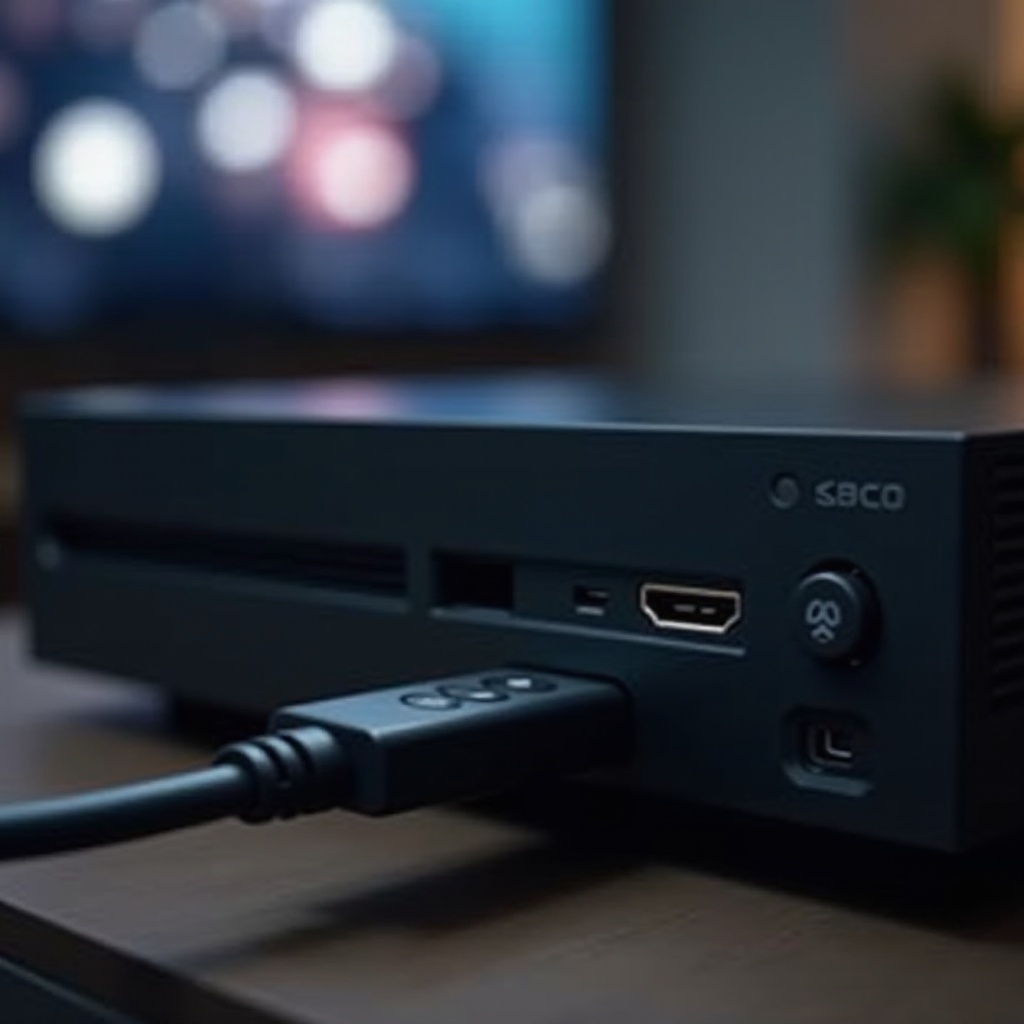
إجراءات وقائية لمشكلات HDMI
تجنب مشكلات HDMI المستقبلية يتطلب فحوصات منتظمة واستخدام واعي:
-
إدارة وحفظ الكابلات بشكل صحيح: افحص وخزن الكابلات بعناية لتجنب تلفها.
-
الصيانة المنتظمة وتحديثات البرنامج: الحفاظ على تحديث برنامج Xbox 360 وإجراء فحوص صيانة يمكن أن يمنع المشكلات ويبقي جهاز التحكم يعمل بكفاءة.
اتخاذ هذه الاحتياطات سيساعد في الحفاظ على وظيفة HDMI وموثوقيتها في تجربتك مع Xbox 360.
الخاتمة
باتباع هذا الدليل الشامل، يمكنك استكشاف مشكلات HDMI وإصلاحها بفعالية مع جهاز Xbox 360 الخاص بك. الصيانة المنتظمة والتحديثات الفورية يمكن أن تطيل عمر جهاز التحكم الخاص بك، مما يضمن مغامرات لعب مستمرة. إذا استمرت المشاكل، تبقى المساعدة المهنية خيارًا صالحًا للاستكشاف.
الأسئلة الشائعة
كيف يمكنني معرفة ما إذا كان منفذ HDMI الخاص بي تالفًا؟
قد يبدو منفذ HDMI التالف مرتخيًا، أو قد ترى دبابيس مثنية. يمكن أن يؤكد اختبار كابلات وأجهزة مختلفة المشكلة بشكل أكبر.
ما هي خيارات الاتصال البديلة إذا فشل HDMI؟
استخدام كابلات الفيديو المركب أو AV يمكن أن يوفر حلاً مؤقتًا، مما يضمن استمرار اللعب دون انقطاع حتى يتم إصلاح HDMI.
متى يجب أن أفكر في تحديث جهاز Xbox 360 الخاص بي؟
فكر في التحديث إذا استمرت مشاكل HDMI على الرغم من استكشاف الأخطاء وإصلاحها، أو إذا كان جهاز التحكم الخاص بك يعاني بشكل متكرر مع إصدارات الألعاب الأحدث.