

 By
By مقدمة
أصبح القدرة على الطباعة مباشرة من أجهزتك أمرًا مهمًا بشكل متزايد، خاصة عند استخدام أجهزة iPad. مع اعتماد المزيد من الأشخاص على هذه الأجهزة اللوحية للمهام اليومية، أصبحت الطباعة السلسة ميزة أساسية. تقدم طابعات إبسون، المعروفة بموثوقيتها، العديد من الخيارات للطباعة اللاسلكية. هذا الدليل سيشرح لك كيفية توصيل جهاز iPad بطابعة إبسون حتى تتمكن من طباعة المستندات والصور بسهولة.
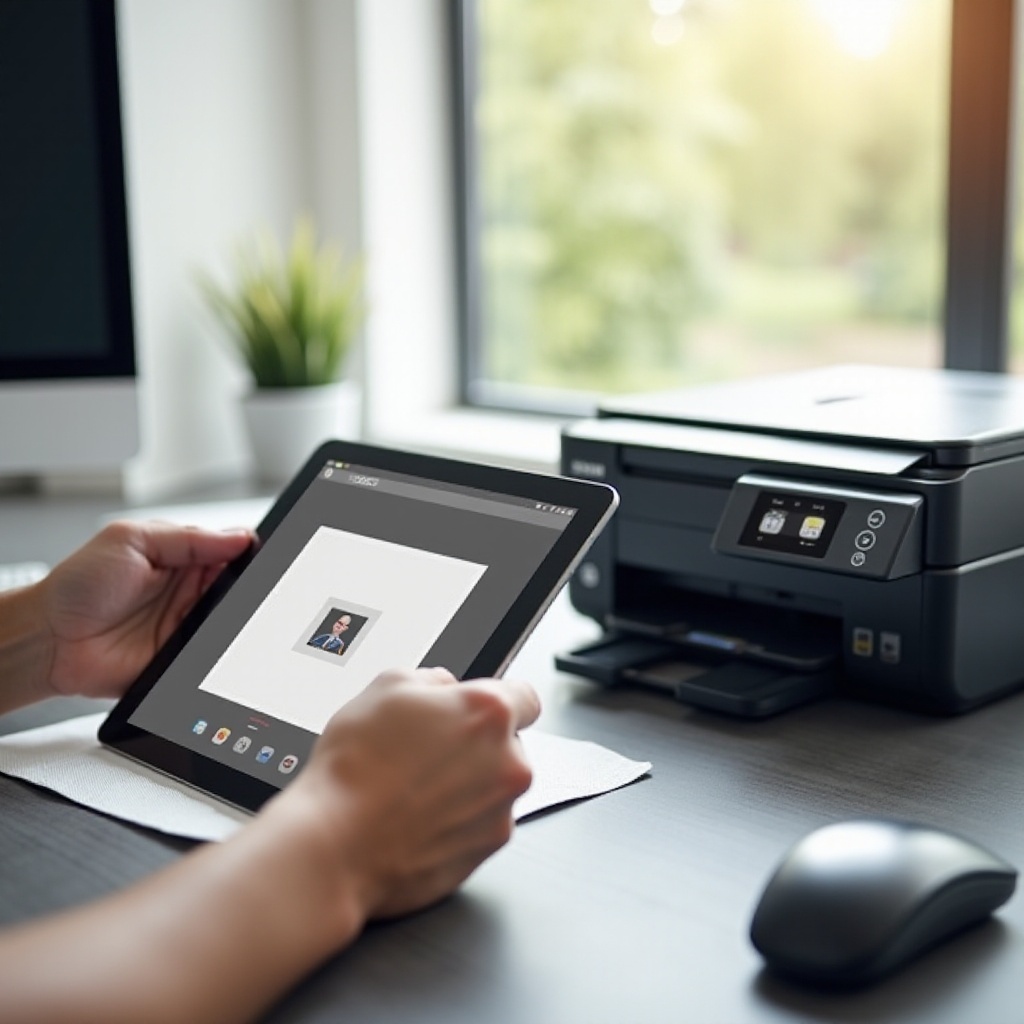
فهم أجهزتك
قبل البدء، قم بتقييم التوافق بين جهاز iPad وطابعة إبسون الخاصة بك. ليست جميع طرازات طابعات إبسون تدعم الطباعة اللاسلكية، لذا تأكد من أن طابعتك تدعم ذلك. تم تصميم معظم الطرازات الحديثة من إبسون مثل سلسلة EcoTank وWorkforce وExpression لتسهيل الاتصال. كما يوصى بتحديث جهاز iPad إلى أحدث إصدار من نظام iOS لتجنب مشاكل الاتصال. مع الأجهزة المتوافقة، يمكنك المضي قدمًا في الإعداد.
إعداد طابعة إبسون الخاصة بك
لتحضير طابعة إبسون للاستخدام، قم بتوصيلها بشبكة Wi-Fi الخاصة بك:
1. قم بتوصيل الطابعة وتشغيلها.
2. انتقل إلى قائمة إعداد الطابعة باستخدام لوحة التحكم الخاصة بها.
3. اختر إعدادات ‘الشبكة’ ، ثم اختر ‘معالج إعداد الشبكة اللاسلكية’.
4. اتبع التعليمات لتحديد مكان الاتصال بشبكة Wi-Fi الخاصة بك، وأدخل كلمة المرور إذا لزم الأمر.
من الضروري أيضًا ضمان تحديث البرنامج الثابت للطابعة. تحقق من موقع إبسون للحصول على أحدث التحديثات، والتي يمكن تثبيتها غالبًا مباشرة من خلال قائمة إعداد الطابعة. هذه التحضيرات تساعد في تجنب المشاكل التقنية عند الطباعة من جهاز iPad.
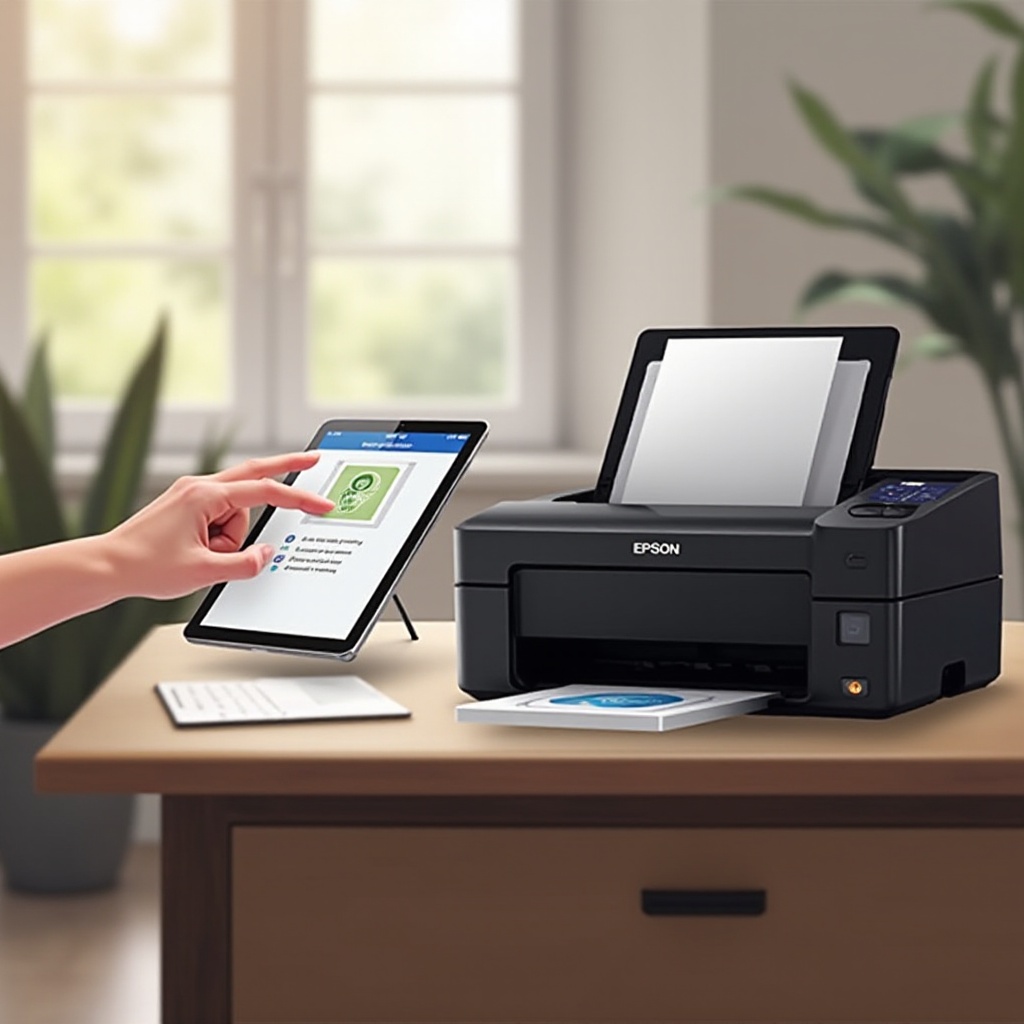
استخدام AirPrint مع طابعات إبسون
يقوم AirPrint بتبسيط الطباعة اللاسلكية من أجهزة آبل مثل iPad، دون الحاجة إلى برامج تشغيل إضافية. إليك كيفية استخدامه:
1. تأكد من وجود جهاز iPad وطابعة إبسون على نفس شبكة Wi-Fi.
2. افتح المستند أو الصورة التي ترغب في طباعتها.
3. انقر على أيقونة ‘المشاركة’ ثم اختر ‘الطباعة’.
4. اختر طابعة إبسون من قائمة الطابعات المتاحة.
5. اضبط إعدادات الطباعة حسب الحاجة وانقر على ‘طباعة’ لإكمال العملية.
بإتقانك لاستخدام AirPrint، تعزز قدرتك على الطباعة بسرعة وكفاءة مباشرة من جهاز iPad.
استكشاف تطبيق Epson iPrint
للحصول على مزيد من التحكم والوظيفية، يوفر تطبيق Epson iPrint بديلًا قويًا لـ AirPrint:
1. قم بتحميل وتثبيت تطبيق Epson iPrint من متجر التطبيقات.
2. افتح التطبيق واختر ‘لم يتم اختيار طابعة’ لاختيار جهازك.
3. استخدم التطبيق لتحديد الملفات، وضبط إعدادات الطباعة، ومراقبة حالة الطباعة.
يتيح هذا التطبيق للمستخدمين إدارة مهام الطباعة بشكل أكثر تفصيلًا، مع تقديم خيارات مثل معاينة الطباعة، وتخطيطات الصور المختلفة، وأكثر من ذلك.
حل المشاكل الشائعة
لا مفر من مواجهة التكنولوجيا للمشاكل. إليك حلول لبعض المشاكل الشائعة:
– مشاكل الاتصال: تأكد من استقرار شبكة Wi-Fi وأن كلا الجهازين متصلان بنفس الشبكة.
– عدم العثور على الطابعة: تحقق من أن الطابعة تعمل وليست في وضع السكون. أعد تشغيل كلا الجهازين.
– مشاكل جودة الطباعة: قم بإجراء فحص الفوهة عبر قائمة صيانة الطابعة، وتأكد من مستويات الورق والحبر.
بتوقعك لهذه المشاكل، يمكنك إيجاد الحلول سريعًا، مما يضمن بقاء مهام الطباعة دون انقطاع.
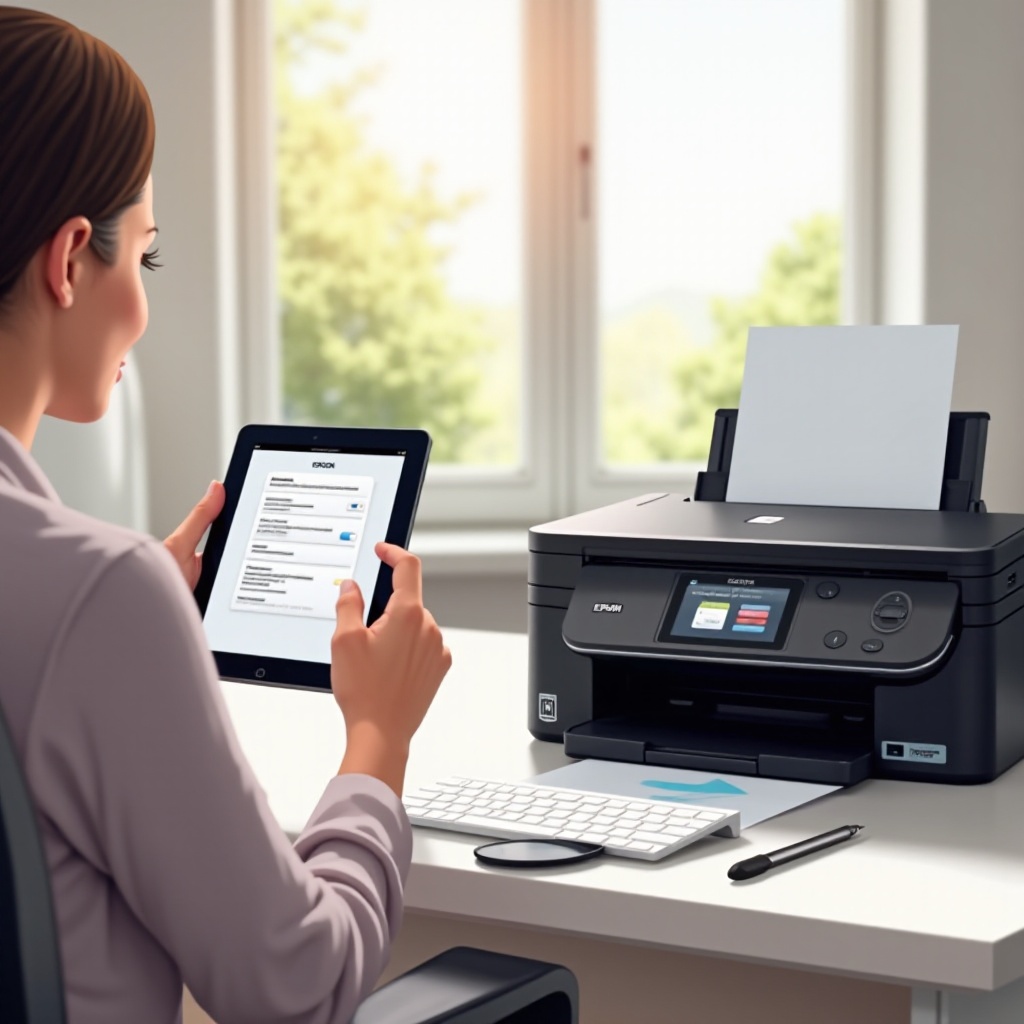
نصائح إضافية للطباعة
تحسين جودة الطباعة من جهاز iPad غالبًا ما يتطلب تعديل بعض الإعدادات:
– جودة الصورة: استخدم صورًا عالية الدقة للحصول على طبع واضح.
– إعدادات الورق: طابق نوع الورقة مع إعدادات الطابعة.
– تفضيلات التخطيط: استخدم التطبيقات لإنشاء تخطيطات طباعة مختلفة.
تعمل هذه التعديلات على تحسين نتائج الطباعة، مما يوفر صفحات بجودة احترافية في كل مرة.
الخاتمة
هذا الدليل الشامل يزيل الغموض عن عملية الطباعة من جهاز iPad إلى طابعة إبسون. من خلال فهم كل خطوة – بدءًا من الإعداد إلى استخدام AirPrint واستكشاف تطبيق Epson iPrint – تضمن أن تصبح الطباعة امتدادًا سلسًا لحياتك الرقمية. ينبغي أن تكون المهام الطباعية المستقبلية الآن مباشرة ومتكاملة في سير عملك.
الأسئلة الشائعة
كيف يمكنني التأكد من أن طابعتي Epson متوافقة مع AirPrint؟
تحقق من مواصفات الطابعة في الدليل أو على موقع Epson الإلكتروني. معظم الطرز الجديدة تدعم AirPrint.
ماذا ينبغي علي فعله إذا لم يكتشف جهاز iPad الطابعة Epson؟
تأكد من أن كلا الجهازين على نفس شبكة Wi-Fi. أعد تشغيل كل من iPad والطابعة لتحديث الاتصالات.
هل هناك أي تطبيقات أخرى بجانب Epson iPrint لمزيد من الوظائف؟
نعم، تطبيقات مثل Printer Pro وPrintCentral تقدم حلول طباعة بديلة بميزات متنوعة.