

 By
By Въведение
Възможността за печат директно от вашите устройства става все по-важна, особено при използване на iPad. Тъй като все повече хора разчитат на тези таблети за ежедневни задачи, безпроблемният печат се превръща в основна функция. Принтерите на Epson, известни с тяхната надеждност, предоставят няколко опции за безжичен печат. Този наръчник ще ви води през процеса на свързване на вашия iPad към принтер на Epson, така че да мoжете безпроблемно да печатате документи и изображения.
Разбиране на вашите устройства
Преди да започнете, оценете съвместимостта между вашия iPad и принтера на Epson. Не всички модели на Epson поддържат безжичен печат, така че се уверете, че вашият го прави. Повечето съвременни модели на Epson, като серията EcoTank, Workforce и Expression, са проектирани за лесно свързване. Също така актуализирайте вашия iPad до най-новата версия на iOS, за да предотвратите проблеми с връзката. Съвместимите устройства ще ви позволят да продължите със настройката.
Настройка на вашия принтер Epson
За да подготвите вашия принтер на Epson за употреба, го свържете към вашата Wi-Fi мрежа:
1. Включете принтера и го включете.
2. Отидете в менюто за настройка на принтера, използвайки управляващия панел.
3. Изберете настройките на “Мрежа”, след което изберете “Wireless Setup Wizard”.
4. Следвайте указанията, за да намерите и се свържете към вашата Wi-Fi мрежа, въвеждайки паролата, ако е необходимо.
Осигуряването на актуалност на фърмуера на принтера също е важно. Проверете уебсайта на Epson за последните актуализации, които често могат да се инсталират директно през менюто за настройка на принтера. Тази подготовка помага за предотвратяване на технически проблеми при печат от вашия iPad.
Използване на AirPrint с принтери на Epson
AirPrint улеснява безжичния печат от устройства на Apple, като iPad, без нужда от допълнителни драйвери. Ето как да го използвате:
1. Уверете се, че вашият iPad и принтера на Epson са в една и съща Wi-Fi мрежа.
2. Отворете документа или изображението, което искате да отпечатате.
3. Докоснете иконата “Споделяне”, след което изберете “Печат”.
4. Изберете вашия принтер на Epson от списъка с налични принтери.
5. Настройте вашите предпочитания за печат, ако е необходимо, и натиснете “Печат”, за да завършите процеса.
Овладяването на AirPrint повишава вашата способност да печатате бързо и ефективно директно от вашия iPad.
Разучаване на приложението Epson iPrint
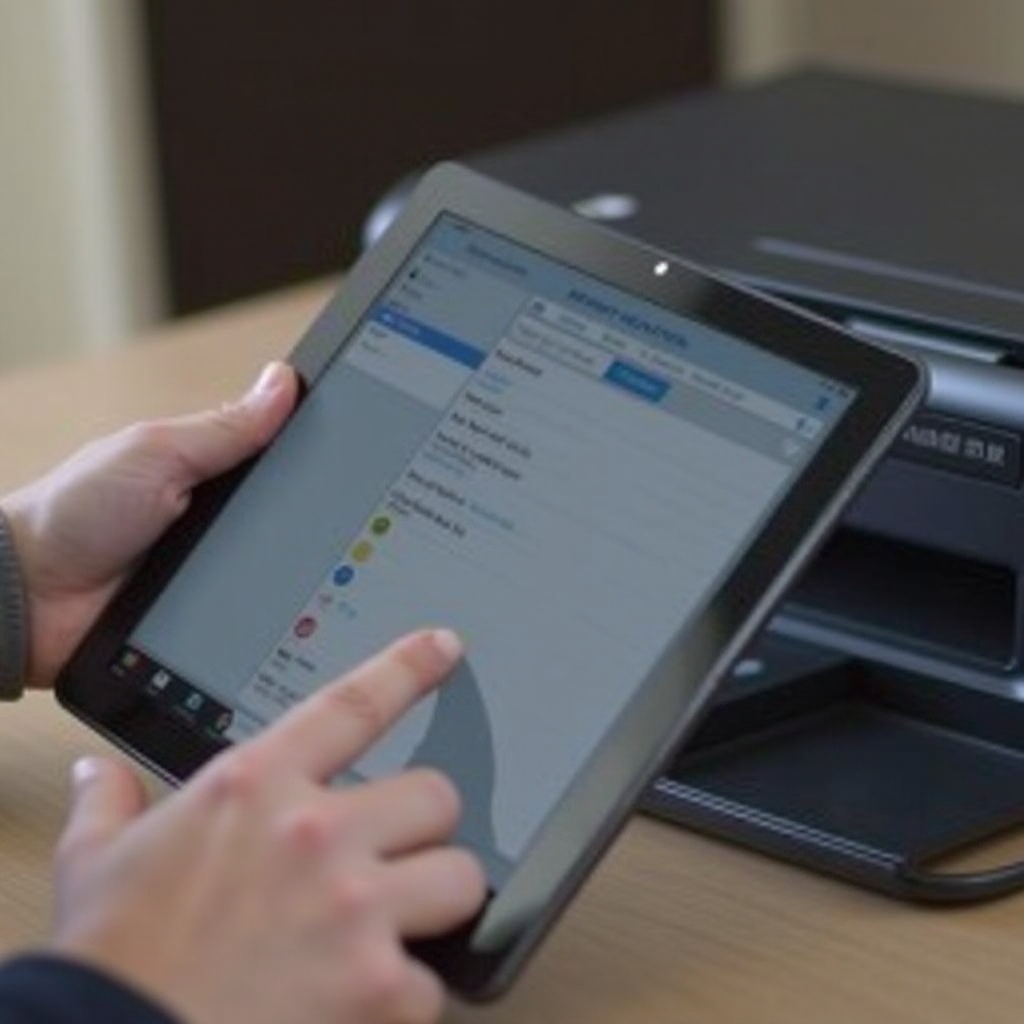
За допълнителен контрол и функционалност, приложението Epson iPrint предлага стабилна алтернатива на AirPrint:
1. Изтеглете и инсталирайте приложението Epson iPrint от App Store.
2. Отворете приложението и изберете “Принтерът не е избран”, за да изберете вашето устройство.
3. Използвайте приложението, за да изберете файлове, да настроите предпочитанията за печат и да наблюдавате статуса на печат.
Това приложение позволява на потребителите да управляват по-подробно техните задачи за печат, предлагащи опции като предварителен изглед на печат, различни оформления на снимки и други.
Отстраняване на общи проблеми
Неизбежно, технологията среща пречки. Ето решения на общи проблеми:
– Проблеми с връзката: Уверете се, че Wi-Fi е стабилен и двете устройства са свързани към една и съща мрежа.
– Принтерът не е намерен: Проверете, че принтерът е онлайн и не е в режим на сън. Рестартирайте и двете устройства.
– Проблеми с качеството на печат: Извършете проверка на дюзите през менюто за поддръжка на принтера и се уверете, че нивата на хартия и мастило са достатъчни.
Предвиждането на тези проблеми позволява бързо разрешаване, осигурявайки вашите задачи за печат да останат непрекъснати.
Допълнителни съвети за печат
Подобряването на качеството на печат от вашия iPad често включва настройка на няколко настройки:
– Качество на изображението: Използвайте изображения с висока резолюция за ясни отпечатъци.
– Настройка на хартията: Съвместете типа на хартията с настройките на принтера.
– Предпочитания за оформление: Използвайте приложения за създаване на различни оформления за печат.
Тези настройки подобряват резултатите от печата, предоставяйки професионално качество на страниците всеки път.
Заключение
Този подробен наръчник демистифицира процеса на печат от iPad към принтер на Epson. Чрез усвояване на всяка стъпка — от настройка до използване на AirPrint и разглеждане на приложението Epson iPrint — вие гарантирате, че печатът става безпроблемно продължение на вашия дигитален живот. Бъдещите задачи за печат сега трябва да бъдат прости и интегрирани в вашия работен процес.
Често задавани въпроси
Как мога да се уверя, че моят Epson принтер е съвместим с AirPrint?
Проверете спецификациите на принтера в ръководството или на уебсайта на Epson. Повечето нови модели поддържат AirPrint.
Какво трябва да направя, ако моят iPad не разпознава Epson принтера?
Уверете се, че и двете устройства са свързани към една и съща Wi-Fi мрежа. Рестартирайте както iPad-а, така и принтера, за да обновите връзките.
Има ли други приложения освен Epson iPrint за допълнителна функционалност?
Да, приложения като Printer Pro и PrintCentral предлагат алтернативни решения за печат с разнообразни функции.