

 By
By Въведение
Да изпитате проблеми с HDMI с вашия Xbox 360 може да бъде разочароващо, особено когато сте готови да се потопите в играта. Тези проблеми често възникват неочаквано, прекъсвайки безпроблемната игра. За щастие, това ръководство предоставя ясни стратегии за решаване на тези проблеми с HDMI връзката, което ви позволява да възстановите яркия дисплей, който очаквате от вашата игрова конзола.
Чести причини за проблеми с HDMI
Разбирането защо проблемите с HDMI възникват може да направи тяхното поправяне много по-лесно. Следните са чести причини за проблеми с HDMI:
-
Дефектни HDMI кабели: Повредени или нискокачествени кабели често не успяват да предават сигнали правилно, предизвиквайки прекъсвания.
-
Повреда на HDMI порта: HDMI портовете на вашия Xbox 360 или телевизор могат да страдат от износване или физическа повреда, което засяга свързаността.
-
Неправилна конфигурация на настройките на конзолата: Неправилните настройки могат да предотвратят правилния изход на видео сигнали чрез HDMI.
-
Остарял фърмуер на конзолата: Използването на стар фърмуер понякога може да доведе до проблеми със съвместимостта с модерни дисплеи.
Идентифицирането на основната причина е първата стъпка към ефективно решение. С тези причини в ума, сега ще преминем към конкретни действия за отстраняване на проблеми.
Стъпка по стъпка ръководство за отстраняване на проблеми
За да решите ефективно проблемите с HDMI на вашия Xbox 360, следвайте тези подробни стъпки:
- Проверете и замените HDMI кабелите:
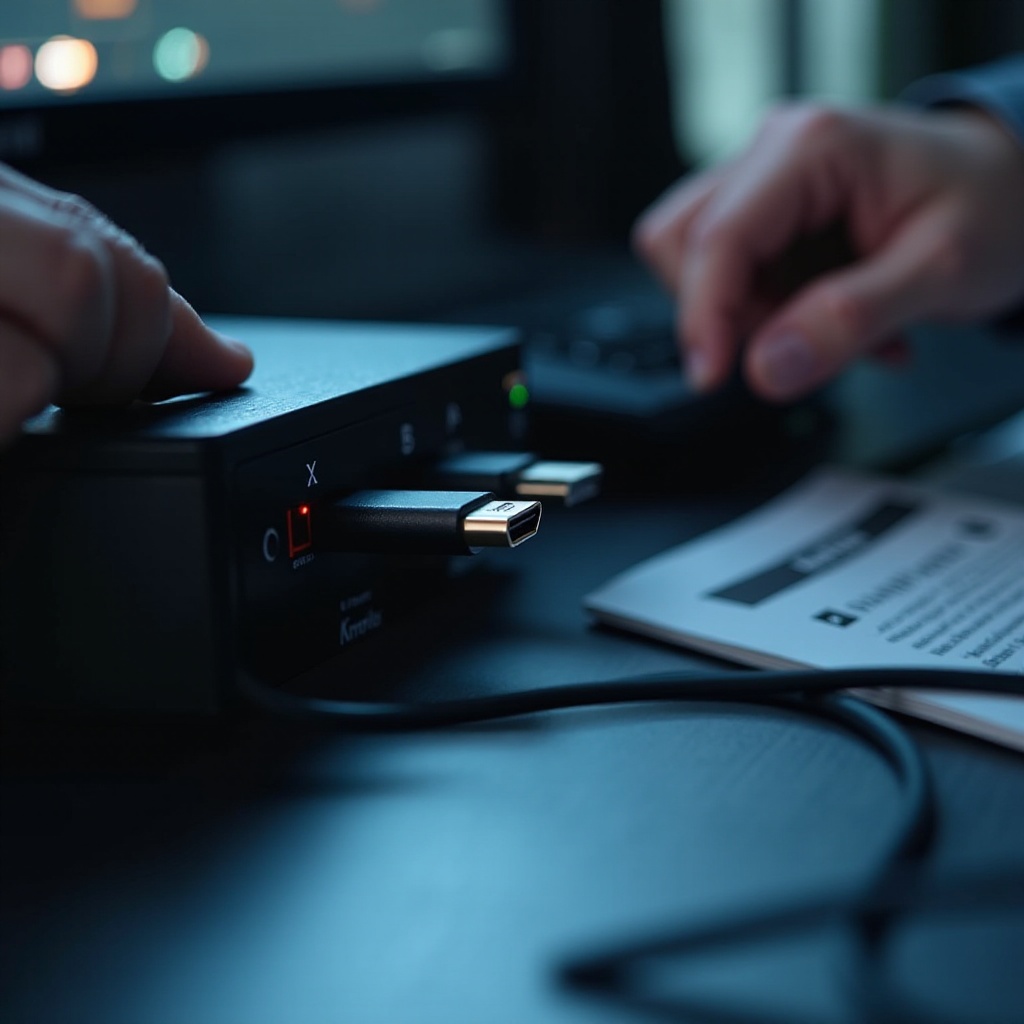
- Изключете HDMI кабела и го проверете за видимо износване.
-
Заменете го с нов или известен работещ кабел, за да видите дали проблемът се решава.
-
Проверете HDMI портовете на Xbox и телевизора:
- Проверете HDMI портовете за прах, отпадъци или физически повреди.
-
Ако е възможно, тествайте различни портове на вашия телевизор, за да намерите този, който работи.
-
Настройте дисплейните настройки на Xbox 360:
- Достъпете до ‘Настройки’ на вашата конзола, след това отидете на ‘Дисплей’.
-
Потвърдете, че настройките на дисплея съответстват на родната резолюция на вашия телевизор.
-
Нулирайте конзолата:
- Изключете напълно вашия Xbox 360, като задържите бутона за захранване.
- Изключете всички кабели, изчакайте малко, след това ги свържете отново и рестартирайте системата.
След като завършите тези стъпки, оценете дисплея си, за да видите дали проблемът остава. Ако все още срещате проблеми, преминете към изследване на алтернативни решения.
Алтернативни решения и временни поправки
Ако първоначалното отстраняване на проблеми не реши проблема, тези алтернативни решения може да помогнат да продължите да играете:
-
Използване на компонентни кабели: Алтернатива на HDMI, тези кабели могат да бъдат подходящ краткосрочен вариант за поддържане на видеоизхода.
-
Тестване с друг телевизор или монитор: Това помага да се определи дали проблемът е в оригиналния телевизор.
-
Използване на AV свързване: AV кабелите могат временно да заменят HDMI, като осигурят, че вашето играене не е напълно спряно.
Ако тези опции се окажат неефективни, може да са необходими по-сложни решения, които ще разгледаме по-нататък.
Разширени поправки и професионална помощ
За неустойчиви проблеми с HDMI, обмислете по-дълбоки решения или експертна помощ:
-
Актуализиране на фърмуера на конзолата: Уверете се, че вашата конзола работи с най-новия фърмуер. Отидете на ‘Настройки’, преминете към ‘Система’ и изберете ‘Актуализирай конзолата’.
-
Кога да потърсите професионални ремонтни услуги: Ако опитите ви се провалят, може да съществува хардуерен проблем, изискващ професионална оценка и ремонт.
Осигуряването на безпроблемната работа на вашата конзола също включва превантивни мерки срещу повтарящи се HDMI проблеми.
Превантивни мерки срещу HDMI проблеми
Предотвратяването на бъдещи HDMI проблеми включва редовни проверки и внимателно използване:
-
Правилно управление и боравене с кабелите: Редовно проверявайте и съхранявайте кабелите внимателно, за да избегнете повреда.
-
Редовна поддръжка и софтуерни актуализации: Поддържането на софтуера на Xbox 360 актуализиран и извършването на проверки на поддръжката могат да предотвратят проблеми и да поддържат вашата конзола работеща ефективно.
Като предприемете тези предпазни мерки, ще подпомогнете поддържането на функционалността и надеждността на HDMI в преживяването с вашия Xbox 360.
Заключение
Като следвате това изчерпателно ръководство, можете ефективно да отстраните и решите проблемите с HDMI на вашия Xbox 360. Редовната поддръжка и бързите актуализации могат да удължат живота на вашата конзола, осигурявайки непрекъснати игрови приключения. Ако проблемите продължават, професионалната поддръжка остава жизнеспособна опция за изследване.
Често задавани въпроси
Как мога да разбера дали HDMI портът ми е повреден?
Повреден HDMI порт може да изглежда хлабав или да видите огънати пинове. Тестването на различни кабели и устройства може да потвърди проблема.
Какви са алтернативните опции за свързване, ако HDMI се провали?
Използването на компонентни или AV кабели може да предложи временно решение, като гарантира, че вашето игрално преживяване продължава без прекъсване, докато HDMI не бъде възстановен.
Кога трябва да обмисля надграждане на моя Xbox 360?
Обмислете надграждане, ако проблемите с HDMI продължават въпреки отстраняването на неизправностите или ако вашата конзола често има затруднения с по-нови игри.