

 By
By Úvod
Pociťujete, že váš spolehlivý laptop Dell je najednou pomalý? Mnoho uživatelů se s tímto problémem setkává časem a důvody mohou být různé, od jednoduchých softwarových zádrhelů po složitější hardwarová omezení. Tento komplexní průvodce vám pomůže pochopit, proč váš laptop Dell může fungovat pod očekáváním a nabídne praktická řešení, jak obnovit jeho rychlost. Na konci tohoto průvodce budete mít nástroje potřebné k diagnostikování problémů s výkonem, aplikování efektivních oprav a udržení hladkého chodu laptopu.
Identifikace znaků pomalého laptopu
Než se ponoříte do řešení, je zásadní správně identifikovat příznaky sníženého výkonu vašeho laptopu Dell. Pomalu se spouštějící systém, zamrzající aplikace a zpožděné reakce jsou evidentní indikátory, že váš systém potřebuje prohlídku.
Rozpoznání prodlevy a zpožděných reakcí
Pokud se zdá, že otevření aplikací nebo souborů se vleče, pravděpodobně zažíváte prodlevu systému. Laptopy by měly rychle reagovat na příkazy; jinak mohou být na vině softwarové problémy nebo nedostatečné zdroje, které všechno zpomalují.
Pochopení chybových hlášení a pádů systému
Častá chybová hlášení nebo pády systému mohou signalizovat hlubší problémy. Pravidelná oznámení „nereaguje“ mohou být výsledkem softwarových konfliktů nebo omezení zdrojů. Rozpoznání těchto vzorců je důležité pro hlubší zkoumání příčin.

Časté příčiny pomalých laptopů Dell
Pochopení běžných důvodů pro zpomalení laptopu Dell je klíčové pro efektivní řešení problémů. Ať už jde o zastaralý software nebo procesy náročné na zdroje, řešení těchto příčin zlepší výkon vašeho zařízení.
Zastaralý software a ovladače
Práce se zastaralým softwarem nebo ovladači může významně ovlivnit rychlost systému. Aktualizace jsou klíčové pro opravy chyb a zvýšení výkonu. Ujistěte se, že váš operační systém a aplikace jsou aktuální, abyste předešli problémům s kompatibilitou a zatížení zdrojů.
Provozování příliš mnoha procesů na pozadí
Aplikace na pozadí často spotřebovávají drahé zdroje CPU a paměti, i když nejsou aktivně používány. Spravováním nebo zavřením nepodstatných úkolů prostřednictvím správce úloh můžete uvolnit důležité zdroje, což zajistí hladší chod.
Malware a virové infekce
Infekce malwarem nebo viry mohou mít devastující dopad na výkon vašeho laptopu, když využívají systémové zdroje a poškozují data. Provádějte pravidelné kontroly renomovaným antivirovým softwarem, abyste tyto hrozby udrželi na uzdě, čímž zajistíte jak rychlost, tak bezpečnost.
S ohledem na tyto příčiny je čas prozkoumat rychlá řešení pro zvýšení výkonu vašeho laptopu.
Rychlá řešení pro zrychlení vašeho laptopu Dell
Implementace okamžitých oprav může často vyřešit různé problémy s výkonem. Tato snadno dostupná řešení poskytují rychlé výsledky a připravují scénu pro trvalé zlepšení.
Restartování a aktualizace systému
Jednoduché restartování vašeho laptopu může vymazat dočasné soubory a obnovit systémové procesy. Ujistěte se, že váš operační systém a nainstalovaný software jsou aktualizovány; pravidelné aktualizace přinášejí včasné opravy známých problémů a zvyšují stabilitu.
Zakázání nepotřebných programů při startu
Nadbytečné programy při startu mohou vést k pomalému spuštění. Zkontrolujte a zakážte jakékoli nepodstatné startovací aplikace, abyste zrychlili startovací sekvenci vašeho laptopu a uvolnili zdroje pro důležitější procesy.
Poté, co jste zvládli jednoduché opravy, vytvořili jste základ pro hlubší, efektivnější řešení.
Hloubková řešení pro zlepšení výkonu
Pokud problémy s výkonem přetrvávají i po počátečních rychlých opravách, zvažte použít komplexnější řešení pro zajištění dlouhodobého výkonu.
Upgrade hardwarových komponentů
Pokud čelíte stále přetrvávajícímu zpožďování, zvažte upgrade hardwaru. Přidání více RAM může zlepšit multitaskingové schopnosti, zatímco přechod z HDD na SSD může dramaticky zvýšit rychlosti přístupu k datům.
Provádění čištění disku a defragmentace
Provádějte pravidelné čištění disku pro odstranění zbytečných souborů. Pro uživatele tradičních pevných disků může defragmentace uspořádat fragmentovaná data, což významně zvyšuje přístupové časy a celkový výkon.
Úprava vizuálních efektů pro výkon
Windows nabízí různé vizuální efekty, které, ačkoliv jsou atraktivní, mohou zpomalit váš laptop. Volba nastavení pro výkon minimalizací těchto efektů uvolní zdroje, což je obzvláště prospěšné pro systémy s omezeným hardwarem.
Tato hloubková řešení mohou významně zvýšit efektivitu a rychlost vašeho zařízení. Udržení těchto zlepšení však vyžaduje přijmutí preventivních opatření.
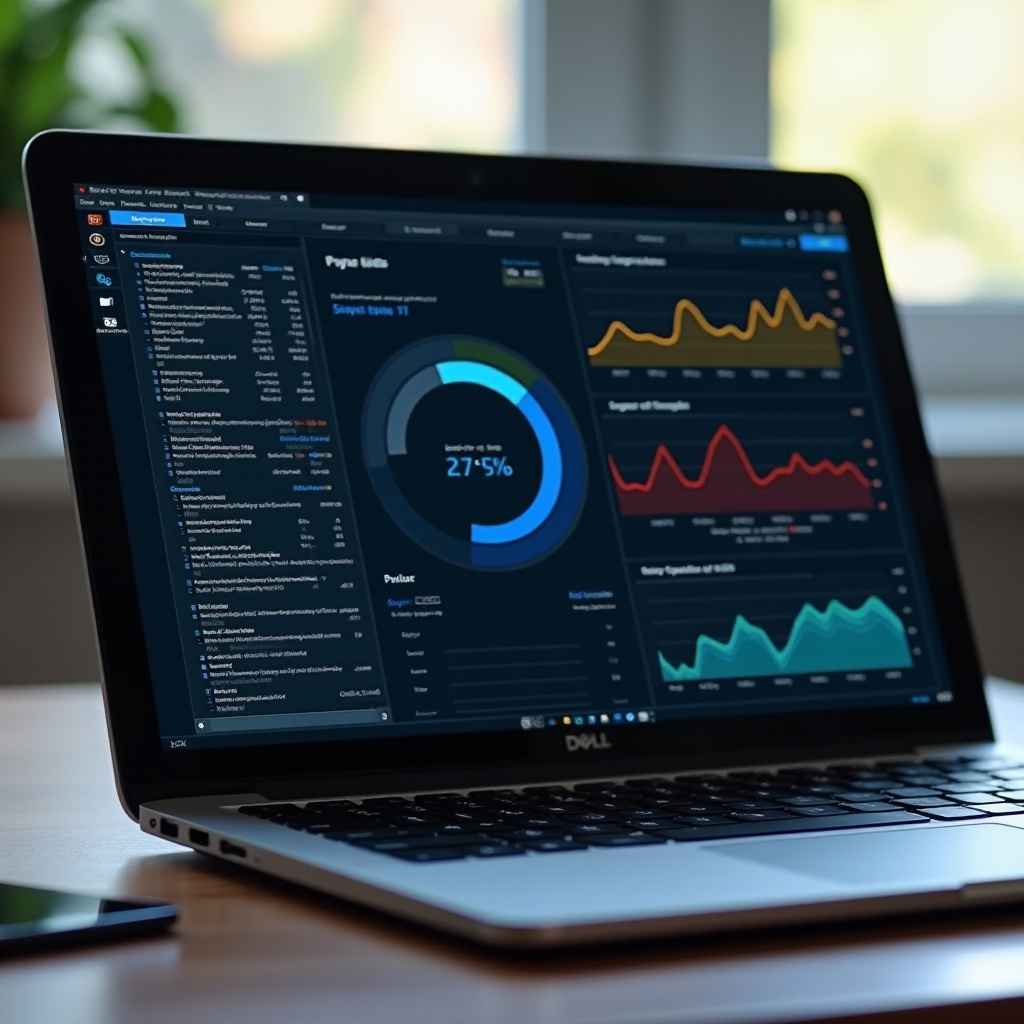
Preventivní opatření pro udržení výkonu
Po dosažení optimální rychlosti je klíčové ji udržet. Implementujte následující opatření, abyste svému laptopu pomohli pokračovat v provozu na vrcholové úrovni.
Pravidelná údržba a aktualizace
Vytvořte si rutinu pro provádění systémové údržby a aktualizace. Pravidelné čištění disku a plánované aktualizace softwaru předcházejí eskalaci problémů, a tím udržují výkon vašeho laptopu plynulý.
Bezpečné procházení a stahování
Buďte opatrní při stahování nebo návštěvě nových webových stránek. Instalujte software pouze z důvěryhodných zdrojů a ověřujte důvěryhodnost stránek. Tyto praktiky pomáhají chránit před malwarem, podporují stabilní výkon a bezpečnost dat.
Dodržováním těchto preventivních kroků zachováte dosavadní zlepšení a zajistíte, že váš laptop Dell bude nadále efektivně fungovat.
Závěr
Na závěr, různé faktory mohou přispět k pomalému výkonu vašeho laptopu Dell, ale s pravou kombinací diagnostiky a řešení můžete efektivně zvýšit jeho rychlost. Od pochopení příznaků problémů s výkonem po implementaci hloubkových oprav a průběžnou údržbu jste nyní vybaveni, abyste udrželi optimální výkon vašeho laptopu. Začleněním těchto praktik do vaší rutiny si užijete rychlejší a spolehlivější počítačový zážitek.
Často kladené otázky
Jak mohu zjistit, zda můj notebook Dell vyžaduje hardwarový upgrade?
Zvažte hardwarový upgrade, pokud má váš notebook problémy s moderními aplikacemi, často se zpomaluje i přes údržbu nebo má potíže s multitaskingem.
Jaké jsou nejlepší softwarové nástroje pro udržení rychlosti mého notebooku?
Užitečné nástroje zahrnují CCleaner pro pravidelné čištění, Malwarebytes pro kontrolu virů a Správce úloh Windows pro správu procesů a spouštěcích programů.
Jak často bych měl provádět antivirové skenování na svém notebooku Dell?
Provádějte antivirové skenování alespoň jednou týdně. Pravidelné skenování zajišťuje rychlou detekci a řešení hrozeb, udržuje jak bezpečnost, tak efektivitu.