

 By
By Úvod
Chromebooky jsou oceňovány pro svou uživatelskou přívětivost a spolehlivý výkon. Avšak narazit na problém se zvukem, kdy zvuk přichází pouze přes sluchátka, může být neuvěřitelně frustrující. Tento problém může narušit jak produktivitu, tak i zábavu. Porozuměním základním příčinám těchto problémů se zvukem a znalostí účinných technik odstraňování problémů můžete obnovit funkčnost zvuku vašeho Chromebooku. Pojďme se blíže podívat na důvody těchto zvukových potíží a pokrýt praktické kroky k jejich vyřešení.

Porozumění nastavení zvuku Chromebooku
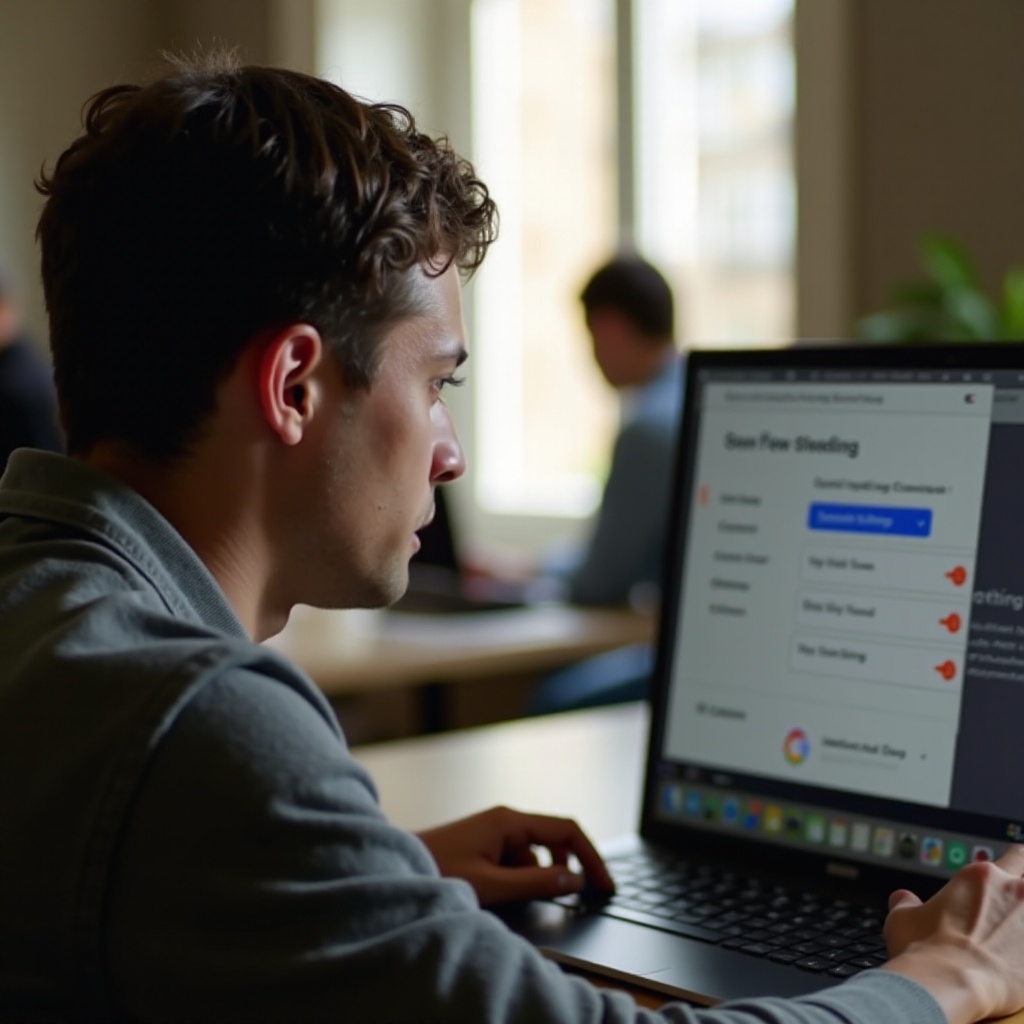
Správné nastavení zvuku vašeho Chromebooku je klíčové pro zajištění přehrávání zvuku přes reproduktory. Mnoho uživatelů může toto nastavení přehlédnout nebo špatně pochopit. Zde je návod, jak je nastavit správně:
- Přístup k nastavení zvukového výstupu:
- Klikněte na hodiny v pravém dolním rohu obrazovky.
- Zvolte ikonu nastavení ozubeného kola pro otevření nastavení.
-
Přejděte na ‘Zařízení’ a zvolte ‘Zvuk’.
-
Zajistěte, aby bylo vybráno správné výstupní zařízení:
- V části ‘Výstup’ se ujistěte, že je vybráno ‘Reproduktory (interní)’, nikoli ‘Sluchátka’.
- Přehrajte nějaké médium pro otestování funkčnosti reproduktorů.
Znalost těchto nastavení poskytuje pevný základ, který vám pomůže vyhnout se mnoha běžným problémům se zvukem.
Běžné příčiny problémů s reproduktory Chromebooku
I při správně nakonfigurovaných nastaveních může zvukový problém přetrvávat. Porozumění potenciálním příčinám je klíčem k cílenému odstraňování problémů.
-
Softwarové chyby: Aktualizace softwaru mohou někdy změnit nastavení zvuku nebo způsobit chyby. Tyto obvykle vyžadují reset nebo aktualizaci pro správné sladění softwaru.
-
Poruchy hardwaru: Fyzické poškození nebo vadné vnitřní komponenty mohou přerušit zvukový výstup z reproduktorů. Je důležité zkontrolovat zařízení pro jakékoli viditelné známky poškození.
-
Nesprávná konfigurace zvuku: Po systémových aktualizacích nebo restartování se nastavení může neúmyslně vrátit na nevhodné konfigurace, komplikující zvukový výstup.
S tímto porozuměním můžete identifikovat zdroj vašich zvukových problémů a odpovídajícím způsobem je řešit.

Průvodce krok za krokem pro odstraňování zvukových problémů
Jakmile určíte potenciální příčiny, řešte je pomocí přímočarých metod odstraňování problémů:
- Zkontrolujte a upravte systémovou hlasitost:
- Stiskněte společně klávesy ‘Alt’ a šipku nahoru pro zvýšení hlasitosti.
-
Ujistěte se, že ikona hlasitosti v oblasti stavu není ztlumená.
-
Restartujte Chromebook:
-
Restart zařízení může vyřešit mnoho dočasných problémů ovlivňujících výkon, zvukové problémy včetně.
-
Spusťte vestavěného pomocníka pro odstraňování problémů se zvukem:
- Otevřete ‘Nastavení’, přejděte na ‘O systému Chrome OS’ a zvolte ‘Zkontrolovat aktualizace’.
Přijetím těchto kroků byste měli vyřešit většinu problémů se zvukem spojených se softwarem, obnovujících funkčnost reproduktorů vašeho Chromebooku.
Pokročilá řešení pro audio problémy s Chromebookem
Pokud základní odstraňování problémů problém nevyřešilo, je čas vyzkoušet pokročilejší řešení:
- Aktualizace systému Chrome OS a ovladačů:
-
Udržování systému aktuální zajišťuje optimální výkon opravou chyb, které mohou ovlivňovat zvuk. Přejděte do ‘Nastavení’, zvolte ‘O systému Chrome OS’ a klikněte na ‘Zkontrolovat aktualizace’.
-
Proveďte tvrdý restart:
- Podržte ‘Obnovit’ a stiskněte tlačítko napájení pro nucený restart, který často vyčistí zbývající mezipaměť a obnoví nastavení konfigurace.
Prostřednictvím těchto opatření můžete řešit systémové problémy ovlivňující přehrávání zvuku a udržovat stabilní pracovní prostředí.
Kdy vyhledat odbornou pomoc
Pokud problém přetrvává i přes veškeré úsilí o odstranění problémů, může být čas vyhledat odbornou pomoc. Pokud je váš Chromebook v záruce, kontaktujte výrobce nebo prodejce pro podporu. Odborníci mohou diagnostikovat a opravit hardwarové problémy, což zabrání možným komplikacím ze snahy o samostatné opravy.
Závěr
Efektivní řešení problémů se zvukem na Chromebooku zahrnuje systematické kroky a znalost možných příčin. Porozuměním nastavení a schopnostem vašeho zařízení jste lépe vybaveni k řešení běžných zvukových problémů, které by mohly narušit váš zážitek. Pravidelná údržba a aktualizace mohou předcházet budoucím problémům a zajistit bezproblémový zážitek s vaším Chromebookem.
Často kladené otázky
Proč můj Chromebook přehrává zvuk pouze přes sluchátka?
Pokud váš Chromebook přehrává zvuk pouze přes sluchátka, může to být způsobeno nesprávným nastavením zvuku nebo vadným hardwarem reproduktorů. Ověřte, že v nastavení zvuku je vybrána možnost ‘Reproduktory (interní)’.
Jak resetuji nastavení zvuku na svém Chromebooku?
Pro resetování nastavení zvuku přejděte do ‘Nastavení’, vyberte ‘Zařízení’ a klikněte na ‘Zvuk’. Ujistěte se, že všechny možnosti jsou správně nakonfigurovány, a proveďte restart systému, aby se změny projevily.
Může tovární reset vyřešit problémy se zvukem na mém Chromebooku?
Tovární reset může vyřešit hluboké softwarové problémy ovlivňující výstup zvuku. Tato akce však smaže vaše soubory a nastavení, takže si nejprve zálohujte důležitá data.