

 By
By Úvod
Svislá lišta na Macu, široce známá jako Dock, je klíčová pro efektivní navigaci a správu vašich aplikací. Není to jen řada ikon, ale zásadní nástroj, který usnadňuje rychlý přístup k často používaným aplikacím a dokumentům. Efektivním využíváním Docku mohou uživatelé zefektivnit svůj pracovní tok, což činí jejich interakce plynulejšími a produktivnějšími.

Pochopení svislé lišty na Macu
Pochopení základních komponent a operací Docku je klíčové pro maximalizaci jeho užitku.
-
Co je svislá lišta?
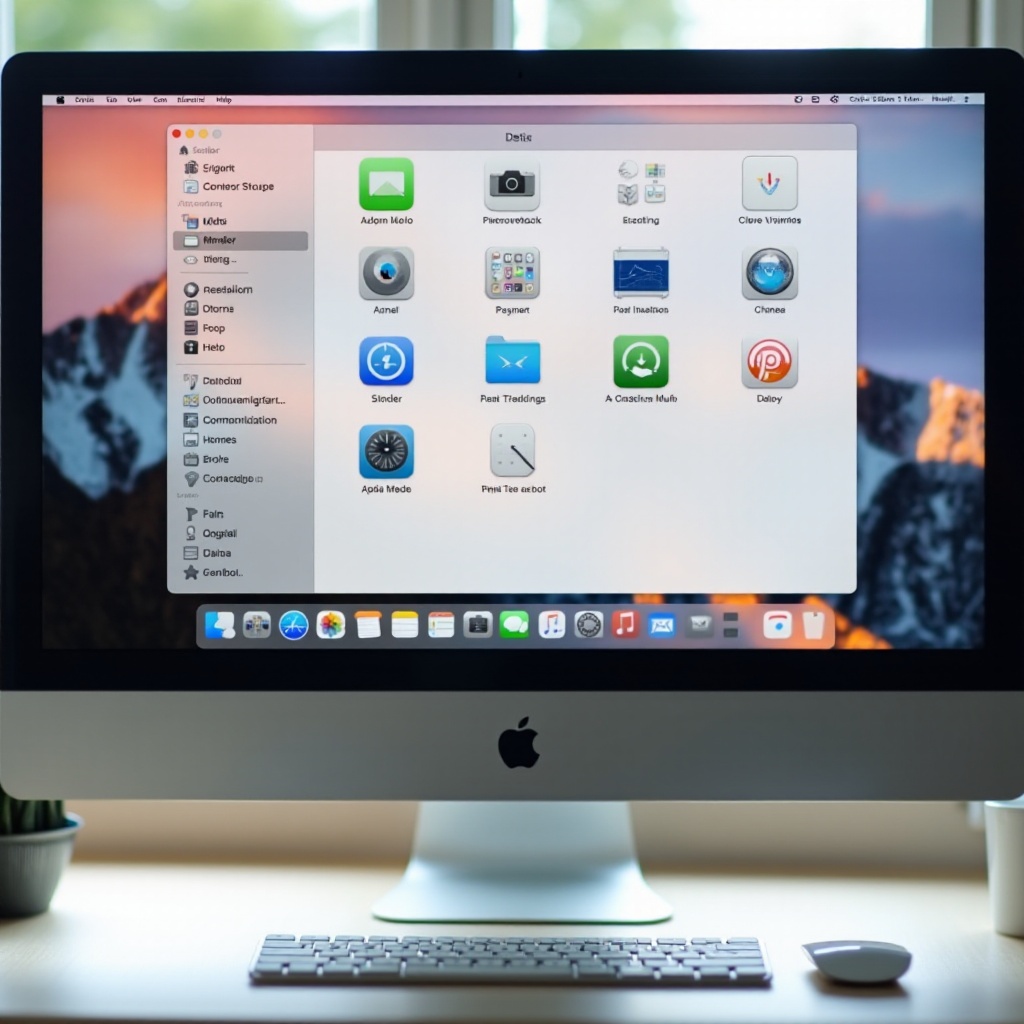
Dock je přizpůsobitelná lišta úloh, která se nachází obvykle na spodní části obrazovky, ale může být také přesunuta na kteroukoli stranu. Nabízí zkratky k vašim aplikacím, dokumentům a systémovým složkám pro rychlé spuštění a přístup. -
Klíčové funkce a funkce
Dock vylepšuje vaši zkušenost s Macem tím, že poskytuje centrální místo pro aplikace, které jsou často spouštěny. Animace ikon pomáhají signalizovat spuštění aplikací nebo aktualizace. -
Terminologie a symboly
Je zásadní pochopení, že malá tečka pod ikonou aplikace značí, že je aplikace právě otevřena. Rozpoznání těchto symbolů pomáhá rychle rozlišit mezi otevřenými a zavřenými aplikacemi.
Toto základní znalosti otevírají cestu k pokročilejším přizpůsobením.
Přizpůsobení vaší svislé lišty
Přizpůsobení Docku podle osobních preferencí může výrazně zvýšit vaši efektivitu.
-
Jak přidávat a odebírat položky
Chcete-li přizpůsobit Dock, přetáhněte položky jako aplikace nebo složky přímo z Finderu do Docku. Chcete-li položky odstranit, přetáhněte je ven, dokud se nezobrazí ikona ‘odstranit’. -
Možnosti personalizace pro produktivitu
Přejděte do Předvoleb systému > Dock a lišta menu a upravte velikost, polohu a animační efekty Docku, čímž jej uděláte příznivějším pro váš pracovní tok. -
Používání aplikací třetích stran pro pokročilou personalizaci
Pro ty, kteří hledají pokročilou personalizaci, aplikace jako uBar nebo cDock umožňují bezkonkurenční přizpůsobení, včetně změn témat a unikátních integrací aplikací.
Efektivní přizpůsobení sladí váš pracovní prostor s vašimi úkoly, což je základem pro řešení jakýchkoli problémů, na které můžete narazit.
Řešení běžných problémů
Zatímco je Dock obecně spolehlivý, uživatelé mohou občas čelit několika problémům.
-
Identifikace běžných problémů
Problémy jako mizící Dock nebo nereagující ikony aplikací mohou narušit pracovní tok. -
Základní kroky pro odstraňování problémů
- Restartujte proces Docku otevřením Terminálu a zadáním ‘killall Dock’. Toto často vyřeší drobné problémy.
-
Pro ikony, které nereagují, systémový restart nebo Force Quit problematické aplikace často obnoví funkčnost.
-
Pokročilá řešení pro přetrvávající problémy
Pokud tato základní opatření selžou, může být nutné resetování předvoleb Docku. To lze dosáhnout zadáním ‘defaults delete com.apple.dock’ následovaným ‘killall Dock’ v Terminálu, což resetuje Dock do výchozího stavu.
Díky efektivnímu odstraňování problémů mohou uživatelé udržovat bezproblémové pracovní prostředí na ploše, což usnadňuje zaměření na techniky zvyšování produktivity.
Zvyšování produktivity pomocí svislé lišty
S Dockem, který funguje optimálně, mohou uživatelé usilovat o další zvýšení své produktivity.
-
Organizace pro rychlý přístup
Seřaďte ikony podle frekvence použití pro efektivní přístup. Spojte podobné aplikace dohromady pro zjednodušení plnění úkolů. -
Efektivní využívání zkratek
Používejte zkratky Mac, jako je Command (⌘) + Tab pro rychlé přepnutí aplikací, a Command (⌘) + Option + D pro přepínání viditelnosti Docku. -
Vizuální a přístupové úpravy
Upravte nastavení barev a kontrastu prostřednictvím Předvoleb systému pro lepší viditelnost, přizpůsobování Docku pro různé přístupové potřeby.
Implementací těchto strategií může Dock fungovat jako výkonný nástroj pro maximalizaci produktivity.
Závěr
Svislá lišta nebo Dock na Macu má potenciál významně zlepšit uživatelskou interakci. Pochopení a přizpůsobení jej individuálním potřebám může zjednodušit navigaci, zatímco pravidelné odstraňování problémů zajišťuje její spolehlivost. Začleněním organizačních a přístupových tipů mohou uživatelé plně využít schopnosti Docku a zvýšit svou produktivitu, což činí jejich zkušenost s Macem efektivnější a příjemnější.
Často kladené otázky
Jak mohu přizpůsobit ikony na svislém panelu na Macu?
K přizpůsobení ikon přetáhněte aplikace nebo soubory přímo pro jejich přesunutí či odstranění jejich přetažením mimo Dock.
Co mám dělat, když se mi ztratí svislý panel?
Pokud se váš Dock ztratí, restartujte ho otevřením Terminálu a zadáním ‘killall Dock’, poté stiskněte Enter.
Existují nějaké doporučené aplikace třetích stran pro správu svislého panelu?
Ano, aplikace třetích stran jako uBar a cDock jsou skvělé pro vlastní témata a pokročilé řízení, nabízejí funkce, které chybí v defaultním nastavení.