

 By
By Úvod
Pokud se na obrazovce vašeho iPhonu objevují čáry, může to narušit každodenní používání a způsobit frustraci. Je důležité tyto problémy rychle řešit. Tato komplexní příručka vám pomůže pochopit, proč se tyto čáry na obrazovce objevují a jak je účinně odstranit, a to jak při řešení problémů se softwarem, tak s hardwarem.
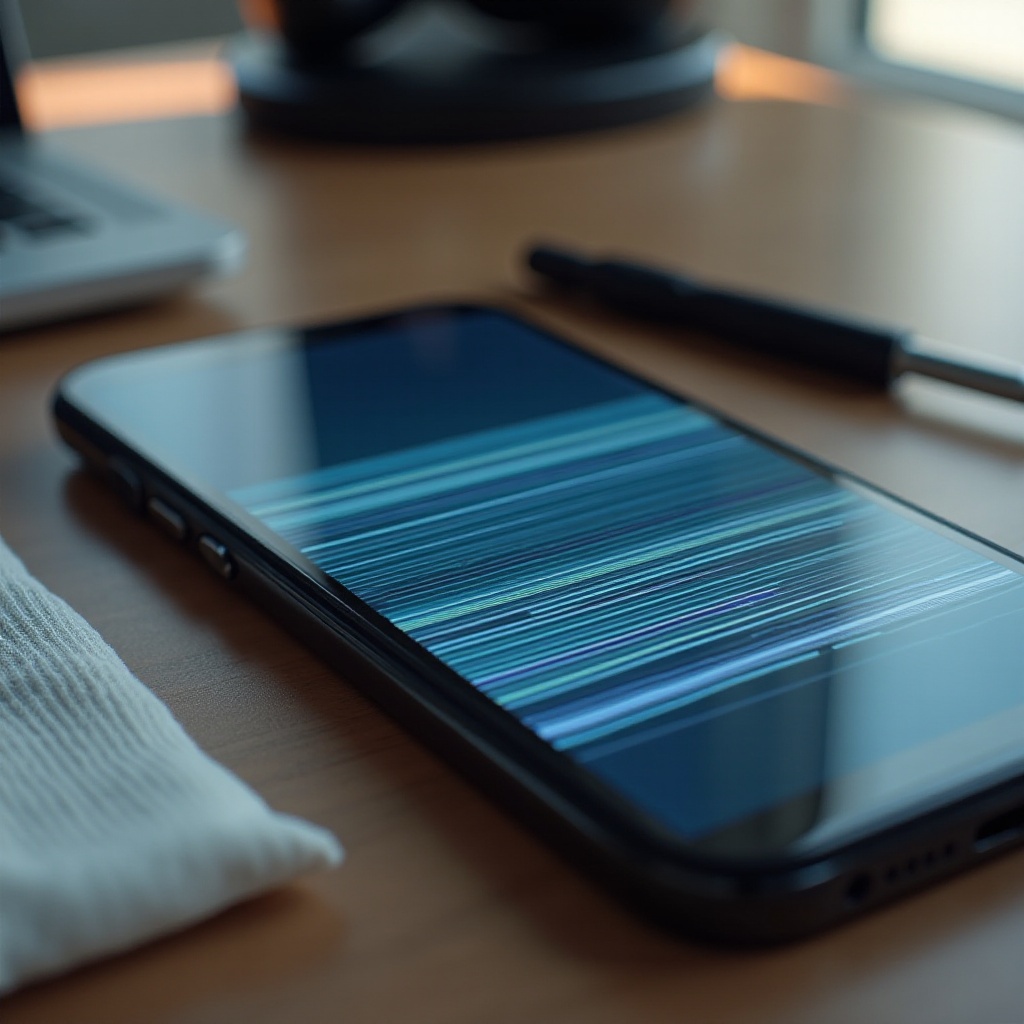
Pochopení, proč se na obrazovce vašeho iPhonu objevují čáry
Čáry se na obrazovce vašeho iPhonu mohou objevit z několika důvodů a identifikace příčiny je klíčem k nalezení řešení.
Běžné příčiny čar na obrazovce:
Čáry na displeji často vznikají v důsledku softwarových závad, fyzického poškození nebo uvolnění připojení displeje. Softwarové chyby mohou způsobit nepravidelné chování obrazovky, zatímco nechtěné pády mohou displej fyzicky poškodit. Pokud je navíc vnitřní spojení mezi displejem a komponentami zařízení nestabilní, může se to projevit jako čáry na obrazovce.
Dopad na funkčnost zařízení:
Tyto čáry na obrazovce mohou vážně narušit funkčnost vašeho iPhonu. Můžete narazit na problémy s odezvou na dotyk nebo čitelností obrazovky, což zkomplikuje základní operace jako volání nebo procházení aplikací. Včasné rozpoznání příznaků pomáhá předejít dalším komplikacím.
Pochopení těchto příčin pomáhá orientovat se v možných řešeních, ať už jde o rychlé opravy nebo vyžádání pomoci od profesionálů.
Prvotní kontroly
Než se pustíte do rozsáhlého řešení problémů, začněte některými základními kontrolami, které mohou problém s čarami na obrazovce snadno vyřešit.
Odeberte ochranné fólie a kryty:
Někdy mohou příslušenství jako ochranné fólie nebo kryty způsobit nebo zhoršit problémy s obrazovkou. Odstraňte je, abyste zjistili, zda čáry zmizí. Externí tlak nebo rušení způsobené těmito položkami může být problémem.
Vyčistěte obrazovku iPhonu:
Špína a prach často ovlivňují vzhled obrazovky. Vyčistěte zařízení pomocí mikrovláknové utěrky a trochu čisticího roztoku vhodného pro elektroniku. Zajištění, že je obrazovka bez šmouh, vám pomůže lépe diagnostikovat problém.
Tyto jednoduché kroky by měly být vaším prvním krokem. Pokud problém přetrvává, může být potřeba prozkoumat softwarová řešení.
Softwarová řešení
Pokud čáry zůstávají i po prvotních kontrolách, mohou být způsobeny softwarovými chybami. Řešení těchto problémů může často problém napravit bez potřeby profesionální opravy.
Restartujte svůj iPhone:
Základní restart může odstranit mnoho softwarových problémů. Podržte tlačítko napájení a tlačítko hlasitosti, dokud se neobjeví posuvník napájení, a poté posuňte k vypnutí. Po několika sekundách zařízení znovu spusťte.
Aktualizujte iOS software:
Používání nejnovější verze iOS může vyřešit známé chyby. Přejděte na Nastavení > Obecné > Aktualizace softwaru, abyste zkontrolovali aktualizace. Pokud jsou k dispozici, stáhněte a nainstalujte je; aktualizace často obsahují opravy chyb, které zlepšují výkon zařízení.
Obnovit všechna nastavení:
Pokud problémy přetrvávají, zvažte obnovení všech nastavení. Tato akce obnoví výchozí nastavení bez vymazání dat. Jděte do Nastavení > Obecné > Obnovit > Obnovit všechna nastavení. To by mohlo vyřešit základní softwarové chyby způsobující čáry na obrazovce.
Obnovit iPhone do továrního nastavení:
Jako poslední možnost proveďte tovární nastavení po záloze dat. Přejděte na Nastavení > Obecné > Obnovit > Vymazat veškerý obsah a nastavení. Tento krok odstraní přetrvávající softwarové problémy tím, že zařízení vymaže, i když to znamená smazání veškerých osobních dat.
Když softwarová řešení nejsou účinná, přicházejí na řadu kontroly hardwaru.

Diagnóza a kontrola hardwarových problémů
Pokud čáry na obrazovce přetrvávají i navzdory softwarovým řešením, může se jednat o hardwarovou závadu. Zde je návod, jak je řešit.
Zkontrolujte fyzické poškození:
Prohlédněte iPhone na zjevné poškození. Praskliny nebo promáčknutí mohou vést k problémům s obrazovkou, včetně čar, a mohou vyžadovat profesionální opravu, pokud jsou ovlivněny vnitřní komponenty.
Znovupřipojení uvolněných kabelů displeje:
Uvolněné spoje uvnitř iPhonu mohou způsobovat čáry na obrazovce. Pokusit se tyto problémy opravit sami může riskovat další poškození, pokud nemáte technické znalosti, takže se doporučuje profesionální oprava.
Pokud se hardware zdá být vadný nebo mimo vaši osobní opravu, dalším krokem je kontaktovat podporu Apple pro specializovanou pomoc.
Kdy kontaktovat podporu Apple
Pokud je problém stále nevyřešen, může být čas vyhledat odbornou pomoc od podpory Apple.
Vyhledání profesionální opravy pro přetrvávající problémy:
Navštivte autorizovaného poskytovatele služeb Apple pro posouzení. Profesionálové mohou nabídnout diagnostiku a opravná řešení šitá na míru potřebám vašeho zařízení.
Porozumění možnostem záruky a opravy:
Zkontrolujte stav záruky vašeho iPhonu. Opravy mohou být kryty AppleCare+ nebo vaší stávající zárukou. Prozkoumání těchto možností může pomoci efektivně řídit náklady na opravy.
Využití profesionálních opravárenských služeb může zajistit, že váš iPhone bude opět funkční efektivně.
Závěr
Řešení čar na obrazovce vašeho iPhonu nemusí být vážnou překážkou. Dodržováním této příručky máte k dispozici různé řešení. Ať už jde o softwarové odstranění problémů, hodnocení hardwaru nebo vyhledání profesionální pomoci, rychlé řešení těchto problémů zabrání dalším narušením funkčnosti vašeho zařízení.
Často kladené otázky
Co dělat, pokud se po aktualizaci softwaru znovu objeví čáry?
Zkuste provést restart nebo obnovit všechna nastavení. Pokud problém přetrvává, zvažte návštěvu servisu Apple pro pomoc.
Může ochranné sklo způsobit čáry na obrazovce iPhonu?
Špatně zarovnané nebo poškozené ochranné sklo může někdy vytvářet vizuální artefakty. Odstraňte ho, abyste zjistili, zda čáry zmizí.
Je bezpečné provést tovární nastavení mého iPhonu?
Ano, ale ujistěte se, že si předem zálohujete všechna důležitá data. Tovární reset je dobré řešení pro přetrvávající problémy se softwarem.