

 By
By Wprowadzenie
Uzyskanie dostępu do BIOS-u na laptopie Samsung jest kluczowym procesem do konfiguracji sprzętu, rozwiązywania problemów lub poprawy wydajności. BIOS, czyli podstawowy system wejścia/wyjścia, działa jako pośrednik między systemem operacyjnym laptopa a komponentami sprzętowymi, inicjując i zapewniając płynne działanie wszystkich podłączonych urządzeń. Ten przewodnik zawiera szczegółowe instrukcje i wskazówki dotyczące skutecznej nawigacji w BIOS-ie na laptopach Samsung.

Zrozumienie BIOS-u na laptopach Samsung
Zanim przejdziesz do procesu uzyskiwania dostępu do BIOS-u, ważne jest, aby zrozumieć, co robi BIOS i dlaczego jest to istotne.
Czym jest BIOS?
BIOS to rodzaj oprogramowania układowego przechowywanego na chipie na płycie głównej. Inicjuje komponenty sprzętowe podczas procesu rozruchu i ładuje system operacyjny. BIOS odgrywa kluczową rolę w zapewnieniu prawidłowego działania każdego komponentu przed przekazaniem kontroli systemowi operacyjnemu.
Funkcje BIOS-u
BIOS odpowiada za:
– Inicjację i testowanie komponentów systemu podczas uruchamiania
– Zarządzanie przepływem danych między systemem operacyjnym komputera a podłączonymi urządzeniami
– Umożliwienie użytkownikom konfiguracji ustawień sprzętowych, takich jak czas systemu i kolejność rozruchu
– Zapewnienie interfejsu użytkownika do diagnostyki systemu i modyfikacji sprzętu
Zrozumienie tych funkcji pozwala na dokonywanie świadomych zmian w BIOS-ie, wspomagając rozwiązywanie problemów i optymalizację systemu.
Przygotowanie do dostępu do BIOS-u
Prawidłowe przygotowanie może zapewnić płynny proces dostępu do BIOS-u i zapobiegnie potencjalnym błędom.
Wstępne kroki
- Utwórz kopię zapasową ważnych plików: Chroń swoje dane, zapisując bieżącą pracę i istotne pliki przed wprowadzeniem jakichkolwiek zmian w BIOS-ie.
- Zapewnij odpowiednią moc: Podłącz laptop do źródła zasilania, aby zapobiec przerwaniu procesu.
- Poznaj klawisze BIOS-u: Znaj klawisze dostępu do BIOS-u, zwykle F2 lub Esc na laptopach Samsung.
Identyfikacja modelu laptopa Samsung
Proces uzyskiwania dostępu do BIOS-u może się nieznacznie różnić w zależności od modelu Samsung. Zlokalizuj numer modelu na pokrywie laptopa lub pod ‘About this PC’ w ustawieniach systemu, aby zapewnić prawidłową procedurę.
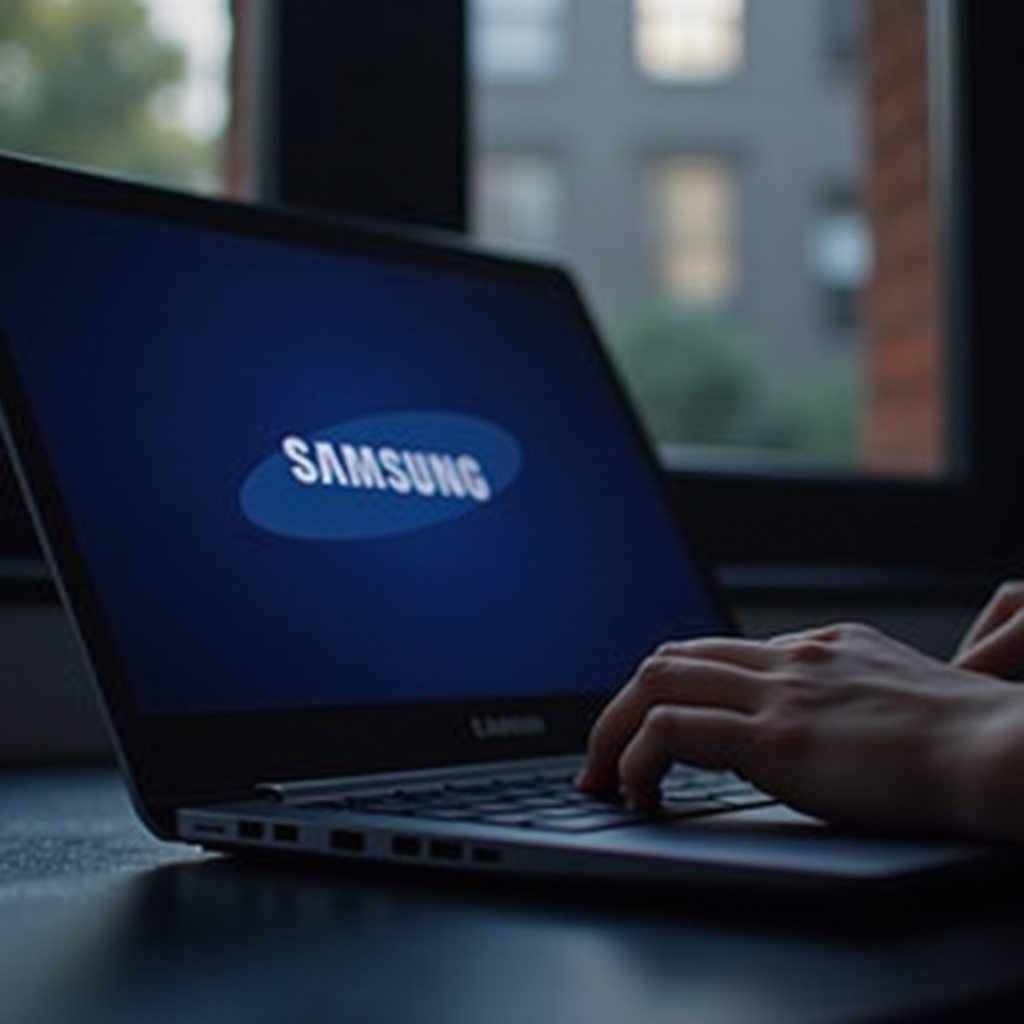
Krok po kroku: jak uzyskać dostęp do BIOS-u
Po zakończeniu przygotowań wykonaj następujące kroki, aby wejść do BIOS-u na laptopie Samsung.
Standardowa metoda z klawiszem F2 lub Esc
- Całkowicie wyłącz laptopa.
- Włącz go ponownie i natychmiast kilkakrotnie naciśnij klawisz F2 lub Esc, gdy pojawi się logo Samsung. To powinno skierować Cię do ustawień BIOS-u.
Alternatywne metody
Jeśli typowa metoda nie działa, użyj Zaawansowanego Rozruchu Windows:
1. Przejdź do Ustawienia > Aktualizacja i zabezpieczenia > Odzyskiwanie.
2. W sekcji ‘Zaawansowany rozruch,’ wybierz ‘Uruchom ponownie teraz.
3. Po ponownym uruchomieniu wybierz Rozwiązywanie problemów > Opcje zaawansowane > Ustawienia oprogramowania układowego UEFI, a następnie Uruchom ponownie, aby wejść do BIOS-u.
Rozwiązywanie problemów z dostępem
- Wyczucie czasu: Upewnij się, że odpowiednio zręcznie wciskasz klawisze. Szybko naciskaj klawisz dostępu do BIOS-u, gdy pojawia się logo.
- Wyłącz szybkie uruchamianie: W Panelu sterowania > Opcje zasilania, wyłącz Szybkie uruchamianie, aby ułatwić dostęp do BIOS-u.
Jeśli problemy się utrzymują, użyj zewnętrznej klawiatury lub skontaktuj się z obsługą Samsung w celu uzyskania dodatkowej pomocy.

Nawigacja w interfejsie BIOS-u
Wewnątrz BIOS-u zrozumienie układu jest kluczowe dla bezpiecznego dokonywania zmian.
Układ głównego menu BIOS-u
Interfejs BIOS-u często zawiera zakładki takie jak Main, Advanced, Boot, Security i Exit. Zapoznanie się z nimi ułatwia nawigację i konfigurację.
Bezpieczna zmiana ustawień
Podczas zmiany ustawień:
1. Przeglądaj wszelkie opisy w BIOS-ie, aby zrozumieć ich funkcjonalność.
2. Unikaj zbędnych zmian. Dokonuj jedynie tych zmian, które rozumiesz, aby zapobiec niestabilności systemu.
Te środki ostrożności pomogą skutecznie wykorzystać BIOS bez przypadkowego wpływu na wydajność systemu.
Dokonywanie popularnych zmian w BIOS-ie
Wielu użytkowników modyfikuje BIOS, aby zmienić kolejność rozruchu lub wyłączyć określone funkcje sprzętowe.
Zmiana kolejności rozruchu
Aby nadać priorytet urządzeniom rozruchowym:
1. Przejdź do zakładki Boot używając klawiszy strzałek.
2. Dostosuj kolejność rozruchu urządzeń takich jak USB, CD/DVD lub dysk twardy za pomocą klawiszy + lub -.
Włączanie/wyłączanie funkcji sprzętowych
Aby dostosować ustawienia sprzętowe:
– Przejdź do zakładek Advanced lub Main.
– Włącz lub wyłącz peryferia, takie jak porty USB, wybierając funkcję i naciskając Enter.
Zrozumienie tych zmian może pomóc w optymalizacji wydajności urządzenia lub rozwiązywaniu niezgodności sprzętowych.
Zamykanie BIOS-u i rozwiązywanie problemów
Po dokonaniu zmian upewnienie się, że prawidłowo opuścisz BIOS, zapewnia zachowanie tych zmian.
Zapisywanie zmian i zamykanie
- Z zakładki Exit, wybierz ‘Zapisz zmiany i zakończ.
- Potwierdź swoje zmiany, aby zapewnić ich wprowadzenie przy ponownym uruchomieniu.
Przywracanie ustawień BIOS-u
Jeśli ustawienia powodują problemy, przywróć domyślne:
1. Ponownie wejdź do BIOS-u.
2. Wybierz ‘Załaduj zoptymalizowane domyślne’ w zakładce Exit, aby zresetować konfiguracje.
Przywrócenie ustawień domyślnych może rozwiązać wszelkie problemy wynikające z nieprawidłowych zmian ustawień.
Podsumowanie
Dostęp do BIOS-u i jego zrozumienie na swoim laptopie Samsung ułatwia lepsze zarządzanie sprzętem i wydajność systemu. Dzięki tym wytycznym możesz pewnie dokonywać zmian i skutecznie rozwiązywać problemy, nie ryzykując funkcjonalności swojego laptopa.
Najczęściej zadawane pytania
Jak często powinienem aktualizować BIOS na laptopie Samsung?
Aktualizuj BIOS, gdy doświadczasz problemów sprzętowych lub gdy o to prosi oprogramowanie Samsung, aby utrzymać optymalną wydajność.
Czy mogę dostać się do BIOS, jeśli mój laptop Samsung nie chce się uruchomić?
Jeśli laptop się nie uruchamia, spróbuj odłączyć peryferia i rozładować energię. Alternatywnie spróbuj użyć metod odzyskiwania, aby uzyskać dostęp do BIOS.
Co zrobić, jeśli BIOS nie otwiera się po kilku próbach?
Upewnij się, że klawisz jest naciskany we właściwym czasie. Wyłącz szybkie uruchamianie lub spróbuj użyć zewnętrznej klawiatury. Skontaktuj się z pomocą techniczną Samsung, jeśli to konieczne.