

 By
By Wprowadzenie
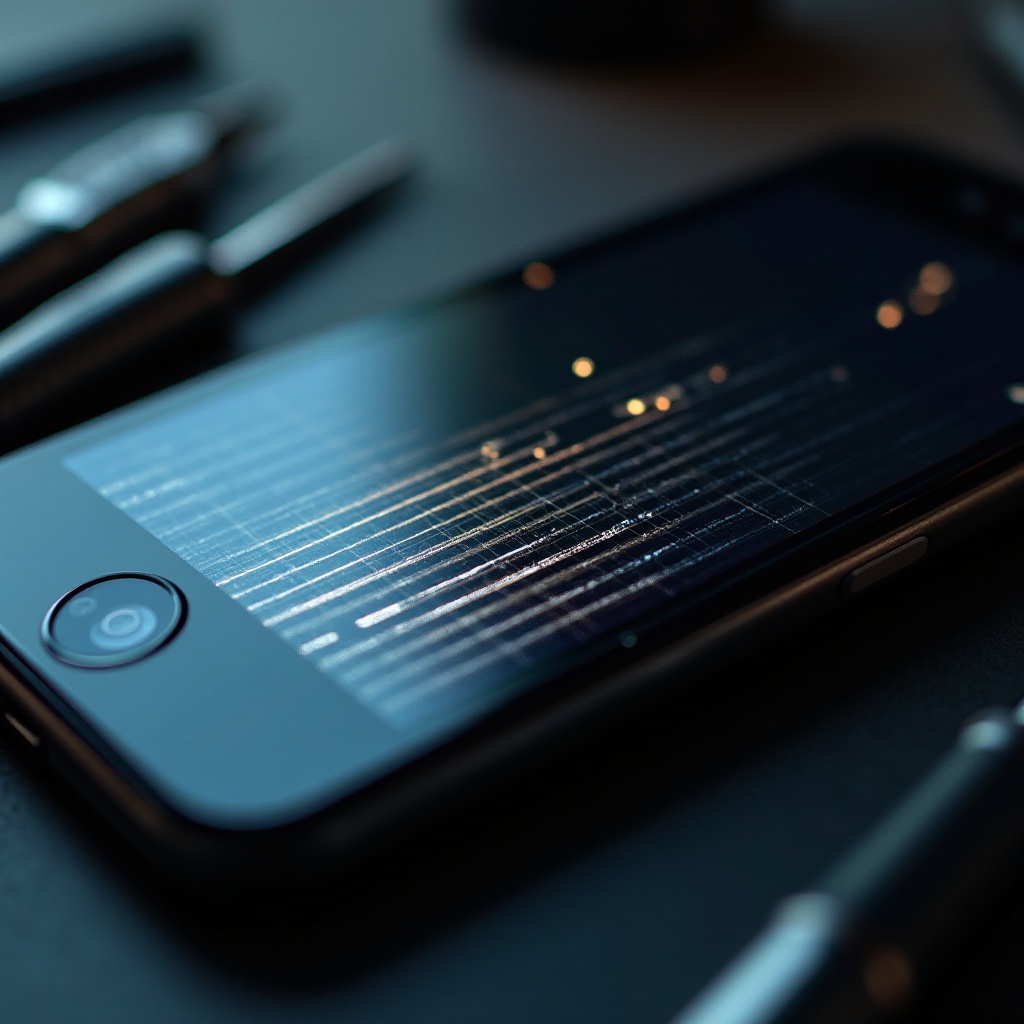
Jeśli na ekranie iPhone’a pojawiają się linie, może to zakłócić codzienne użytkowanie i powodować frustrację. Szybkie zajęcie się tym problemem jest kluczowe. Ten kompleksowy przewodnik pomoże Ci zrozumieć, dlaczego te linie ekranowe się pojawiają i jak skutecznie je naprawić, koncentrując się na problemach z oprogramowaniem i sprzętem.

Zrozumienie, dlaczego linie pojawiają się na ekranie iPhone’a
Linie mogą pojawić się na ekranie iPhone’a z różnych powodów, a identyfikacja przyczyny jest kluczem do znalezienia rozwiązania.
Typowe przyczyny linii na ekranie:
Linie na wyświetlaczu często wynikają z problemów z oprogramowaniem, fizycznych uszkodzeń lub luźnych połączeń wyświetlacza. Błędy oprogramowania mogą powodować niespodziewane zachowanie ekranu, podczas gdy przypadkowe upadki mogą fizycznie uszkodzić wyświetlacz. Dodatkowo, jeśli wewnętrzne połączenie między wyświetlaczem a komponentami urządzenia staje się niestabilne, może to objawiać się jako linie na ekranie.
Wpływ na funkcjonalność urządzenia:
Te linie ekranowe mogą poważnie wpłynąć na funkcjonalność iPhone’a. Możesz napotkać problemy z reakcją na dotyk lub czytelnością ekranu, co utrudnia wykonywanie podstawowych operacji, takich jak wykonywanie połączeń czy przeglądanie aplikacji. Wczesne rozpoznanie objawów pomaga zapobiec dalszym komplikacjom.
Zrozumienie tych przyczyn pomaga w opracowywaniu potencjalnych rozwiązań, czy to szybkich poprawek, czy wymagających pomocy specjalistów.
Wstępne kontrole
Zanim przejdziesz do rozległego rozwiązywania problemów, rozpocznij od podstawowych kontroli, które mogą bez wysiłku rozwiązać problem z liniami na ekranie.
Usuń osłony ekranu i etui:
Czasami akcesoria, takie jak osłony ekranu lub etui, mogą powodować lub pogarszać problemy z ekranem. Usuń je, aby sprawdzić, czy linie znikną. Zewnętrzny nacisk lub zakłócenia ze strony tych elementów mogą być winowajcą.
Oczyść ekran iPhone’a:
Brud i kurz często wpływają na wygląd ekranu. Wyczyść urządzenie za pomocą mikrofibry i odrobiny środka czyszczącego odpowiedniego do elektroniki. Upewnienie się, że ekran jest bez smug, pomoże lepiej zdiagnozować problem.
Te proste kroki powinny być pierwszym działaniem. Jeśli problem będzie się utrzymywał, być może będziesz musiał sprawdzić rozwiązania programowe.
Rozwiązania programowe
Jeśli linie pozostaną po wstępnych kontrolach, mogą one być spowodowane problemami z oprogramowaniem. Rozwiązanie tych problemów może często rozwiązać problem bez konieczności profesjonalnej naprawy.
Zrestartuj iPhone’a:
Podstawowe ponowne uruchomienie może wyeliminować wiele problemów z oprogramowaniem. Naciśnij przycisk zasilania oraz przycisk głośności, aż pojawi się suwak zasilania, a następnie przesuń, aby wyłączyć. Po kilku sekundach ponownie uruchom urządzenie.
Zaktualizuj oprogramowanie iOS:
Uruchamianie najnowszej wersji iOS może rozwiązać znane błędy. Przejdź do Ustawienia > Ogólne > Uaktualnienia oprogramowania, aby sprawdzić dostępność aktualizacji. Jeśli są dostępne, pobierz i zainstaluj je; aktualizacje często zawierają poprawki błędów, które poprawiają wydajność urządzenia.
Zresetuj wszystkie ustawienia:
Jeśli problemy nadal występują, rozważ zresetowanie wszystkich ustawień. Ta czynność przywraca ustawienia domyślne bez kasowania danych. Przejdź do Ustawienia > Ogólne > Resetuj > Resetuj wszystkie ustawienia. Może to naprawić podstawowe błędy oprogramowania powodujące linie na ekranie.
Przywróć iPhone’a do ustawień fabrycznych:
Jako ostateczność, wykonaj reset fabryczny po wykonaniu kopii zapasowej danych. Przejdź do Ustawienia > Ogólne > Resetuj > Wymaż całą zawartość i ustawienia. Ten krok eliminuje uporczywe problemy z oprogramowaniem przez wyczyszczenie urządzenia, chociaż usuwa wszystkie dane osobowe.
Gdy rozwiązania programowe są nieskuteczne, następne kroki to sprawdzenie sprzętu.
Diagnoza i sprawdzanie problemów ze sprzętem
Jeśli linie na ekranie utrzymują się pomimo rozwiązań programowych, mogą występować awarie sprzętu. Oto jak sobie z nimi poradzić.
Sprawdź uszkodzenia fizyczne:
Sprawdź iPhone’a pod kątem widocznych uszkodzeń. Pęknięcia lub wgniecenia mogą prowadzić do usterek ekranu, w tym linii, i mogą wymagać profesjonalnej naprawy, jeśli wewnętrzne komponenty są uszkodzone.
Ponowne połączenie luźnych kabli wyświetlacza:
Luźne połączenia wewnątrz iPhone’a mogą powodować linie na ekranie. Próba naprawy tego samodzielnie może grozić dalszymi uszkodzeniami, chyba że masz wiedzę techniczną, dlatego zaleca się profesjonalną naprawę.
Jeśli sprzęt wydaje się wadliwy lub nieodpowiedni do samodzielnej naprawy, następnym krokiem jest skontaktowanie się ze wsparciem Apple w celu uzyskania specjalistycznej pomocy.
Kiedy skontaktować się z pomocą techniczną Apple
Jeśli problem pozostaje nierozwiązany, może być czas na skorzystanie z profesjonalnej pomocy od Apple Support.
Poszukiwanie profesjonalnej naprawy w przypadku uporczywych problemów:
Odwiedź autoryzowanego dostawcę usług Apple w celu oceny. Profesjonaliści mogą zaoferować diagnostykę i rozwiązania naprawcze dostosowane do specyficznych potrzeb Twojego urządzenia.
Zrozumienie opcji gwarancyjnych i naprawczych:
Sprawdź status gwarancyjny swojego iPhone’a. Naprawy mogą być objęte AppleCare+ lub istniejącą gwarancją. Zbadanie tych opcji może pomóc skutecznie zarządzać kosztami napraw.
Korzystanie z usług profesjonalnej naprawy może zapewnić, że Twój iPhone zostanie sprawnie przywrócony do działania.
Podsumowanie
Zmaganie się z liniami na ekranie iPhone’a nie musi być dużym problemem. Przestrzegając tego przewodnika, masz do dyspozycji różne rozwiązania. Niezależnie od tego, czy jest to poprzez rozwiązywanie problemów z oprogramowaniem, ocena sprzętu, czy poszukiwanie profesjonalnej pomocy, szybkie zajęcie się tymi problemami zapobiegnie dalszym zakłóceniom funkcjonalności urządzenia.
Najczęściej Zadawane Pytania
Co powinienem zrobić, jeśli linie pojawią się ponownie po aktualizacji oprogramowania?
Spróbuj wykonać restart lub zresetować wszystkie ustawienia. Jeśli problem nie ustąpi, rozważ wizytę w serwisie Apple w celu uzyskania pomocy.
Czy osłona ekranu może powodować linie na ekranie mojego iPhone’a?
Nieprawidłowo nałożona lub uszkodzona osłona ekranu czasami może powodować artefakty wizualne. Usuń ją, aby sprawdzić, czy linie znikną.
Czy wykonanie resetu fabrycznego na moim iPhone’ie jest bezpieczne?
Tak, ale upewnij się, że wcześniej wykonasz kopię zapasową wszystkich ważnych danych. Reset fabryczny to dobre rozwiązanie dla uporczywych problemów z oprogramowaniem.