

 By
By Introducere
Chromebook-urile sunt apreciate pentru natura lor ușor de utilizat și performanța de încredere. Cu toate acestea, întâlnirea problemelor audio în care sunetul se redă doar prin căști poate fi extrem de frustrantă. Această problemă poate interfera cu productivitatea și divertismentul. Înțelegând cauzele fundamentale ale acestor probleme audio și cunoscând tehnici eficiente de depanare, poți restaura funcționalitatea sunetului Chromebook-ului tău. Să explorăm motivele din spatele acestor întreruperi audio și să acoperim pașii practici pentru a le rezolva.
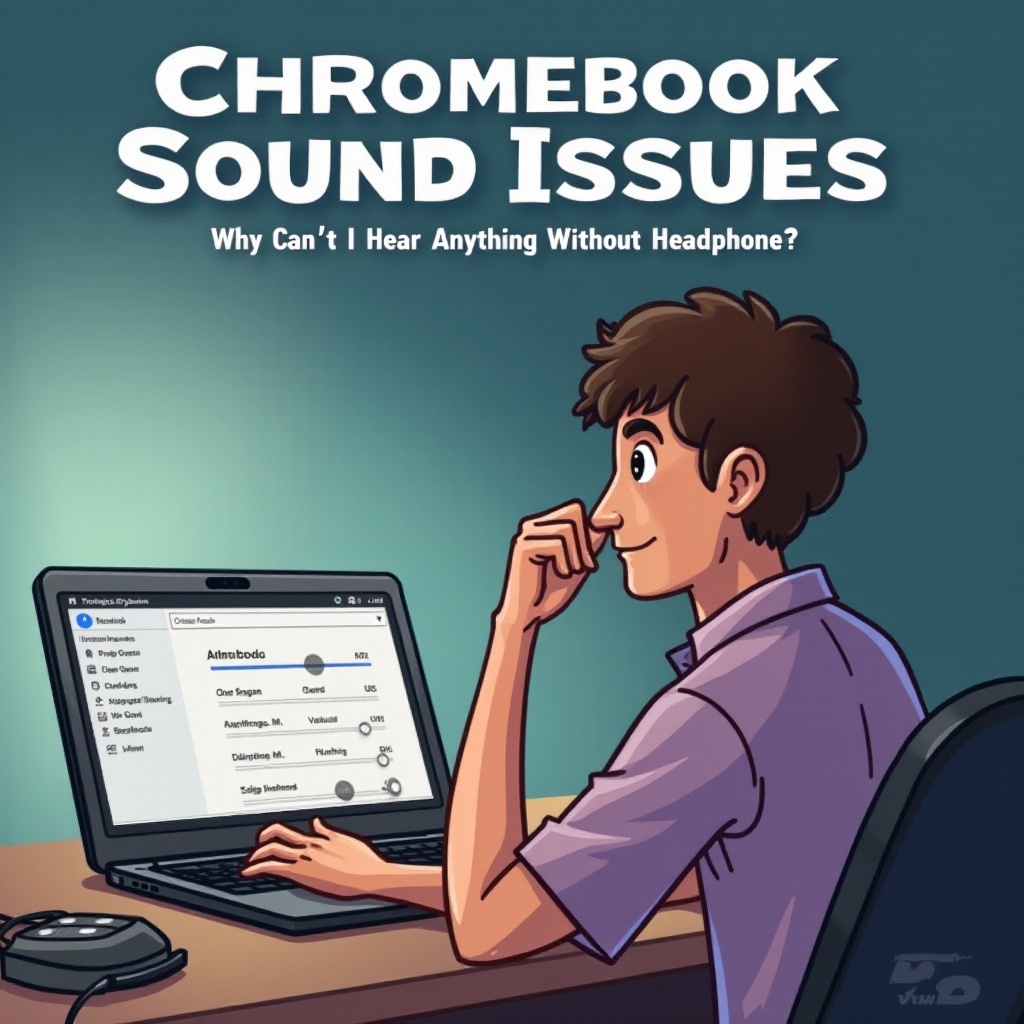
Înțelegerea setărilor audio pe Chromebook
Configurarea corectă a setărilor audio ale Chromebook-ului tău este crucială pentru a te asigura că sunetul redă prin difuzoare. Mulți utilizatori ar putea trece cu vederea sau ar putea înțelege greșit aceste setări. Iată cum le poți configura corect:
- Accesează setările de ieșire audio:
- Fă clic pe ceasul situat în colțul din dreapta jos al ecranului.
- Selectează pictograma cu roată dințată pentru a deschide setările.
-
Navighează la ‘Dispozitiv’ și alege ‘Sunet’.
-
Asigură-te că dispozitivul de ieșire corect este selectat:
- La ‘Ieșire’, asigură-te că ‘Difuzoare (Intern)’ este selectat, nu ‘Căști’.
- Redă un mediu pentru a testa dacă difuzoarele funcționează.
Familiaritatea cu aceste setări stabilește o bază solidă care te poate ajuta să eviți multe probleme comune de sunet.
Cauze comune ale problemelor de difuzoare la Chromebook
Chiar și cu setările corect configurate, problemele de sunet ar putea persista. Înțelegerea cauzelor potențiale este cheia depanării specifice.
-
Defecțiuni software: Actualizările software pot modifica uneori setările de sunet sau pot provoca defecțiuni. Acestea solicită de obicei o resetare sau o actualizare pentru a alinia corect software-ul.
-
Defecțiuni hardware: Deteriorarea fizică sau componentele interne defecte pot întrerupe ieșirea audio din difuzoare. Este important să inspectezi dispozitivul pentru orice semne vizibile de deteriorare.
-
Configurarea audio incorectă: După actualizările sistemului sau reporniri, setările pot reveni involuntar la configurări neoptime, complicând ieșirea sunetului.
Cu această înțelegere, poți identifica sursa problemelor tale audio și le poți aborda în consecință.
Ghid pas cu pas pentru depanarea problemelor audio
Odată ce determini cauzele potențiale, abordează-le cu metode simple de depanare:
- Verifică și ajustează volumul sistemului:
- Apasă ‘Alt’ și tasta săgeată sus împreună pentru a crește volumul.
-
Asigură-te că pictograma volumului din zona de stare nu este pe mut.
-
Repornește Chromebook-ul:
-
Repornește dispozitivul pentru a rezolva multe probleme temporare care afectează performanța, incluzând problemele de sunet.
-
Rulează depanatorul audio incorporat:
- Deschide ‘Setări’, navighează la ‘Despre Chrome OS’ și selectează ‘Verifică actualizările’.
Facând acești pași ar trebui să rezolve majoritatea problemelor de sunet legate de software, restabilind funcționalitatea difuzoarelor Chromebook-ului tău.

Soluții avansate pentru problemele audio la Chromebook
Dacă depanarea de bază nu a rezolvat problema, este timpul să încerci soluții mai avansate:
- Actualizează Chrome OS și driverele:
-
Păstrarea sistemului actualizat asigură performanță optimă prin corectarea erorilor care pot afecta audio. Mergi la ‘Setări’, selectează ‘Despre Chrome OS’ și apasă ‘Verifică actualizările’.
-
Efectuează o resetare hard:
- Ține apăsat ‘Reîmprospătare’ și apasă butonul de pornire pentru a forța o resetare, care în mod frecvent golește cache-ul rămas și resetează setările de configurare.
Prin aceste măsuri, poți aborda problemele sistemice care afectează redarea audio, menținând un mediu de operare stabil.
Când să cauți ajutor profesional
Dacă problema persistă, în ciuda tuturor eforturilor de depanare, ar putea fi momentul să cauți asistență profesională. Dacă Chromebook-ul tău este în garanție, contactează producătorul sau retailer-ul pentru suport. Profesioniștii pot diagnostica și repara problemele hardware, prevenind complicațiile potențiale ale încercărilor de auto-reparare.

Concluzie
Depanarea eficientă a problemelor audio pe un Chromebook implică pași sistematici și o conștientizare a cauzelor posibile. Înțelegând setările și capabilitățile dispozitivului tău, ești mai bine pregătit să rezolvi problemele comune de sunet care ar putea perturba experiența ta. Întreținerea regulată și actualizările pot preveni problemele viitoare, asigurând o experiență fără întreruperi cu Chromebook-ul tău.
Întrebări frecvente
De ce Chromebook-ul meu redă sunetul doar prin căști?
Dacă Chromebook-ul tău redă sunetul doar prin căști, poate fi din cauza setărilor audio incorecte sau a unei defecțiuni la difuzor. Verifică dacă ‘Difuzoare (Intern)’ este selectat în setările tale audio.
Cum resetez setările audio pe Chromebook-ul meu?
Pentru a reseta setările audio, mergi la ‘Setări’, selectează ‘Dispozitiv’ și apasă pe ‘Sunet’. Asigură-te că toate opțiunile sunt configurate corect și efectuează o repornire a sistemului pentru a aplica modificările.
Poate o resetare la setările din fabrică să rezolve problemele audio pe Chromebook-ul meu?
O resetare la setările din fabrică poate rezolva problemele software profunde care afectează ieșirea audio. Totuși, această acțiune șterge fișierele și setările tale, așa că asigură-te că faci backup datelor importante mai întâi.