

 By
By Introducere
MacBook Air se remarcă prin designul său elegant și performanța, devenind un favorit printre utilizatori. Totuși, întâlnirea unei erori de tipul ‘Camera Not Connected’ poate fi frustrantă, mai ales atunci când te bazezi pe cameră pentru apeluri video, întâlniri de lucru sau cursuri virtuale. Din fericire, această problemă poate fi rezolvată printr-o serie de pași eficienți de depanare. Acest ghid te va ajuta să parcurgi aceste soluții, ajutându-te să restaurezi funcționalitatea camerei pe MacBook Air.
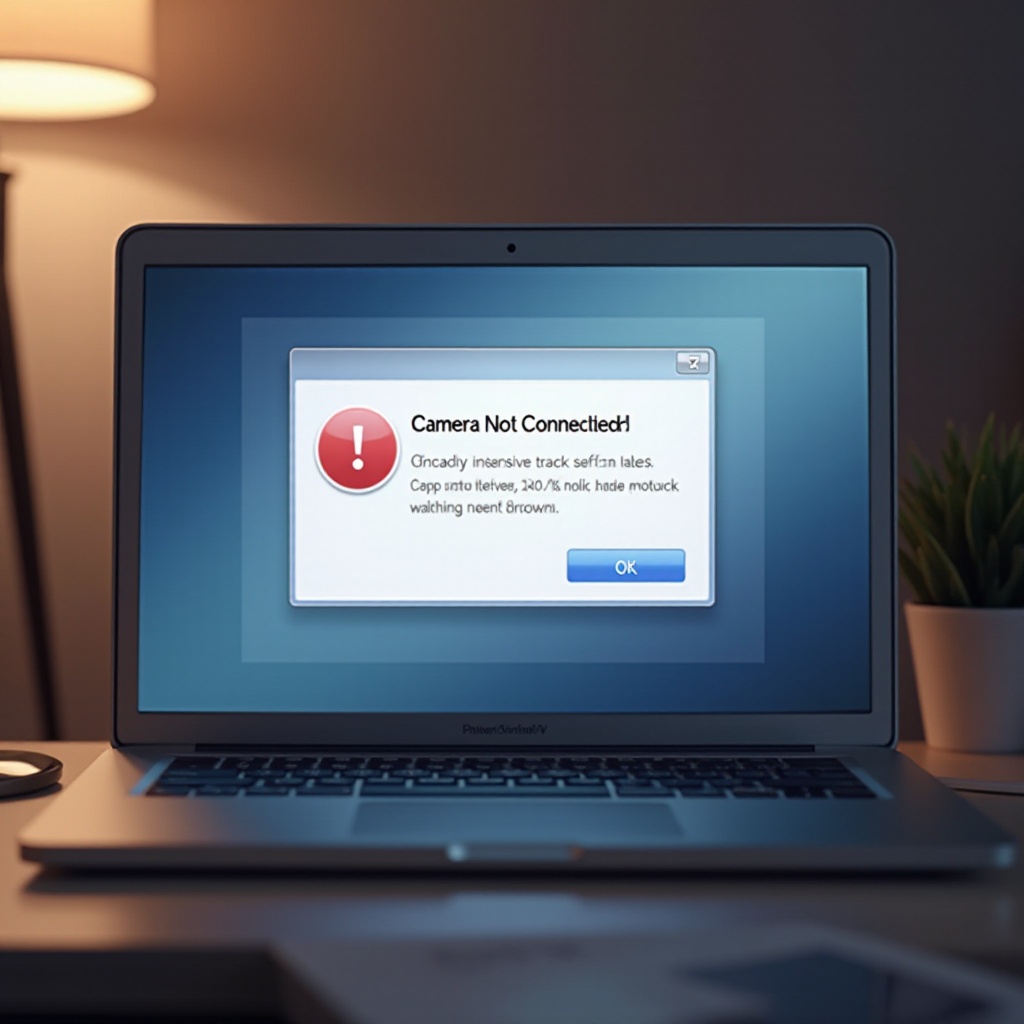
Înțelegerea erorii ‘Camera Not Connected’
Eroarea ‘Camera Not Connected’ înseamnă de obicei că MacBook Air-ul tău nu poate detecta camera încorporată FaceTime HD. Aceasta poate apărea din diverse motive, inclusiv probleme software, setări configurate greșit sau defecte hardware. Recunoașterea cauzei este crucială pentru aplicarea soluției corecte. Prin înțelegerea erorii, poți aborda în mod eficient defecțiunea și îmbunătăți performanța MacBook Air-ului tău.
Reparări rapide pentru problemele camerei
Înainte de a intra în soluții detaliate, începe cu aceste reparații rapide. Ele sunt simple și de multe ori rezolvă problema:
- Repornește MacBook Air: O simplă repornire poate reseta problemele temporare care afectează camera, oferind un nou început tuturor funcțiilor.
- Verifică permisiunile aplicațiilor pentru acces la cameră: Uneori, aplicațiile necesită permisiune pentru a utiliza camera. Navighează la ‘System Preferences’, selectează ‘Security & Privacy’, dă clic pe ‘Privacy’ și asigură-te că aplicațiile corecte au acces la cameră.
Dacă aceste soluții rapide nu rezolvă problema, continuă să explorezi soluții software mai detaliate.
Soluții software pentru rezolvarea problemei
Când depanarea inițială nu dă rezultate, soluțiile legate de software pot fi explorate:
- Actualizează macOS la cea mai recentă versiune: Sistemele neactualizate pot declanșa probleme de compatibilitate. Deschide ‘App Store’ și verifică secțiunea ‘Updates’ pentru a instala cea mai recentă versiune macOS. Menținerea software-ului la zi poate rezolva adesea problema.
- Resetează Controlerul de Gestionare al Sistemului (SMC): SMC gestionează funcțiile hardware și resetarea acestuia poate rezolva problemele camerei. Oprește MacBook Air, ține apăsate tastele Shift + Control + Option împreună cu butonul de pornire timp de 10 secunde, apoi repornește.
- Resetează NVRAM: NVRAM stochează setările și o resetare poate ajuta la rezolvarea conflictului. Pentru a reseta, pornește Mac-ul ținând apăsate tastele Option + Command + P + R timp de aproximativ 20 de secunde.
Aceste soluții software rezolvă în general majoritatea problemelor camerei. Dacă nu reușesc, poate fi necesară diagnosticarea avansată.
Tehnici avansate de depanare
Când soluțiile de bază și cele software eșuează, ar putea fi necesară depanarea avansată:
- Folosește comenzi Terminal pentru a evalua funcționalitatea camerei: Deschide ‘Terminal’ din Applications > Utilities. Introdu ‘sudo killall VDCAssistant’ și ‘sudo killall AppleCameraAssistant’. Aceste comenzi încheie procesele legate de cameră care ar putea fi blocate.
- Pornire în modul Safe și efectuarea testelor de diagnosticare: Modul Safe limitează procesele de pornire, isolând problemele generate de software. Repornește MacBook Air și ține apăsată tasta Shift. Testează camera în modul Safe pentru a identifica eventualele conflicte cu terțe părți.
Depanarea avansată necesită o oarecare cunoaștere tehnică, dar aceste soluții rezolvă adesea probleme persistente. Pentru probleme nerezolvate, analiza hardware-ului ar putea fi următorul pas.
Verificări și soluții hardware
Corecțiile software rezolvă multe probleme, dar integritatea hardware este la fel de importantă. Verifică pentru:
- Daune fizice ale camerei: Inspectează MacBook Air pentru daune vizibile lângă cameră. Disfuncționalitățile hardware ar putea necesita reparații profesionale.
- Consideră alternative externe pentru camere: Până când rezolvi problemele interne, o cameră web externă prin USB poate servi ca alternativă temporară.
Abordarea problemelor hardware poate fi complexă, așa că recomandăm să contactezi suportul Apple dacă reparațiile DIY nu sunt suficiente.
Măsuri de prevenire pentru a menține funcționalitatea camerei
Incorporarea măsurilor de prevenire asigură funcționalitatea pe termen lung a camerei:
- Actualizări regulate ale software-ului: Menținerea la zi a macOS și aplicațiilor evită problemele de compatibilitate și erorile software.
- Evitați obstrucțiile fizice: Asigură-te că camera și zona înconjurătoare sunt libere de praf sau resturi care ar putea obstrucționa obiectivul.
Obiceiurile preventive nu doar mențin performanța camerei, dar îmbunătățesc, de asemenea, fiabilitatea generală a MacBook Air-ului.

Concluzie
Eroarea ‘Camera Not Connected’ pe MacBook Air-ul tău este o problemă ce poate fi rezolvată. Începând cu soluții simple precum repornirea sau verificarea permisiunilor pot rezolva adesea problema. Pentru probleme mai persistente, actualizările de software și resetările sau tehnicile avansate precum comenzile Terminal ar putea fi necesare. Adoptarea măsurilor preventive va ajuta la menținerea unei funcționări fără probleme a camerei, asigurându-te că te poți baza pe ea ori de câte ori ai nevoie.
Întrebări Frecvente
De ce spune MacBook Air că camera nu este conectată?
Acest mesaj indică adesea o eroare de software sau setări incorecte, împiedicând sistemul să recunoască camera.
Cum resetez SMC pe MacBook Air?
Pentru a reseta SMC, oprește MacBook Air, apoi apasă și ține apăsate tastele Shift + Control + Opțiune și butonul de pornire timp de 10 secunde.
Ce ar trebui să fac dacă niciuna dintre aceste soluții nu funcționează?
Dacă problema persistă după ce ai încercat toate soluțiile, ia în considerare să contactezi Suportul Apple sau un furnizor de servicii autorizat pentru asistență suplimentară.