

 By
By Введение
Хромбуки ценятся за их простоту использования и надежную производительность. Однако возникновение проблем с аудио, когда звук идет только через наушники, может быть невероятно раздражающим. Эта проблема может мешать как продуктивности, так и развлечениям. Поняв основные причины этих проблем со звуком и зная эффективные методы устранения неполадок, вы можете восстановить звуковую функциональность вашего хромбука. Давайте углубимся в причины этих проблем со звуком и рассмотрим практические шаги по их решению.

Понимание настроек звука Хромбука
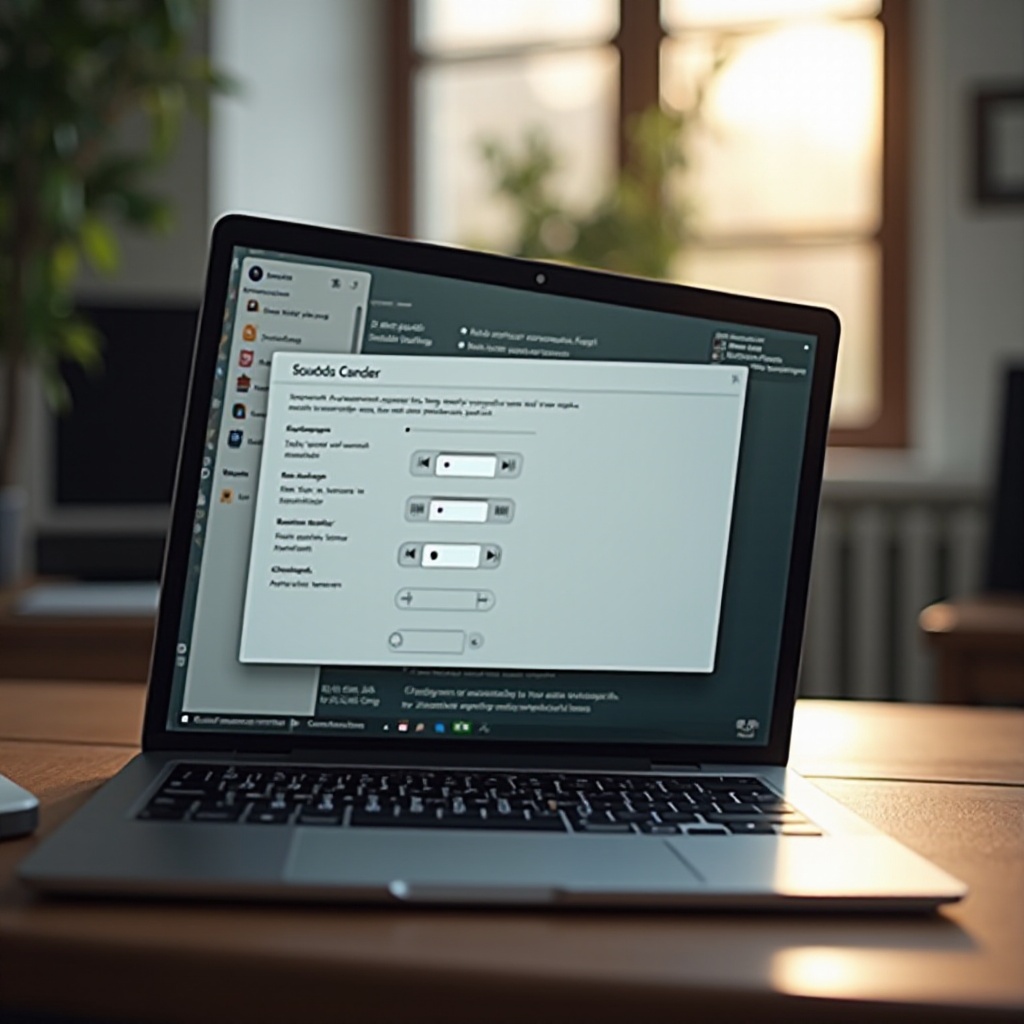
Правильная конфигурация настроек звука вашего хромбука имеет решающее значение для того, чтобы звук воспроизводился через динамики. Многие пользователи могут упустить из виду или неправильно понять эти настройки. Вот как вы можете правильно их настроить:
- Доступ к настройкам аудиовыхода:
- Нажмите на часы в нижнем правом углу экрана.
- Выберите иконку шестеренки настроек, чтобы открыть настройки.
-
Перейдите в ‘Устройство’ и выберите ‘Звук’.
-
Убедитесь, что выбран правильный выходной устройство:
- В разделе ‘Выход’ убедитесь, что выбраны ‘Динамики (внутренние)’, а не ‘Наушники’.
- Воспроизведите какое-либо медиа, чтобы проверить, работают ли динамики.
Знакомство с этими настройками создает прочную основу, помогающую избежать многих распространенных проблем со звуком.
Общие причины проблем с динамиками хромбука
Даже при правильной настройке проблем со звуком может остаться. Понимание возможных причин является ключом к целевому устранению неполадок.
-
Сбоев программного обеспечения: Обновления программного обеспечения иногда могут изменять настройки звука или вызывать сбои. Обычно требуется сброс или обновление, чтобы правильно настроить программное обеспечение.
-
Аппаратные неисправности: Физическое повреждение или неисправные внутренние компоненты могут нарушить вывод звука из динамиков. Важно осмотреть устройство на наличие видимых признаков повреждений.
-
Некорректная конфигурация звука: После системных обновлений или перезагрузок настройки могут случайно сбиваться на неоптимальные конфигурации, усложняя вывод звука.
С этой информацией вы можете точно определить источник своих проблем с аудио и устранить их соответствующим образом.
Пошаговое руководство по устранению проблем со звуком
Как только вы определили возможные причины, устраните их с помощью простых методов устранения неполадок:
- Проверьте и настройте системную громкость:
- Нажмите ‘Alt’ и стрелку вверх одновременно, чтобы увеличить громкость.
-
Убедитесь, что иконка громкости в области статуса не отключена.
-
Перезагрузите хромбук:
-
Перезагрузка устройства может решить множество временных проблем, влияющих на производительность, включая проблемы со звуком.
-
Запустите встроенный устранитель неполадок аудио:
- Откройте ‘Настройки’, перейдите в ‘О Chrome OS’ и выберите ‘Проверка обновлений’.
Принятие этих шагов должно исправить большинство проблем со звуком, связанных с программным обеспечением, восстанавливая функциональность динамиков вашего хромбука.
Расширенные решения для проблем со звуком на хромбуке
Если базовое устранение неполадок не решило проблему, пришло время попробовать более продвинутые решения:
- Обновите Chrome OS и драйверы:
-
Обеспечение актуальности вашей системы гарантирует оптимальную производительность, устраняя ошибки, которые могут повлиять на звук. Перейдите в ‘Настройки’, выберите ‘О Chrome OS’ и нажмите ‘Проверка обновлений’.
-
Выполните жесткий сброс:
- Удерживайте ‘Обновить’ и нажмите кнопку питания, чтобы заставить сброс, который часто очищает оставшийся кеш и сбрасывает настройки конфигурации.
Благодаря этим мерам вы можете устранить системные проблемы, влияющие на воспроизведение звука, поддерживая стабильную операционную среду.

Когда следует обратиться за профессиональной помощью
Если проблема сохраняется, несмотря на все усилия по устранению неполадок, возможно, пришло время обратиться за профессиональной помощью. Если ваш хромбук находится на гарантии, свяжитесь с производителем или розничным продавцом для получения поддержки. Профессионалы могут диагностировать и ремонтировать аппаратные проблемы, предотвращая потенциальные осложнения из-за попыток самостоятельного ремонта.
Заключение
Эффективное устранение проблем со звуком на хромбуке включает в себя систематические шаги и понимание возможных причин. Понимая настройки вашего устройства и его возможности, вы лучше всего оборудованы для решения распространенных проблем со звуком, которые могут нарушить ваше использование. Регулярное обслуживание и обновления могут предотвратить будущие проблемы, обеспечивая бесперебойную работу вашего хромбука.
Часто задаваемые вопросы
Почему мой Chromebook воспроизводит звук только через наушники?
Если ваш Chromebook воспроизводит звук только через наушники, это может быть связано с неправильными настройками звука или неисправностью динамиков. Убедитесь, что в настройках звука выбрано “Speakers (Internal)”.
Как сбросить настройки звука на Chromebook?
Чтобы сбросить настройки звука, перейдите в “Настройки”, выберите “Устройство” и нажмите “Звук”. Убедитесь, что все параметры настроены правильно, и выполните перезагрузку системы, чтобы применить изменения.
Может ли заводской сброс решить проблемы со звуком на моем Chromebook?
Заводской сброс может устранить коренные программные проблемы, влияющие на вывод звука. Тем не менее это действие удалит ваши файлы и настройки, поэтому сначала создайте резервную копию важных данных.