

 By
By Введение
Возможность печати непосредственно с ваших устройств становится все более важной, особенно при использовании iPad. Поскольку все больше людей полагаются на эти планшеты для выполнения повседневных задач, бесперебойная печать становится важной функцией. Принтеры Epson, известные своей надежностью, предоставляют несколько вариантов для беспроводной печати. Это руководство поможет вам подключить iPad к принтеру Epson, чтобы вы могли без труда печатать документы и изображения.
Понимание ваших устройств
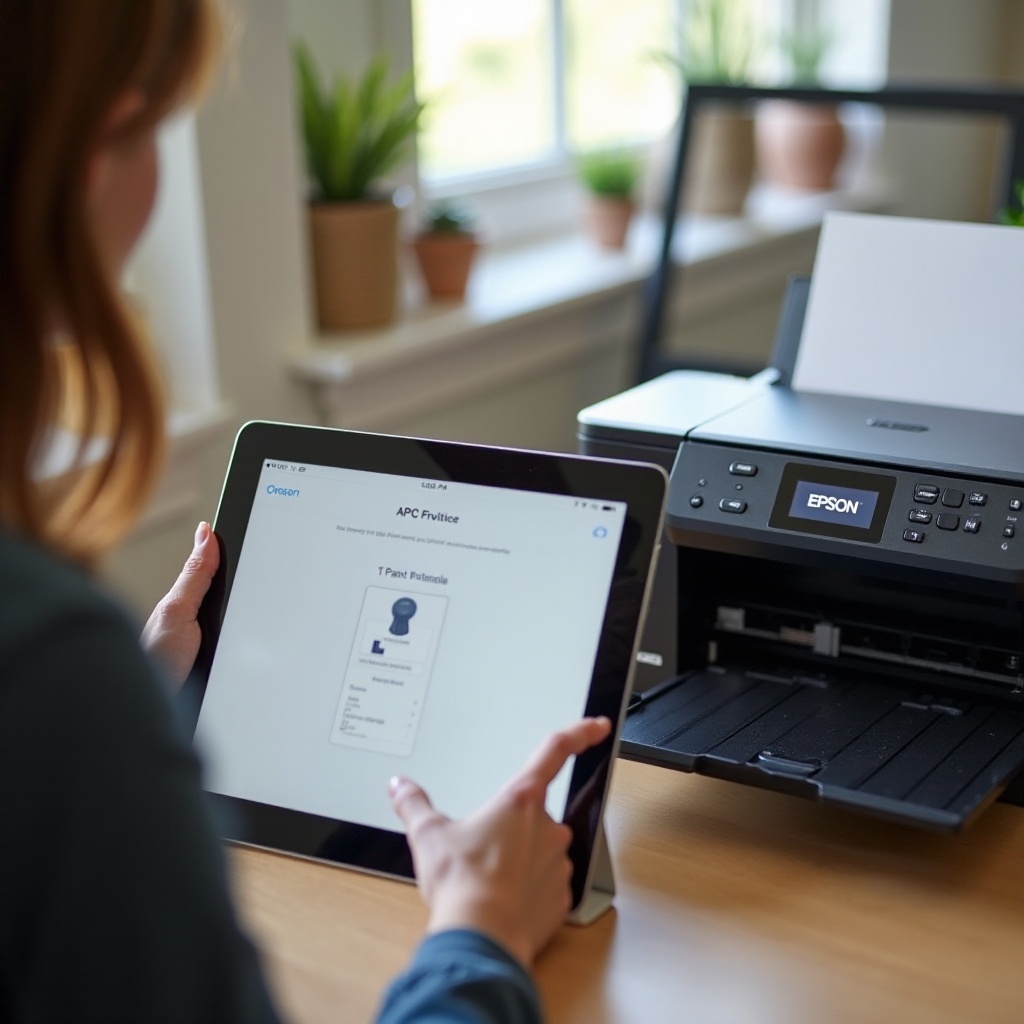
Прежде чем начать, оцените совместимость вашего iPad и принтера Epson. Не все модели Epson поддерживают беспроводную печать, поэтому убедитесь, что ваша поддерживает. Большинство современных моделей Epson, таких как серии EcoTank, Workforce и Expression, разработаны для легкого подключения. Также обновите свой iPad до последней версии iOS, чтобы избежать проблем с подключением. С совместимыми устройствами вы готовы продолжить настройку.
Настройка принтера Epson
Чтобы подготовить принтер Epson к использованию, подключите его к вашей Wi-Fi сети:
1. Подключите принтер и включите его.
2. Перейдите в меню настройки принтера, используя его панель управления.
3. Выберите настройки ‘Сеть’, затем выберите ‘Мастер настройки беспроводной сети’.
4. Следуйте инструкциям, чтобы найти и подключиться к вашей Wi-Fi сети, вводя пароль при необходимости.
Также важно убедиться, что прошивка вашего принтера актуальна. Проверьте наличие последних обновлений на сайте Epson, которые часто можно установить непосредственно через меню настройки принтера. Эта подготовка помогает предотвратить технические проблемы при печати с вашего iPad.
Использование AirPrint с принтерами Epson
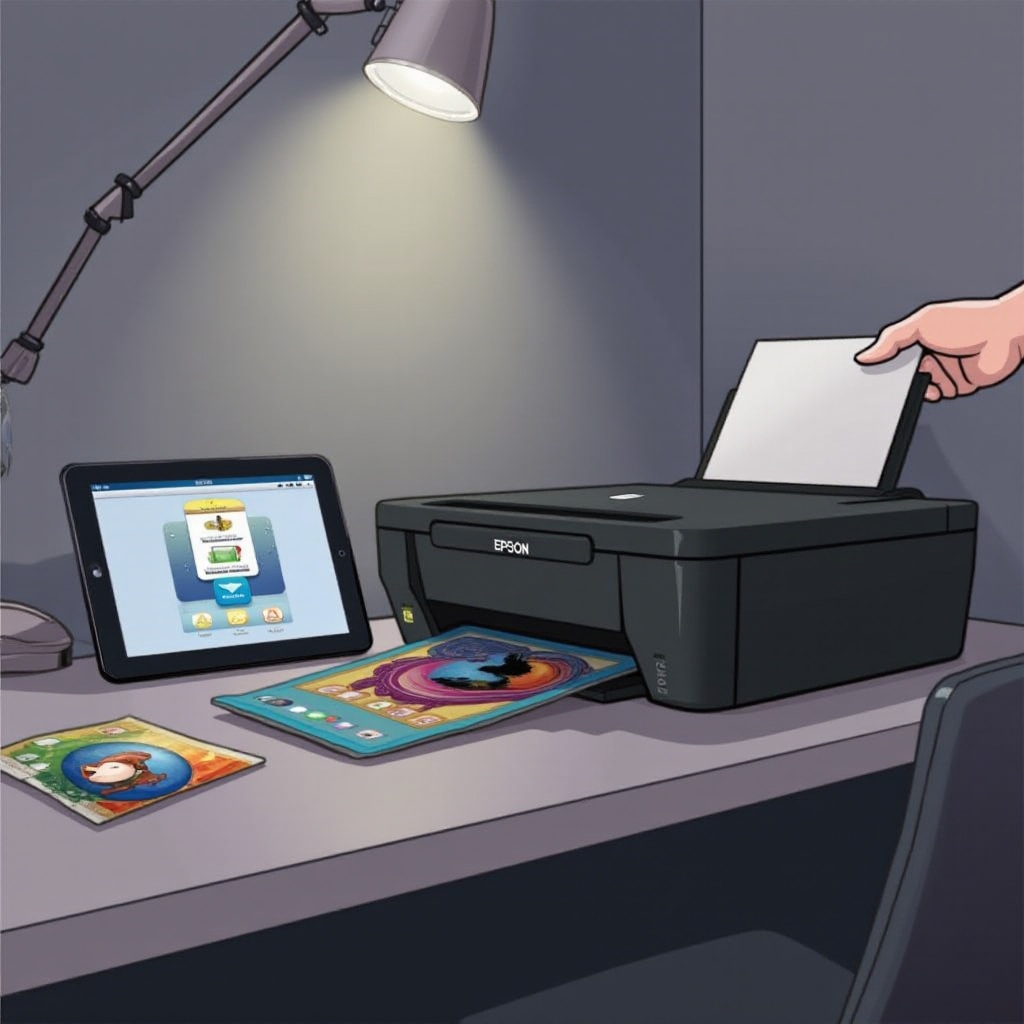
AirPrint упрощает беспроводную печать с устройств Apple, таких как iPad, без необходимости в дополнительных драйверах. Вот как его использовать:
1. Убедитесь, что ваш iPad и принтер Epson находятся в одной Wi-Fi сети.
2. Откройте документ или изображение, которое хотите напечатать.
3. Нажмите на значок ‘Поделиться’, затем выберите ‘Печать’.
4. Выберите свой принтер Epson из списка доступных принтеров.
5. Отрегулируйте настройки печати по необходимости и нажмите ‘Печать’, чтобы завершить процесс.
Мастерство AirPrint улучшит вашу способность быстро и эффективно печатать напрямую с вашего iPad.
Изучение приложения Epson iPrint
Для дополнительного контроля и функциональности приложение Epson iPrint предлагает мощную альтернативу AirPrint:
1. Скачайте и установите приложение Epson iPrint из App Store.
2. Откройте приложение и выберите ‘Принтер не выбран’, чтобы выбрать ваше устройство.
3. Используйте приложение для выбора файлов, настройки параметров печати и отслеживания состояния печати.
Это приложение позволяет пользователям выполнять более подробное управление своими задачами печати, предлагая такие опции, как предварительный просмотр печати, различные макеты фотографий и многое другое.
Устранение распространенных проблем
Неизбежно, что технологии сталкиваются с проблемами. Вот решения распространенных проблем:
– Проблемы с подключением: Убедитесь, что ваше Wi-Fi соединение стабильно, и оба устройства подключены к одной сети.
– Принтер не найден: Проверьте, что принтер онлайн и не находится в режиме сна. Перезапустите оба устройства.
– Проблемы с качеством печати: Выполните проверку сопел через меню технического обслуживания принтера и убедитесь, что уровни бумаги и чернил достаточны.
Предвидение этих проблем позволяет быстро решать их, обеспечивая бесперебойный процесс печати.
Дополнительные советы по печати
Улучшение качества печати с iPad часто связано с некоторыми настройками:
– Качество изображения: используйте высокоразрешенные изображения для четких отпечатков.
– Настройка бумаги: сопоставьте тип бумаги с настройками принтера.
– Предпочтения макета: используйте приложения для создания различных макетов печати.
Эти настройки улучшают результаты печати, предоставляя страницы профессионального качества каждый раз.
Заключение
Это всеобъемлющее руководство демистифицирует процесс печати с iPad на принтер Epson. Освоив каждый шаг — от настройки до использования AirPrint и изучения приложения Epson iPrint — вы обеспечите, чтобы печать стала неотъемлемой частью вашей цифровой жизни. Будущие задачи печати теперь должны быть простыми и встроенными в ваш рабочий процесс.
Часто задаваемые вопросы
Как убедиться, что мой принтер Epson совместим с AirPrint?
Проверьте технические характеристики принтера в руководстве или на сайте Epson. Большинство новых моделей поддерживают AirPrint.
Что делать, если мой iPad не обнаруживает принтер Epson?
Убедитесь, что оба устройства находятся в одной Wi-Fi сети. Перезапустите и iPad, и принтер, чтобы обновить подключения.
Существуют ли другие приложения, кроме Epson iPrint, для дополнительной функциональности?
Да, такие приложения, как Printer Pro и PrintCentral, предлагают альтернативные решения для печати с разнообразными функциями.