

 By
By Uvod
Krombukovi su poznati po svojoj jednostavnoj upotrebi i pouzdanim performansama. Međutim, suočavanje sa problemima sa zvukom, gde se zvuk čuje samo preko slušalica, može biti izuzetno frustrirajuće. Ovaj problem može ometati i produktivnost i zabavu. Razumevanjem osnovnih uzroka ovih problema sa zvukom i poznavanjem efikasnih tehnika za rešavanje problema, možete vratiti funkcionalnost zvuka na vašem Krombuku. Hajde da se upustimo u razloge iza ovih problema sa zvukom i pokrijemo praktične korake za njihovo rešavanje.
Razumevanje podešavanja zvuka na Krombuku
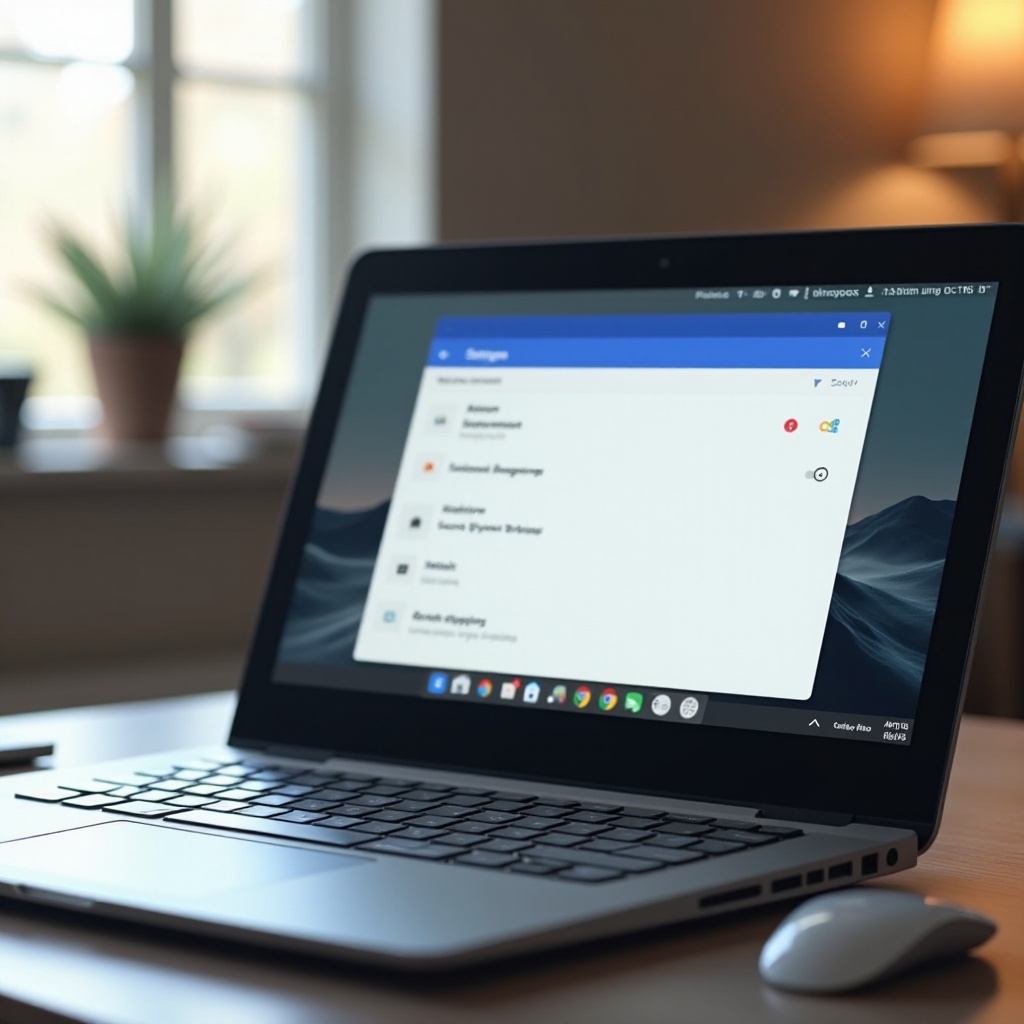
Ispravno podešavanje audio postavki na vašem Krombuku je ključno kako bi se osiguralo da se zvuk reprodukuje preko zvučnika. Mnogi korisnici mogu prevideti ili pogrešno razumeti ove postavke. Evo kako ih možete pravilno podesiti:
- Pristupite podešavanjima audio izlaza:
- Kliknite na sat koji se nalazi u donjem desnom uglu ekrana.
- Izaberite ikonu zupčanika za otvaranje podešavanja.
-
Idite na „Uređaj“ i izaberite „Zvuk“.
-
Osigurajte da je izabrano ispravno izlazno uređaj:
- Pod „Izlaz“, uverite se da su „Zvučnici (Interni)“ izabrani, a ne „Slušalice“.
- Reprodukujte neki medijski sadržaj da biste proverili da li zvučnici rade.
Poznavajući ova podešavanja, postavljate čvrstu osnovu koja vam može pomoći da izbegnete mnoge uobičajene probleme sa zvukom.
Uobičajeni uzroci problema sa zvučnicima na Krombuku
Čak i kada su postavke ispravno podešene, problemi sa zvukom mogu i dalje postojati. Razumevanje potencijalnih uzroka ključno je za ciljanje rešenja za problem.
-
Softverski problemi: Ažuriranja softvera ponekad mogu promeniti podešavanja zvuka ili izazvati greške. Ovi problemi obično zahtevaju resetovanje ili ažuriranje da bi se softver pravilno uskladio.
-
Kvarovi hardvera: Fizičko oštećenje ili neispravne interne komponente mogu ometati audio izlaz iz zvučnika. Važno je pregledati uređaj za bilo kakve vidljive znakove oštećenja.
-
Pogrešna konfiguracija zvuka: Nakon ažuriranja sistema ili ponovnog pokretanja, postavke mogu nenamerno preći na neoptimalne konfiguracije, komplikujući audio izlaz.
Sa ovim razumevanjem možete locirati izvor problema sa zvukom i odgovarajuće ih rešiti.
Vodič korak po korak za rešavanje problema sa zvukom
Kada utvrdite potencijalne uzroke, rešavajte ih jednostavnim metodama za rešavanje problema:
- Proverite i podesite jačinu sistema:
- Pritisnite „Alt“ i istovremeno pritisnite taster sa strelicom nagore da biste povećali jačinu.
-
Uverite se da ikona za zvuk u statusnoj oblasti nije utišana.
-
Ponovo pokrenite vaš Krombuk:
-
Ponovno pokretanje uređaja može rešiti mnoge privremene probleme koji utiču na performanse, uključujući probleme sa zvukom.
-
Pokrenite ugrađeni alat za rešavanje problema sa zvukom:
- Otvorite „Podešavanja“, idite na „O Chrome OS-u“ i izaberite „Proveri ažuriranja“.
Preduzimanje ovih koraka trebalo bi da reši većinu softverskih problema sa zvukom, vraćajući funkcionalnost zvučnicima vašeg Krombuka.
Napredna rešenja za probleme sa zvukom na Krombuku
Ako osnovno rešavanje problema nije rešilo problem, vreme je da probate naprednija rešenja:
- Ažurirajte Chrome OS i drajvere:
-
Održavanje vašeg sistema ažuriranim osigurava optimalne performanse otklanjanjem grešaka koje mogu uticati na zvuk. Idite na „Podešavanja“, izaberite „O Chrome OS-u“, i kliknite na „Proveri ažuriranja“.
-
Izvršite tvrdi reset:
- Držite „Osveži“ i pritisnite taster za napajanje da biste izvršili resetovanje, što često briše preostalu keš memoriju i resetuje postavke konfiguracije.
Putem ovih mera možete rešiti sistemske probleme koji utiču na reprodukciju zvuka, održavajući stabilno radno okruženje sistema.
Kada zatražiti profesionalnu pomoć
Ako problem i dalje bude prisutan uprkos svim naporima za rešavanje problema, možda je vreme da zatražite profesionalnu pomoć. Ako je vaš Krombuk pod garancijom, obratite se proizvođaču ili prodavcu za podršku. Profesionalci mogu dijagnostikovati i popraviti hardverske probleme, sprečavajući potencijalne komplikacije od pokušaja samo-popravki.
Zaključak
Efikasno rešavanje problema sa zvukom na Krombuku uključuje sistematske korake i svest o mogućim uzrocima. Razumevanjem postavki i mogućnosti vašeg uređaja, bolje ste opremljeni za rešavanje uobičajenih problema sa zvukom koji mogu poremetiti vaše iskustvo. Redovno održavanje i ažuriranja mogu sprečiti buduće probleme, osiguravajući besprekorno iskustvo sa vašim Krombukom.
Često postavljana pitanja
Zašto moj Chromebook pušta zvuk samo preko slušalica?
Ako vaš Chromebook pušta zvuk samo preko slušalica, to može biti zbog pogrešnih audio postavki ili neispravnog hardvera zvučnika. Proverite da li su u audio postavkama odabrani ‘Zvučnici (Interni)’.
Kako da resetujem audio postavke na svom Chromebook-u?
Da biste resetovali audio postavke, idite na ‘Podešavanja’, izaberite ‘Uređaj’ i kliknite na ‘Zvuk’. Osigurajte da su sve opcije ispravno konfigurisane i ponovo pokrenite sistem da biste primenili promene.
Može li fabričko resetovanje rešiti probleme sa zvukom na mom Chromebook-u?
Fabričko resetovanje može rešiti duboke softverske probleme koji utiču na audio izlaz. Međutim, ova radnja briše vaše datoteke i postavke, pa prvo napravite rezervnu kopiju važnih podataka.