

 By
By Uvod
Pristupanje BIOS-u na Samsung laptopu je vitalna procedura za konfiguraciju hardvera, rešavanje problema ili poboljšanje performansi. BIOS, ili osnovni sistem ulaza/izlaza (Basic Input/Output System), deluje kao posrednik između operativnog sistema laptopa i hardverskih komponenti, inicijalizuje i obezbeđuje nesmetano funkcionisanje svih povezanih uređaja. Ovaj vodič pruža detaljna uputstva i savete za efikasno kretanje kroz BIOS na Samsung laptopima.
Razumevanje BIOS-a na Samsung laptopima
Pre nego što se upustite u proces pristupanja BIOS-u, važno je razumeti šta BIOS radi i zašto je ključan.
Šta je BIOS?
BIOS je vrsta firmvera smeštenog na čipu na matičnoj ploči. Inicijalizuje hardverske komponente tokom procesa pokretanja i učitava operativni sistem. BIOS igra ključnu ulogu u obezbeđivanju da svaka komponenta funkcioniše pravilno pre nego što preda kontrolu operativnom sistemu.
Funkcije BIOS-a
BIOS je odgovoran za:
– Inicijalizaciju i testiranje sistemskih komponenti tokom pokretanja
– Upravljanje protokom podataka između operativnog sistema računara i povezanih uređaja
– Omogućavanje korisnicima da konfigurišu hardverska podešavanja kao što su sistemsko vreme i redosled pokretanja
– Pružanje korisničkog interfejsa za sistemsku dijagnostiku i modifikacije hardvera
Razumevanje ovih funkcija omogućava vam da napravite informisane promene unutar BIOS-a, pomažući pri rešavanju problema i optimizaciji sistema.
Priprema za pristup BIOS-u
Pravilna priprema može osigurati nesmetan proces pristupanja BIOS-u i sprečiti potencijalne greške.
Preliminarni koraci
- Napravite rezervnu kopiju važnih datoteka: Zaštitite svoje podatke čuvanjem trenutnog rada i ključnih datoteka pre nego što napravite bilo kakve promene u BIOS-u.
- Obezbedite adekvatno napajanje: Povežite laptop na izvor napajanja kako biste sprečili prekid tokom procesa.
- Upoznajte se sa BIOS tasterima: Znajte kombinacije tastera za pristup BIOS-u, obično F2 ili Esc na Samsung laptopovima.
Identifikacija modela Samsung laptopa
Proces pristupanja BIOS-u može se neznatno razlikovati između različitih Samsung modela. Pronađite broj modela na poklopcu laptopa ili pod ‘O ovom računaru’ u sistemskim podešavanjima kako biste osigurali tačan postupak.
Vodič korak po korak za pristupanje BIOS-u
Uz kompletne pripreme, pratite ove korake da biste ušli u BIOS na vašem Samsung laptopu.
Standardna metoda sa tasterom F2 ili Esc
- Potpuno isključite laptop.
- Uključite ga i odmah pritisnite taster F2 ili Esc više puta dok se prikazuje Samsung logo. Ovo bi trebalo da vas usmeri u BIOS podešavanja.
Alternativne metode
Ako tipična metoda ne uspe, koristite Windows napredne opcije pokretanja:
1. Idite na Podešavanja > Ažuriranje i bezbednost > Oporavak.
2. Pod ‘Napredno pokretanje,’ odaberite ‘Ponovo pokreni sada.’
3. Nakon ponovnog pokretanja, odaberite Rešavanje problema > Napredne opcije > UEFI postavke firmvera, zatim Ponovo pokreni za ulazak u BIOS.
Rešavanje problema sa pristupom
- Vreme pritiska tastera: Osigurajte da pravilno tempirate pritiskanje tastera. Brzo pritiskajte taster za pristup BIOS-u dok se pojavljuje logo.
- Onemogućite brzo pokretanje: U Kontrolnom panelu > Opcije napajanja, onemogućite brzo pokretanje za lakši pristup BIOS-u.
Ako problemi i dalje postoje, koristite eksternu tastaturu ili kontaktirajte Samsung podršku za dodatnu pomoć.
Kretanje kroz BIOS interfejs
Unutar BIOS-a, razumevanje rasporeda je ključno za sigurno podešavanje.
Glavni raspored BIOS menija
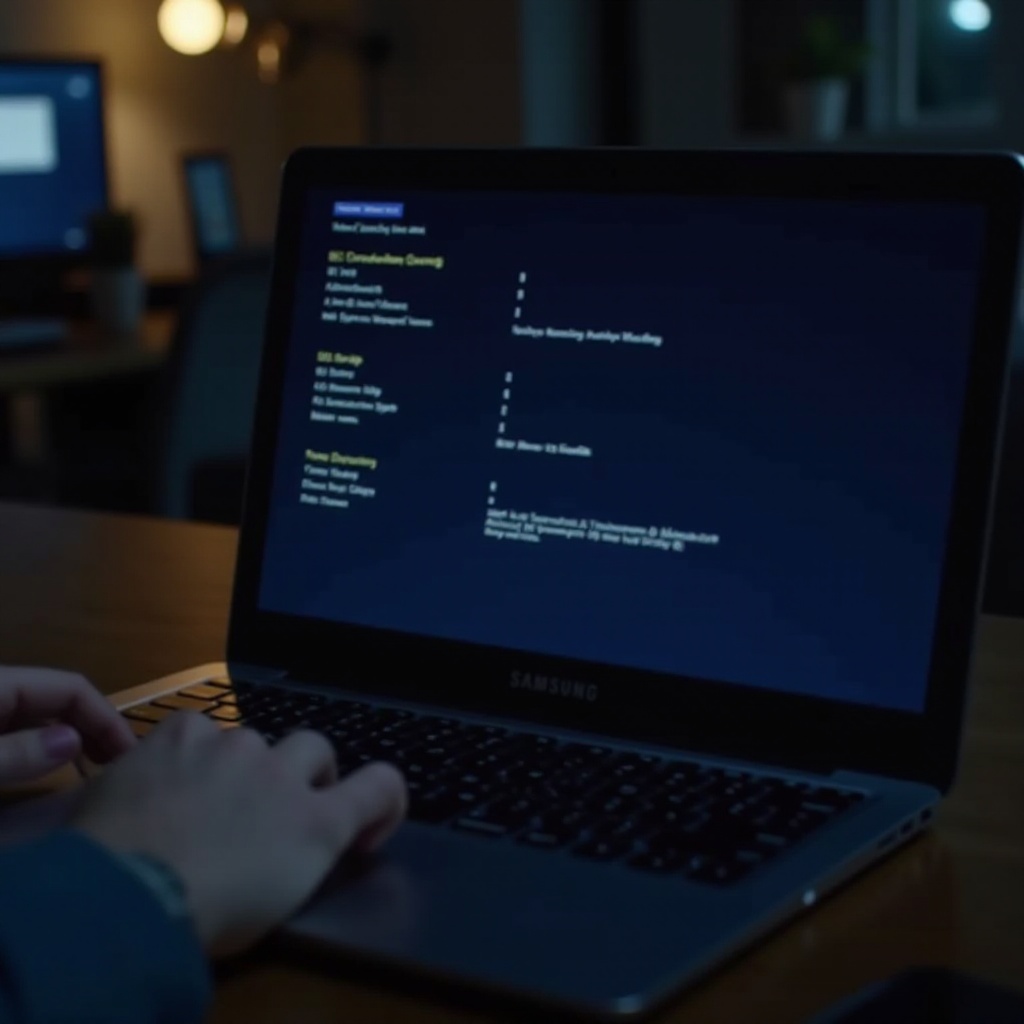
BIOS interfejs često uključuje kartice kao što su Main, Advanced, Boot, Security i Exit. Upoznavanje sa njima omogućava lakše snalaženje i konfiguraciju.
Sigurno menjanje podešavanja
Prilikom podešavanja:
1. Pregledajte sve opise unutar BIOS-a kako biste razumeli funkcionalnost.
2. Izbegavajte nepotrebne promene. Samo podešavajte postavke koje razumete kako biste sprečili nestabilnost sistema.
Ove mere opreza pomažu vam da efikasno koristite BIOS bez nenamernog uticaja na performanse sistema.
Pravljenje uobičajenih podešavanja u BIOS-u
Mnogo korisnika modifikuje BIOS da promeni redosled pokretanja ili onemoguće određene hardverske funkcije.
Promena redosleda pokretanja
Za davanje prioriteta uređajima za pokretanje:
1. Idite na karticu Boot koristeći strelice.
2. Podesite redosled pokretanja uređaja kao što su USB, CD/DVD ili HDD koristeći tastere + ili -.
Omogućavanje/Onemogućavanje hardverskih funkcija
Za podešavanje hardverskih postavki:
– Navigirajte do kartica Advanced ili Main.
– Omogućite ili onemogućite periferne uređaje kao što su USB portovi odabirom funkcije i pritiskom na Enter.
Razumevanje ovih promena može pomoći u optimizaciji performansi uređaja ili rešavanju hardverskih neslaganja.
Izlazak iz BIOS-a i rešavanje problema
Nakon što su podešavanja izvršena, osiguravanje pravilnog izlaska iz BIOS-a zadržava ove promene.
Čuvanje promena i izlazak
- Sa kartice Exit, odaberite ‘Save Changes and Exit.’
- Potvrdite svoje promene kako bi bile primenjene pri ponovnom pokretanju.
Vraćanje BIOS podešavanja
Ako podešavanja izazivaju probleme, vratite na podrazumevana:
1. Ponovo uđite u BIOS.
2. Odaberite ‘Load Optimized Defaults’ na kartici Exit da resetujete konfiguracije.
Vraćanje podrazumevanih podešavanja može rešiti sve probleme nastale usled pogrešnih modifikacija podešavanja.
Zaključak
Pristupanje i razumevanje BIOS-a na vašem Samsung laptopu olakšava bolje upravljanje hardverom i performansama sistema. Prateći ove smernice, možete samouvereno praviti podešavanja i efikasno rešavati probleme, bez ugrožavanja funkcionalnosti vašeg laptopa.
Često postavljana pitanja
Koliko često treba da ažuriram BIOS na Samsung laptopu?
Ažurirajte BIOS kada imate problema sa hardverom ili prema uputstvima Samsung softvera kako biste održali optimalnu performansu.
Mogu li pristupiti BIOS-u ako se moj Samsung laptop ne pokrene?
Ako se laptop ne pokrene, pokušajte ukloniti periferne uređaje i ispustiti napajanje. Alternativno, pokušajte koristiti metode oporavka za pristup BIOS-u.
Šta da radim ako se BIOS ne otvori nakon više pokušaja?
Uverite se da se taster pritisne u odgovarajuće vreme. Onemogućite brzo pokretanje ili pokušajte sa spoljašnjom tastaturom. Kontaktirajte Samsung podršku ako je potrebno.