

 By
By Uvod
Mogućnost štampanja direktno sa vaših uređaja postaje sve važnija, posebno kada koristite iPad. Kako sve više ljudi koristi ove tablete za svakodnevne zadatke, besprekorno štampanje postalo je ključna funkcija. Epson štampači, poznati po svojoj pouzdanosti, pružaju nekoliko opcija za bežično štampanje. Ovaj vodič će vas provesti kroz povezivanje vašeg iPada sa Epson štampačem, tako da možete lako štampati dokumente i slike.
Razumevanje vaših uređaja
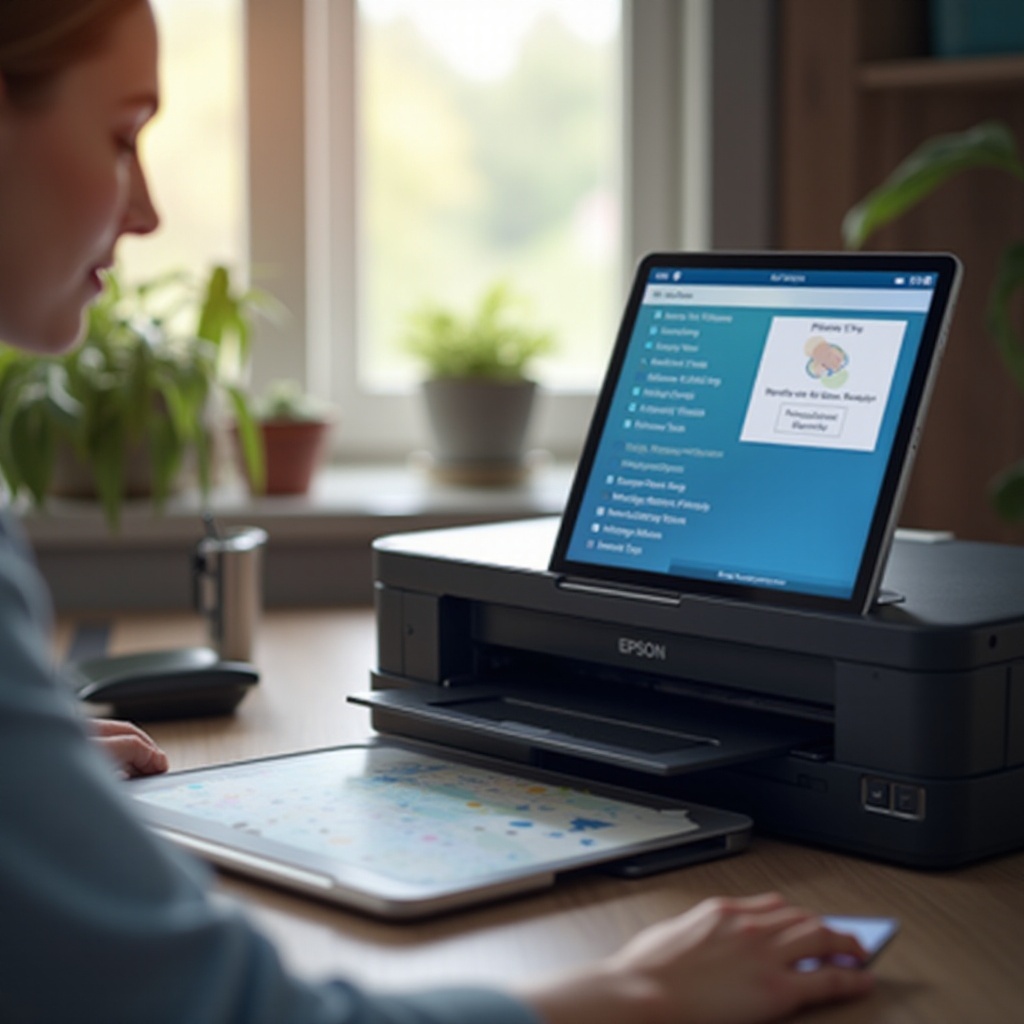
Pre nego što počnete, procenite kompatibilnost između vašeg iPada i Epson štampača. Ne podržavaju svi Epson modeli bežično štampanje, pa se uverite da vaš model to može. Većina modernih Epson modela kao što su EcoTank, Workforce i Expression serije dizajnirani su za laku povezanost. Takođe, ažurirajte vaš iPad na najnoviju verziju iOS-a kako biste sprečili bilo kakve probleme sa povezivanjem. Sa kompatibilnim uređajima, spremni ste da nastavite sa podešavanjem.
Podešavanje vašeg Epson štampača
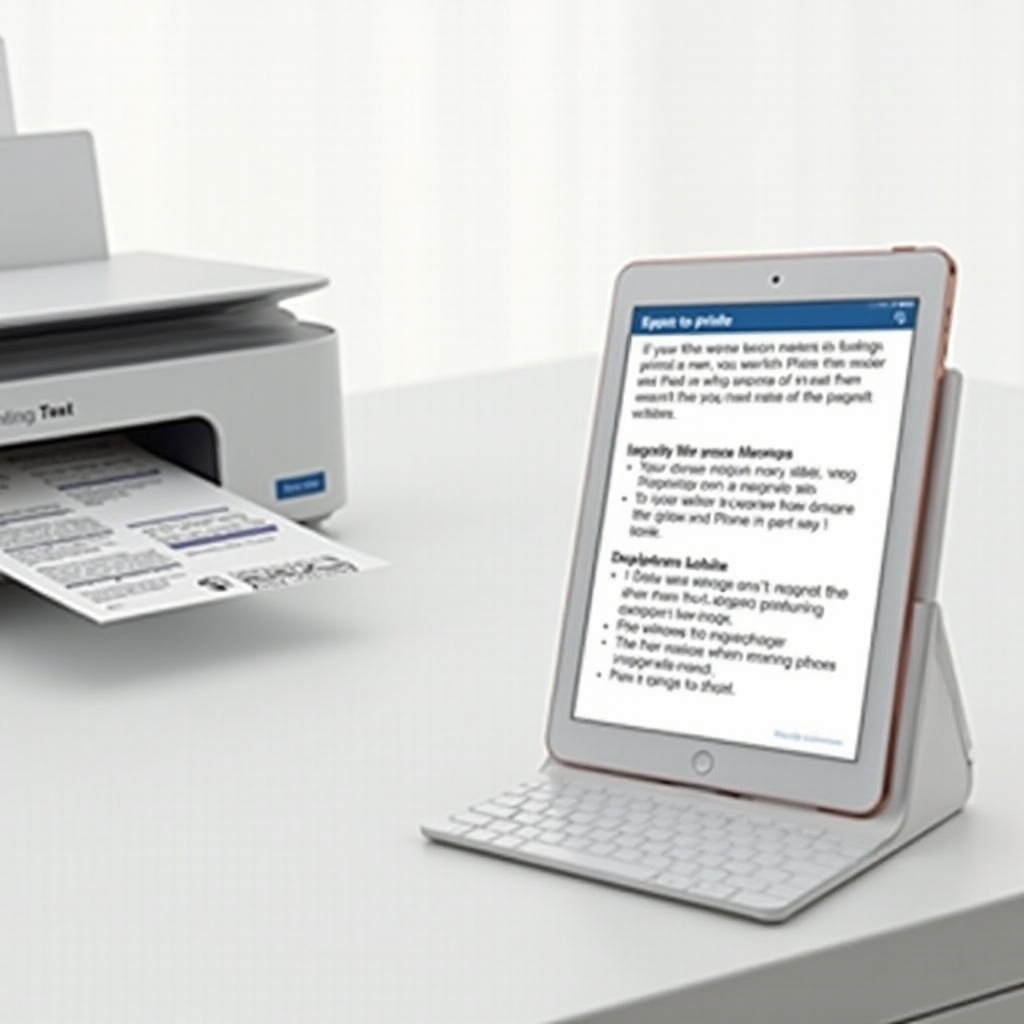
Da biste pripremili vaš Epson štampač za upotrebu, povežite ga sa vašom Wi-Fi mrežom:
1. Priključite štampač i uključite ga.
2. Pređite na meni za podešavanje štampača koristeći njegov kontrolni panel.
3. Izaberite podešavanja “Mreže”, a zatim “Čarobnjak za bežično podešavanje”.
4. Pratite uputstva da pronađete i povežete se sa vašom Wi-Fi mrežom, ukucavajući lozinku ako je potrebno.
Osiguravanje da je firmver vašeg štampača aktuelan je takođe važno. Proverite Epsonovu web stranicu za najnovija ažuriranja, koja se često mogu instalirati direktno putem menija za podešavanje štampača. Ova priprema pomaže u prevenciji tehničkih problema tokom štampanja sa vašeg iPada.
Korišćenje AirPrint-a sa Epson štampačima
AirPrint pojednostavljuje bežično štampanje sa Apple uređaja kao što je iPad, bez potrebe za dodatnim drajverima. Evo kako da ga koristite:
1. Osigurajte da su vaš iPad i Epson štampač na istoj Wi-Fi mreži.
2. Otvorite dokument ili sliku koju želite da odštampate.
3. Tapnite na ikonu “Deli”, a zatim izaberite “Štampaj”.
4. Izaberite vaš Epson štampač sa liste dostupnih štampača.
5. Prilagodite podešavanja štampe po potrebi, i tapnite na “Štampaj” kako biste završili proces.
Savladavanjem AirPrint-a, poboljšavate vašu sposobnost da brzo i efikasno štampate direktno sa vašeg iPada.
Istraživanje aplikacije Epson iPrint
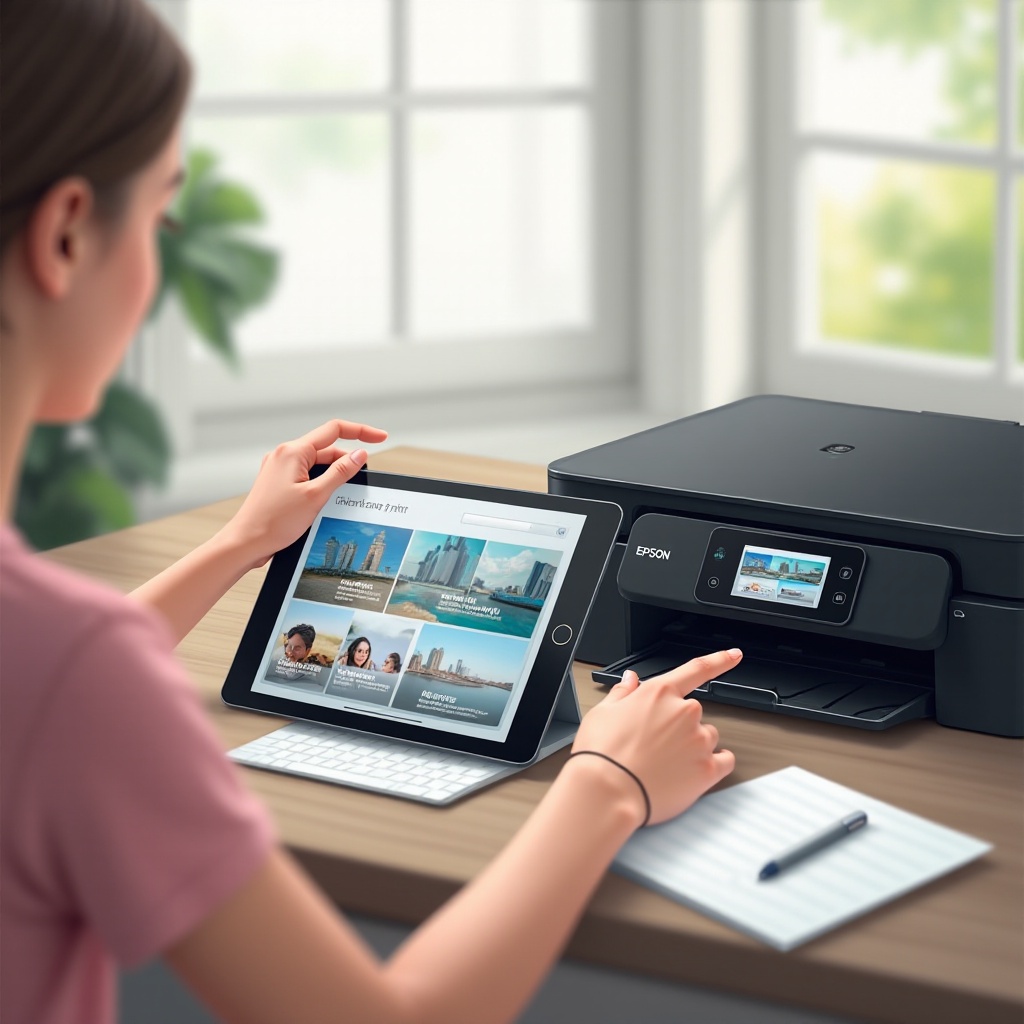
Za dodatnu kontrolu i funkcionalnost, aplikacija Epson iPrint nudi robusnu alternativu AirPrint-u:
1. Preuzmite i instalirajte Epson iPrint aplikaciju iz App Store-a.
2. Otvorite aplikaciju i izaberite ‘Štampač nije izabran’ da izaberete vaš uređaj.
3. Koristite aplikaciju za izbor datoteka, podešavanje postavki štampe i praćenje statusa štampe.
Ova aplikacija omogućava korisnicima da obavljaju detaljnije upravljanje svojim zadacima štampanja, nudeći opcije kao što su pregled štampe, različiti rasporedi fotografija i još mnogo toga.
Rešavanje uobičajenih problema
Nemoguće je izbjeći povremene tehničke poteškoće. Evo rešenja za uobičajene probleme:
– Problemi sa povezivanjem: Osigurajte da je vaša Wi-Fi veza stabilna i da su oba uređaja povezana na istu mrežu.
– Štampač nije pronađen: Proverite da li je štampač online i nije u režimu spavanja. Restartujte oba uređaja.
– Problemi sa kvalitetom štampe: Izvršite proveru mlaznica putem menija za održavanje štampača i osigurajte da su nivoi papira i mastila adekvatni.
Očekivanje ovih problema omogućuje brzo rešenje, osiguravajući da vaši zadaci štampanja ostanu neometani.
Dodatni saveti za štampanje
Poboljšanje kvaliteta štampe sa vašeg iPada često uključuje podešavanje nekoliko postavki:
– Kvalitet slike: Koristite slike visoke rezolucije za jasne otiske.
– Podešavanje papira: Uskladite tip papira sa postavkama štampača.
– Preferencije rasporeda: Koristite aplikacije za kreiranje različitih rasporeda štampe.
Ova podešavanja poboljšavaju rezultate štampe, pružajući stranice profesionalnog kvaliteta svaki put.
Zaključak
Ovaj sveobuhvatni vodič demistifikuje proces štampanja sa iPada na Epson štampač. Razumevanjem svakog koraka—od podešavanja do korišćenja AirPrint-a i istraživanja Epson iPrint aplikacije—osiguravate da štampanje postane neprimetno proširenje vašeg digitalnog života. Budući zadaci štampanja sada bi trebali biti jednostavni i integrisani u vaš radni tok.
Najčešće postavljana pitanja
Kako mogu osigurati da je moj Epson štampač kompatibilan sa AirPrint-om?
Proverite specifikacije štampača u priručniku ili na Epson-ovom vebsajtu. Većina novih modela podržava AirPrint.
Šta da radim ako moj iPad ne prepoznaje Epson štampač?
Proverite da li su oba uređaja na istoj Wi-Fi mreži. Ponovo pokrenite iPad i štampač da osvežite veze.
Postoje li neke druge aplikacije osim Epson iPrint za dodatne funkcionalnosti?
Da, aplikacije kao što su Printer Pro i PrintCentral nude alternativna rešenja za štampanje sa različitim karakteristikama.