

 By
By Uvod
MacBook Air se ističe svojim elegantnim dizajnom i performansama, što ga čini omiljenim među korisnicima. Međutim, susretanje sa greškom ‘Kamera nije povezana’ može biti frustrirajuće, naročito kada zavisite od kamere za video pozive, poslovne sastanke ili virtuelne časove. Srećom, ovaj problem se može rešiti putem niza efikasnih koraka za rešavanje problema. Ovaj vodič će vas provesti kroz ta rešenja, pomažući vam da povratite funkcionalnost kamere na vašem MacBook Air-u.

Razumevanje greške ‘Kamera nije povezana’
Greška ‘Kamera nije povezana’ obično znači da vaš MacBook Air ne može da detektuje ugrađenu FaceTime HD kameru. Ovo se može dogoditi zbog različitih razloga, uključujući softverske greške, pogrešno konfigurisana podešavanja ili hardverske defekte. Prepoznavanje uzroka je ključno za primenu pravog rešenja. Razumevanjem greške, možete efikasno rešiti kvar i poboljšati performanse vašeg MacBook Air-a.
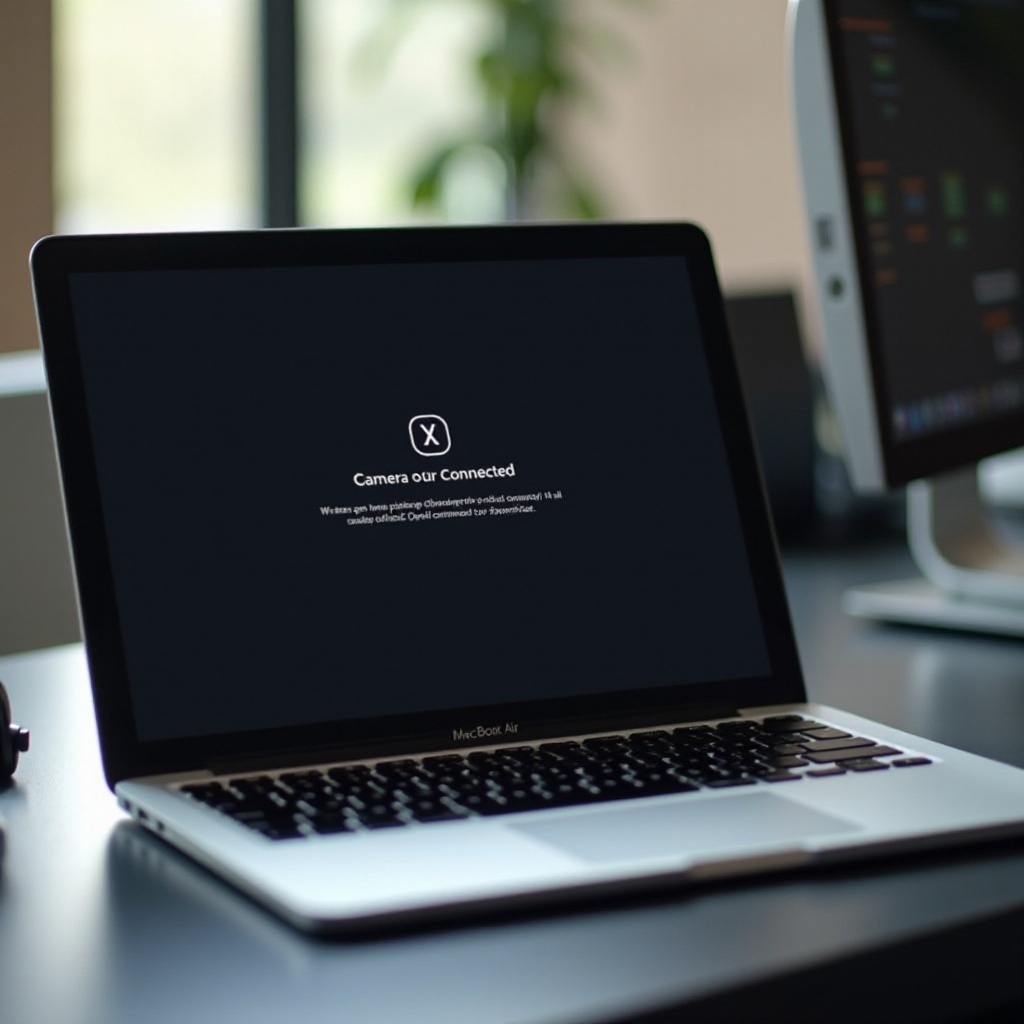
Brza rešenja za probleme sa kamerom
Pre nego što se upustite u detaljna rešenja, počnite sa ovim brzim rešenjima. Ona su jednostavna i često rešavaju problem:
- Restartujte svoj MacBook Air: Jednostavno restartovanje može resetovati privremene greške koje utiču na kameru, pružajući svež početak za sve funkcije.
- Proverite dozvole aplikacija za pristup kameri: Ponekad, aplikacije zahtevaju dozvolu za korišćenje kamere. Idite na ‘Postavke sistema’, izaberite ‘Bezbednost i privatnost’, kliknite na ‘Privatnost’, i uverite se da prave aplikacije imaju pristup kameri.
Ako ova brza rešenja ne reše problem, pređite na istraživanje detaljnijih softverskih rešenja.
Softverska rešenja za rešavanje problema
Kada početno rešavanje problema ne daje rezultate, mogu se istražiti softverska rešenja:
- Ažurirajte macOS na najnoviju verziju: Zastareli sistemi mogu izazvati probleme sa kompatibilnošću. Otvorite ‘App Store’, i proverite odeljak ‘Ažuriranja’ da instalirate najnoviji macOS. Održavanje vašeg softvera ažurnim često može rešiti problem.
- Resetujte kontroler za upravljanje sistemom (SMC): SMC upravlja hardverskim funkcijama, a njegovo resetovanje može rešiti probleme sa kamerom. Isključite MacBook Air, držite pritisnute tastere Shift + Control + Option zajedno sa dugmetom za napajanje 10 sekundi, a zatim ponovo pokrenite.
- Resetujte NVRAM: NVRAM skladišti podešavanja i resetovanje može pomoći u rešavanju konflikta. Da biste resetovali, pokrenite vaš Mac dok držite pritisnute tastere Option + Command + P + R oko 20 sekundi.
Ova softverska rešenja generalno rešavaju većinu problema sa kamerom. Ako ne, možda će biti potrebna napredna dijagnostika.

Napredne tehnike rešavanja problema
Kada osnovna i softverska rešenja ne uspeju, možda će biti potrebno napredno rešavanje problema:
- Koristite komande terminala za ocenu funkcionalnosti kamere: Pokrenite ‘Terminal’ iz Aplikacije > Alati. Unesite ‘sudo killall VDCAssistant’ i ‘sudo killall AppleCameraAssistant’. Ove komande zatvaraju procese povezane sa kamerom koji su možda zaglavljeni.
- Pokretanje u sigurnom režimu i izvođenje dijagnostičkih testova: Siguran režim ograničava pokretanje procesa, izoluje probleme generisane softverom. Ponovo pokrenite svoj MacBook Air i držite pritisnut taster Shift. Testirajte svoju kameru u sigurnom režimu kako biste identifikovali eventualne sukobe trećih strana.
Napredno rešavanje problema zahteva određeno tehničko znanje, ali ova rešenja često rešavaju uporne probleme. Za nerešene probleme, ispitivanje hardvera može biti sledeći korak.
Provere i rešenja za hardver
Softverske korekcije rešavaju mnoge probleme, ali integritet hardvera je jednako važan. Proverite:
- Fizička oštećenja kamere: Proverite svoj MacBook Air za vidljive oštećenja u blizini kamere. Hardverski kvarovi mogu zahtevati profesionalni popravak.
- Razmislite o alternativama za eksternu kameru: Dok ne rešite unutrašnje probleme, eksternu veb kameru putem USB-a možete koristiti kao privremenu alternativu.
Rešavanje problema sa hardverom može biti složeno, pa preporučujemo da kontaktirate Apple podršku ako uradi sam popravke nisu dovoljne.
Preventivne mere za održavanje funkcionalnosti kamere
Uključivanje preventivnih mera osigurava dugoročnu funkcionalnost kamere:
- Redovna ažuriranja softvera: Održavanje macOS-a i aplikacija ažurnim izbegava probleme sa kompatibilnošću i softverske greške.
- Izbegavajte fizičke prepreke: Pobrinite se da kamera i okolina budu slobodni od prašine ili ostataka koji mogu ometati objektiv.
Preventivne navike ne samo da održavaju performanse vaše kamere već i povećavaju ukupnu pouzdanost vašeg MacBook Air-a.
Zaključak
Greška ‘Kamera nije povezana’ na vašem MacBook Air-u je problem koji se može rešiti. Počevši od jednostavnih rešenja kao što su ponovno pokretanje ili provera dozvola često može rešiti problem. Za tvrdoglavije probleme, možda će biti potrebne softverske nadogradnje i resetovanja ili napredne tehnike kao što su komande Terminala. Usvajanjem preventivnih mera održaćete nesmetani rad vaše kamere, osiguravajući da možete da se oslonite na nju kad god je to potrebno.
Često postavljana pitanja
Zašto moj MacBook Air kaže da kamera nije povezana?
Ova poruka često ukazuje na softversku grešku ili pogrešna podešavanja, koja sprečavaju sistem da prepozna kameru.
Kako da resetujem SMC na svom MacBook Air-u?
Da biste resetovali SMC, isključite vaš MacBook Air, zatim istovremeno pritisnite i držite Shift + Control + Option i dugme za napajanje 10 sekundi.
Šta da radim ako nijedno od ovih rešenja ne pomaže?
Ako problem i dalje postoji nakon što ste isprobali sva rešenja, razmislite o tome da se obratite Apple podršci ili ovlašćenom servisu za dalju pomoć.