

 By
By 華為用戶在安裝像 YouTube 這樣的熱門應用程式時由於谷歌服務的限制常常面臨挑戰。然而,有一些替代方案可以幫助克服這些障礙。本指南將通過兩種方法:microG 和 GBox,為您介紹如何在華為設備上安裝 YouTube。按照這些步驟,您很快就能順利訪問您喜愛的內容。
安裝準備:您必須先檢查什麼
開始安裝過程之前,確保您的華為設備與以下步驟相容。相容性對順利設置和最佳性能至關重要。確認您的手機是否支援 microG 服務和 microG Companion 應用程式。這對計劃使用方法一的人來說至關重要。如果不支援,GBox 提供了替代方案。此外,重要的是要卸載您可能已安裝的任何舊版本的 YouTube。這可防止在安裝過程中發生任何衝突,確保從頭到尾的乾淨設置。
確認 microG 和 microG Companion 的兼容性
檢查您的設備規格以確認與 microG 和 microG Companion 的兼容性。訪問手機的設定並導航至應用程式管理部分。在此,您應能確定這些服務是否受到支持。或者,查閱華為官方支持或社區論壇,獲取針對您的設備型號的詳細信息。確認後,您可以進行方法一來安裝 YouTube,確保您在成功設置應用程式的正確路徑上。
在設定之前必須卸載舊版的 YouTube
在開始安裝之前,請先從您的設備中移除任何現有的 YouTube 應用程序。導航至您的手機設定,選擇‘應用程式’,然後找到 YouTube。點擊‘解除安裝’以完全移除目前的版本。這樣可以確保沒有殘留的檔案干擾新的安裝。如果您選擇使用 microG,這一步是必要的,因為版本衝突可能會妨礙順利運行。乾淨的環境可讓您有更好的成功安裝機會。
方法一:通過 microG 安裝 YouTube(適用於支持的設備)
此方法適用於支援 microG 服務的設備。如果您已確認兼容性,請按照以下步驟順利安裝 YouTube。
步驟一 – 安裝 microG 服務和 microG 陪伴助手
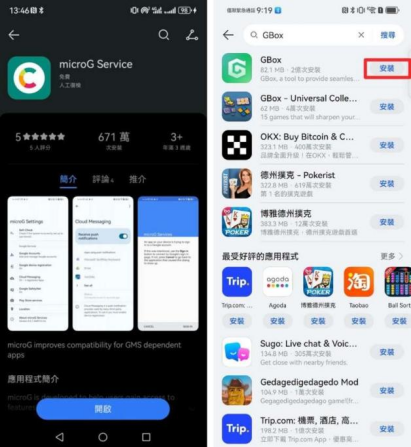
首先下載 microG 服務與 microG 陪伴應用程式。在您的華為設備上打開 AppGallery,並在搜索欄中輸入「microG」。按照屏幕提示下載兩個服務。安裝完成後,打開每個應用程式以確保其正常運作。這些基礎對於將 YouTube 與所需的 Google 服務連接以及提供流暢的視頻播放體驗至關重要。
步驟2-從AppGallery下載並安裝YouTube
現在 microG 已完成設置,請在 AppGallery 中找到 YouTube。輸入「YouTube」在搜索欄中,然後通過點擊「安裝」開始下載過程。允許必要的權限讓 YouTube 高效運行。安裝完成後,點擊「開啟」並使用您的 Google 帳號登入,以確保完整的功能訪問和個性化內容。這一步驟將 YouTube 無縫整合到華為設備中。
步驟3 – 如何處理錯誤或安裝失敗
如果在安裝過程中出現錯誤,有幾個故障排除步驟可以幫助解決問題。檢查您的網絡連接;穩定的網絡對應用程式安裝至關重要。重新檢查 microG 設定以確保所有權限均已充分授予。在進行任何調整後,重新啟動 microG 服務和 YouTube 應用程式。如果問題仍然存在,可以考慮清除快取記憶體或從 AppGallery 重新安裝這兩個應用程式。
方法二:通過GBox安裝YouTube(適用於不支持microG的設備)
不支持 microG 的設備可以成功使用此替代方法 GBox。
步驟1 – 從AppGallery下載並安裝GBox
在您的華為手機上打開應用市集並搜尋「GBox」。下載應用程式並按照螢幕上的指示安裝。一旦安裝完成,打開GBox以準備整合Google服務。GBox充當管道以訪問整個Google應用程式範圍,包括YouTube,提供無憂的兼容性。
步驟二 – 打開 GBox 並進入 Google Play 商店
安裝 GBox 後,打開應用程式。在 GBox 中導航到 Google Play 商店並使用您的 Google 帳戶憑證進行登入。此操作允許您訪問大量原本受限制的應用程式。在登入後,探索 Google Play 商店並繼續無限制地下載 YouTube。
步驟三 – 通過GBox安裝並啟動YouTube
在 Play 商店中搜索 YouTube 並啟動安裝過程。完成後,點擊「開啟」啟動應用程式。使用您的 Google 帳戶登入以個性化您的使用體驗。有了 GBox 的整合支持,在您的華為設備上享受輕鬆流暢的串流和互動式視頻內容。
提升華為設備上 YouTube 表現的技巧
在華為上優化 YouTube 表現是可以通過一些調整來實現的,確保播放流暢且可靠。
優化網路設定以穩定播放
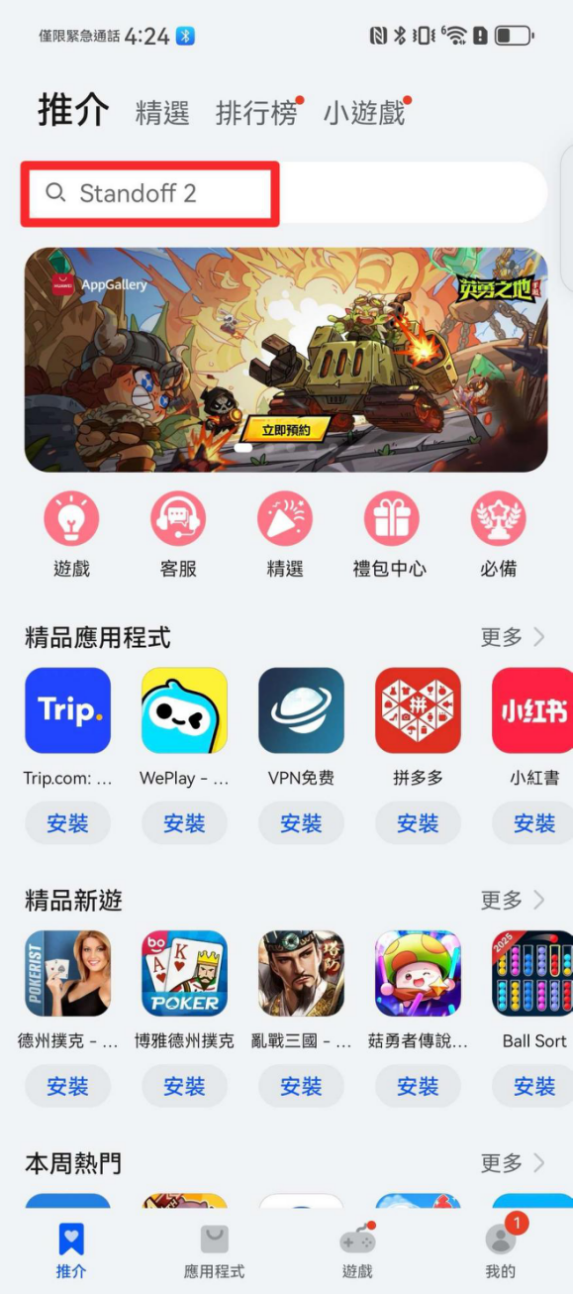
調整您的網路設定,以優先考量影音串流的數據使用。進入 Wi-Fi 設定並選擇您的網路。修改設定以優先使用頻寬並減少在高使用量時的數據限流。這項調整有助於防止緩衝,並提升影片載入速度,提供更愉快的觀看體驗。
通過AppGallery或GBox正確更新應用程式
定期通過 AppGallery 或 GBox 更新應用程式有助於保持最佳性能。 在可能的情況下啟用自動更新;此功能可確保您迅速收到最新的改進和錯誤修復。導航至 AppGallery 或 GBox,選擇「更新」,並根據需要進行更改。持續更新可保證流暢的 YouTube 體驗,將干擾降至最低。
結論
安裝huawei mobile youtube 裝置可能看起來很艱難,但只要使用正確的方法,就會變得簡單。不論您的裝置支援 microG 還是需要使用 GBox,每種方法都能提供可靠的解決方案,讓您順暢地享受 YouTube。只要仔細準備並遵循設置指南,串流您的最愛內容便成為輕而易舉的任務。祝觀賞愉快!