

 By
By 介紹
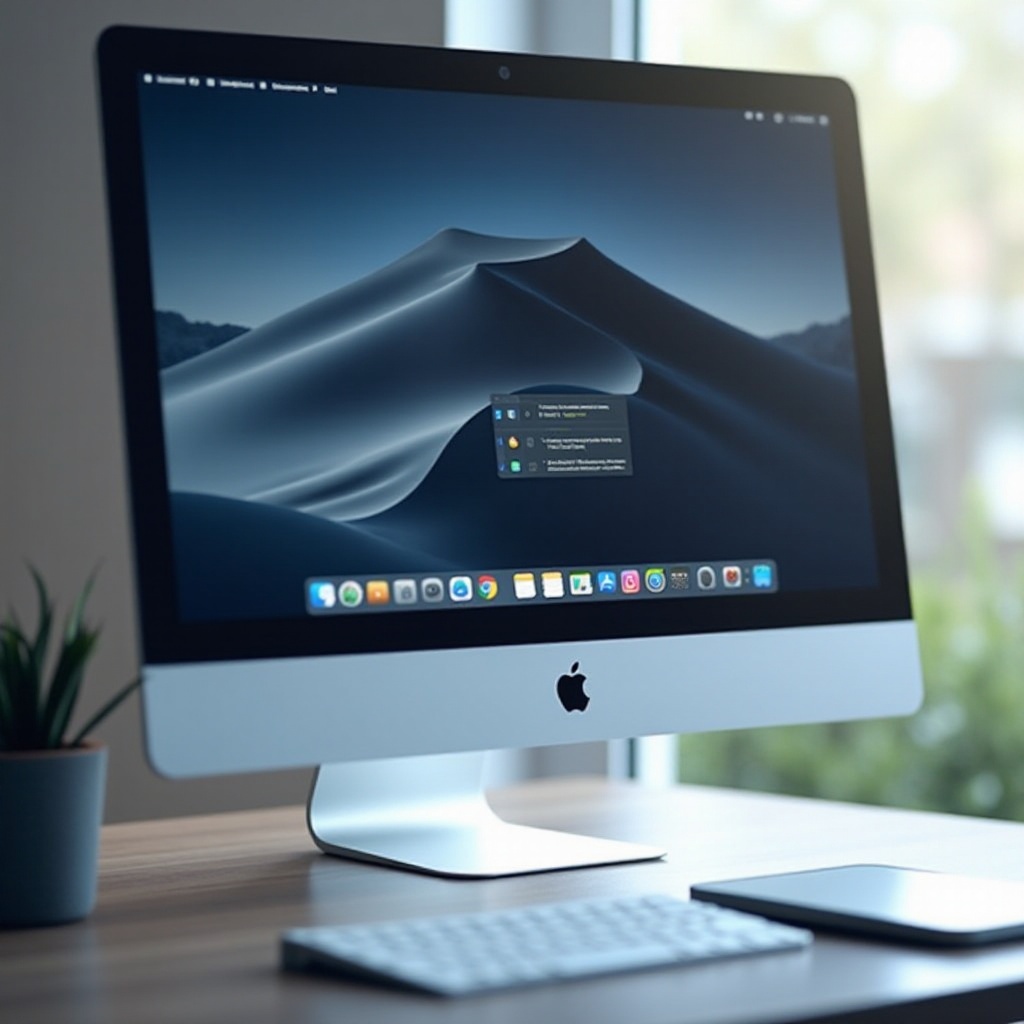
Mac 上的垂直欄,廣為人知的 Dock,是高效導航和管理應用程式的核心。它不僅僅是圖示的排列,而是一個關鍵工具,能快速訪問常用應用程式和文件。通過有效利用 Dock,用戶可以簡化工作流程,使交互更順暢、更高效。

了解 Mac 的垂直欄
掌握 Dock 的基本組件和操作,對於最大化其效用至關重要。
-
什麼是垂直欄?
Dock 是一個可定制的任務欄,通常位於螢幕底部,但也可以重新定位到兩側。它提供了應用程式、文件和系統資料夾的快捷方式,以便快速執行和訪問。 -
主要特點和功能
Dock 提升了您的 Mac 體驗,提供了一個中央位置,用於經常啟動的應用程式。圖示動畫有助於指示應用程式的啟動或更新。 -
術語和符號
理解應用程式圖示下的小點表示應用程式當前開啟至關重要。認識這些符號有助於快速區分已開啟和已關閉的應用程式。
這些基礎知識為更深入的定制鋪平了道路。
定制您的垂直欄
根據個人喜好調整 Dock 可以極大地提高您的效率。
-
如何添加和刪除項目
要自訂 Dock,直接從 Finder 將像應用程式或資料夾之類的項目拖入 Dock 中。要刪除項目,將它們拖出直到出現“刪除”圖示。 -
針對生產力的個性化選項
導航到系統偏好設定 > Dock 和選單欄,以調整 Dock 的大小、位置和動畫效果,使其更符合您的工作流程。 -
使用第三方應用以增強定制
對於尋求高級定制的人,uBar 或 cDock 等應用允許前所未有的個性化,包括主題更改和獨特的應用整合。
有效的定制使您的工作空間與任務保持一致,為解決任何可能遇到的問題提供了基礎。
疑難排解常見問題
雖然 Dock 通常很可靠,但用戶可能會遇到偶爾的故障。
-
識別常見問題
諸如 Dock 消失或應用程式圖示無法響應之類的問題可能會中斷工作流程。 -
基本疑難排解步驟
- 通過打開終端並輸入 ‘killall Dock’ 重啟 Dock 過程。這通常可以解決小問題。
-
對於無法響應的圖示,系統重啟或強制退出有問題的應用程式通常可恢復功能。
-
持續問題的高級解決方案
如果這些基本措施不起作用,可能需要重置 Dock 偏好設定。可以通過在終端中輸入 ‘defaults delete com.apple.dock’ 然後 ‘killall Dock’ 來達到,這將 Dock 重置為默認狀態。
通過有效的疑難排解,用戶可以維持無縫的桌面環境,便於專注於生產力提升技巧。

通過垂直欄提高生產力
在 Dock 功能完好的情況下,用戶可以進一步提高其生產力。
-
快速訪問的組織
按使用頻率排列圖示,以便高效訪問。將相似的應用程式分組,以簡化任務執行。 -
有效使用快捷鍵
利用 Mac 快捷鍵,如 Command (⌘) + Tab 進行快速應用程式切換,以及 Command (⌘) + Option + D 切換 Dock 的可見性。 -
視覺和可訪問性定制
通過系統偏好設定調整顏色設置和對比度,以提高可見性,將 Dock 調整以滿足多種可訪問性需求。
實施這些策略,可使 Dock 成為最大化生產力的強大工具。
結論
Mac 上的垂直欄或 Dock 具有顯著提升用戶交互的潛力。理解並根據個人需求進行定制可以簡化導航,而定期疑難排解可確保其可靠性。通過融入組織和可訪問性的建議,用戶可以充分利用 Dock 的功能,提升生產力,使 Mac 體驗更高效且愉悅。
常見問題
如何自訂 Mac 上的垂直欄圖標?
要自訂圖標,直接拖動應用程式或文件以重新排列它們,或將其拖出 Dock 以刪除。
如果我的垂直欄消失了,我該怎麼辦?
如果 Dock 消失了,通過打開終端並輸入 ‘killall Dock’ 然後按 Enter 來重新啟動它。
是否有推薦的第三方應用程式來管理垂直欄?
是的,像 uBar 和 cDock 這樣的第三方應用程式非常適合自訂主題和增強管理,提供預設設置中缺少的功能。