

 By
By 介紹
如果您的 iPhone 屏幕上出現線條,可能會干擾日常使用並帶來挫折。迅速解決這些問題至關重要。本綜合指南將幫助您了解為什麼會出現這些屏幕線條以及如何有效解決它們,針對軟體和硬體問題。
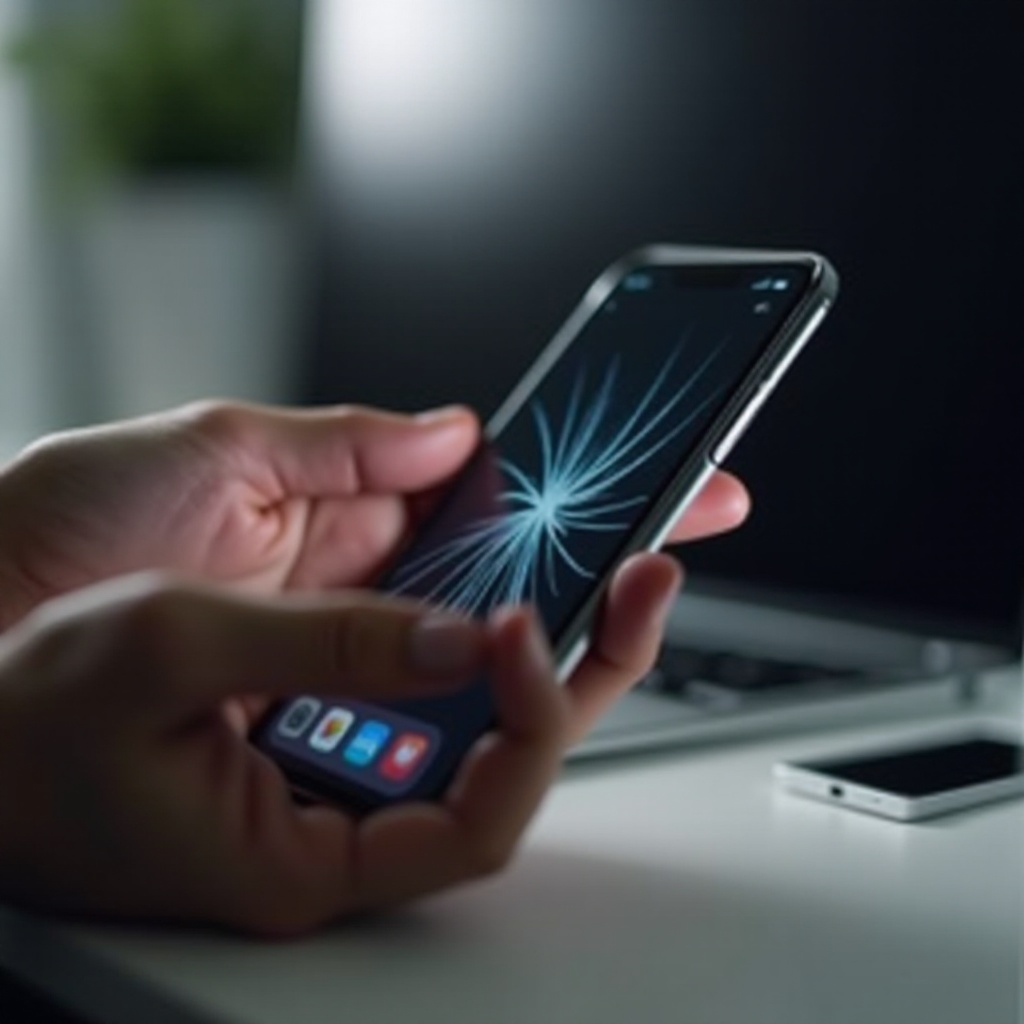
了解為什麼您的 iPhone 屏幕上會出現線條
iPhone 屏幕上出現線條可能有多個原因,識別原因是找到解決方案的關鍵。
屏幕線條的常見原因:
屏幕線條通常由軟體故障、物理損壞或顯示連接鬆動引起。軟體缺陷可能導致屏幕行為不穩定,而意外跌落可能會對顯示面板造成物理損壞。此外,如果顯示面和設備元件之間的內部連接不穩,可能會顯示為屏幕線條。
對設備功能的影響:
這些屏幕線條可能會嚴重影響您 iPhone 的功能。您可能會遇到觸控反應不良或屏幕可讀性問題,這會使撥打電話或瀏覽應用程式等基本操作變得複雜。及早發現這些症狀有助於防止進一步的複雜情況。
了解這些原因有助於找到潛在解決方案,無論是快速修復還是需要專業人士的幫助。
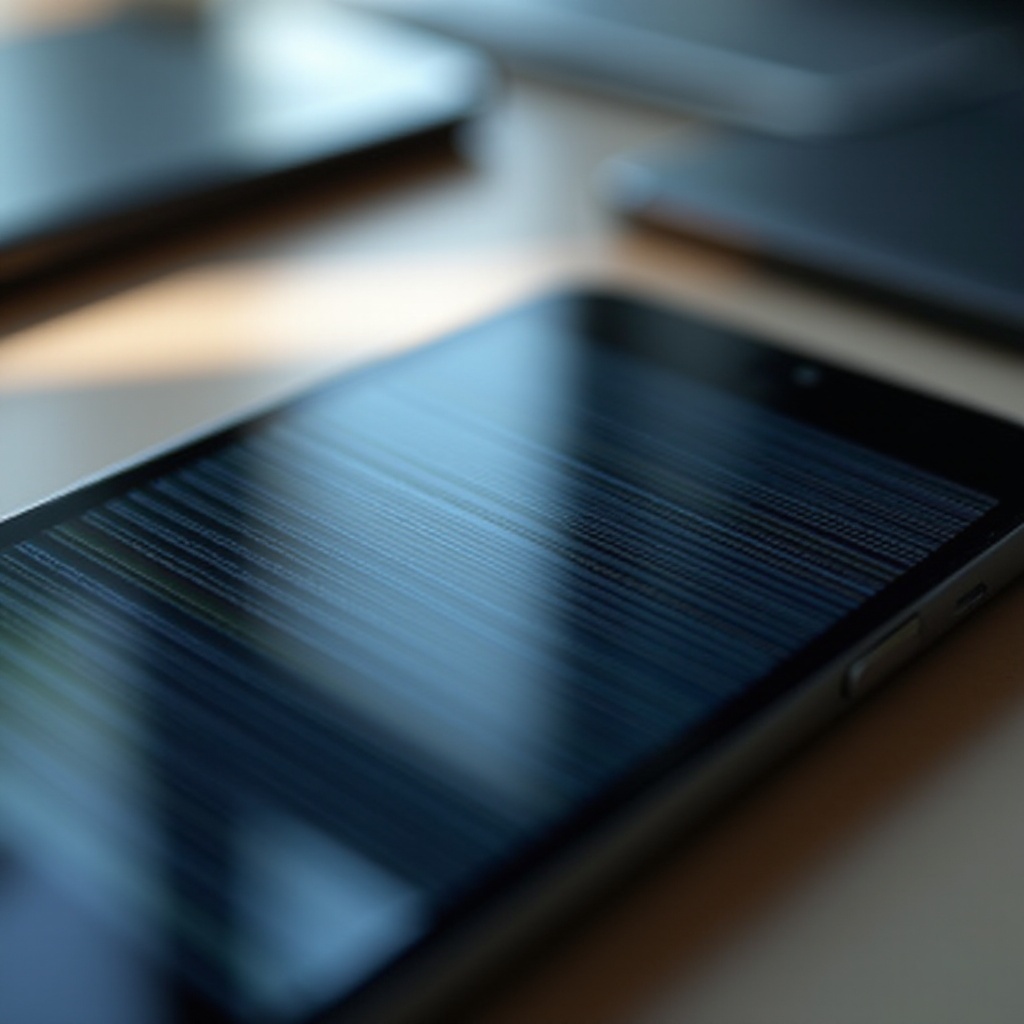
初步檢查
在進行深入排解之前,先進行一些基本檢查,這可能會輕鬆解決屏幕線條問題。
移除屏幕保護膜和保護套:
有時,屏幕保護膜或保護套等配件可能會導致或加劇屏幕問題。移除它們以查看線條是否消失。這些物品可能引發的外部壓力或干擾可能是問題所在。
清潔你的 iPhone 屏幕:
污垢和灰塵通常會影響屏幕的外觀。使用微纖維布和適合電子設備的清潔劑來清潔您的設備。確保屏幕無污垢可以幫助您更好地診斷問題。
這些簡單步驟應該是您行動的第一步。如果問題仍然存在,可能需要接下來探索軟體解決方案。
軟體解決方案
如果經過初步檢查後線條仍然存在,可能是由於軟體故障。解決這些問題通常可以不需要專業維修地糾正問題。
重新啟動您的 iPhone:
基本重啟可以消除許多軟體故障。按住電源鍵和音量鍵直到顯示電源滑塊,然後滑動關機。幾秒後重新啟動您的設備。
更新 iOS 軟體:
運行最新的 iOS 版本可以解決已知的漏洞。導航到 設定 > 一般 > 軟體更新 查看更新。如果有,下載並安裝;更新通常包含改進設備性能的漏洞修復。
重置所有設定:
如果問題仍然持續,考慮重置所有設定。此操作會恢復默認值而不刪除數據。前往 設定 > 一般 > 重置 > 重置所有設定。這可以糾正導致屏幕線條的潛在軟體錯誤。
將 iPhone 恢復到出廠設定:
作為最後手段,在備份數據後執行恢復出廠設定。前往 設定 > 一般 > 重置 > 清除所有內容與設定。此步驟通過將您的設備清理乾淨消除持續的軟體問題,但會刪除所有個人數據。
當軟體解決方案無效時,接下來就是硬體檢查。
診斷和檢查硬體問題
如果儘管使用了軟體解決方案但屏幕線條仍然存在,可能是硬體故障在作祟。以下是如何解決它們。
檢查物理損壞:
檢查 iPhone 是否有明顯損壞。裂縫或凹痕可能導致屏幕故障,包括線條,如果內部元件受影響,可能需要專業修理。
重新連接鬆動的顯示面板線纜:
iPhone 內部的鬆散連接可能會導致屏幕上出現線條。除非您具備技術專長,否則自行修復可能會有進一步損壞的風險,因此建議尋求專業修理。
如果硬體出現故障或超出個人修復能力,下一步就是聯繫 Apple 支援以獲得專業幫助。
何時聯繫 Apple 支援
如果問題仍然未解決,也許是時候尋求 Apple 支援的專業協助。
尋求專業修復以解決持續問題:
前往授權的 Apple 服務提供商進行評估。專業人員可以提供適合您設備特定需求的診斷和修復解決方案。
了解保修和維修選項:
檢查您的 iPhone 保修狀態。AppleCare+ 或現有保修可能涵蓋維修。探索這些選項有助於有效地管理維修成本。
利用專業的維修服務可以確保您的 iPhone 有效恢復正常工作狀態。
結論
處理 iPhone 上的屏幕線條問題不必成為一個大麻煩。通過遵循本指南,您可以使用各種解決方案。無論是通過軟體排除故障、評估硬體,還是尋求專業幫助,及時解決這些問題將可防止對設備功能的進一步擾動。
常見問題
軟體更新後出現線條我該怎麼辦?
嘗試重新啟動或重置所有設定。如果問題仍然存在,考慮前往 Apple 服務中心尋求協助。
螢幕保護貼會不會導致 iPhone 螢幕上出現線條?
安裝不當或損壞的螢幕保護貼有時會產生視覺瑕疵。將其移除看看線條是否消失。
將我的 iPhone 恢復出廠設定是否安全?
是的,但請確保事先備份所有重要資料。恢復出廠設定是一個解決持續軟體問題的好方法。