

 By
By مقدمة
تحظى طابعات Brother بتقدير كبير لأدائها وموثوقيتها، ومع ذلك فهي ليست محصنة ضد المشاكل العرضية. يواجه العديد من المستخدمين تحديات مثل مشاكل الاتصال وتدهور جودة الطباعة بشكل غير متوقع ورسائل الخطأ المربكة. يمكن للتزود بالمعرفة حول كيفية معالجة هذه المشاكل أن يوفر لك الوقت والإحباط. يقدم هذا الدليل نهجًا خطوة بخطوة لحل مشاكل الطابعة الشائعة مع تقديم نصائح للحفاظ على صحة طابعتك من Brother.
تحقق من الأساسيات
أسس قاعدة قوية لاستكشاف الأخطاء وإصلاحها من خلال التأكد من أن طابعة Brother متصلة بشكل صحيح وجاهزة للاستخدام.
- تحقق من مصدر الطاقة والاتصالات: تأكد من أن الطابعة موصول بمصدر طاقة يعمل وأن جميع الكابلات الضرورية متصلة بأمان. غالبًا ما تكون الحلول البسيطة هي التي تحل المشاكل الكبيرة.
- تأكد من تعيين الطابعة كافتراضية: قم بالوصول إلى لوحة التحكم أو إعدادات الكمبيوتر للتحقق من تعيين طابعة Brother كطابعة افتراضية. يمنع ذلك إرسال مهام الطباعة إلى الجهاز الخطأ.
بمجرد تأكيد الإعداد الأساسي، يمكنك معالجة المشاكل الأكثر تحديدًا مثل انحشارات الورق وجودة الطباعة.
حل مشاكل انحشار الورق
يمكن أن تعطل انحشارات الورق سير عملك وتلحق الضرر بالطابعة إذا لم تتم معالجتها بشكل صحيح. إليك ما يجب فعله:
- تحديد انحشارات الورق: إذا ظهرت رسالة خطأ انحشار الورق على شاشة الطابعة، تحقق من المناطق مثل درج الورق، واللوحة الأمامية، ولوحة الوصول الخلفية للعثور على العوائق.
- خطوات إزالة انحشارات الورق:
- قم بإيقاف تشغيل الطابعة وفصلها لضمان السلامة.
- افتح جميع اللوحات المتاحة وأزل أي ورق عالق بعناية.
- كن حذرًا لتجنب تمزيق الورق لتجنب ترك شظايا في الداخل.
- نصائح لمنع انحشارات الورق: استخدم ورقًا ناعمًا وعالي الجودة وتجنب تحميل درج الورق بشكل زائد. يمكن أن تساعد الفحوصات الروتينية أيضًا في منع حدوث انحشارات.
بعد حل مشاكل انحشار الورق، لنركز على تحسين جودة طباعة المستندات.
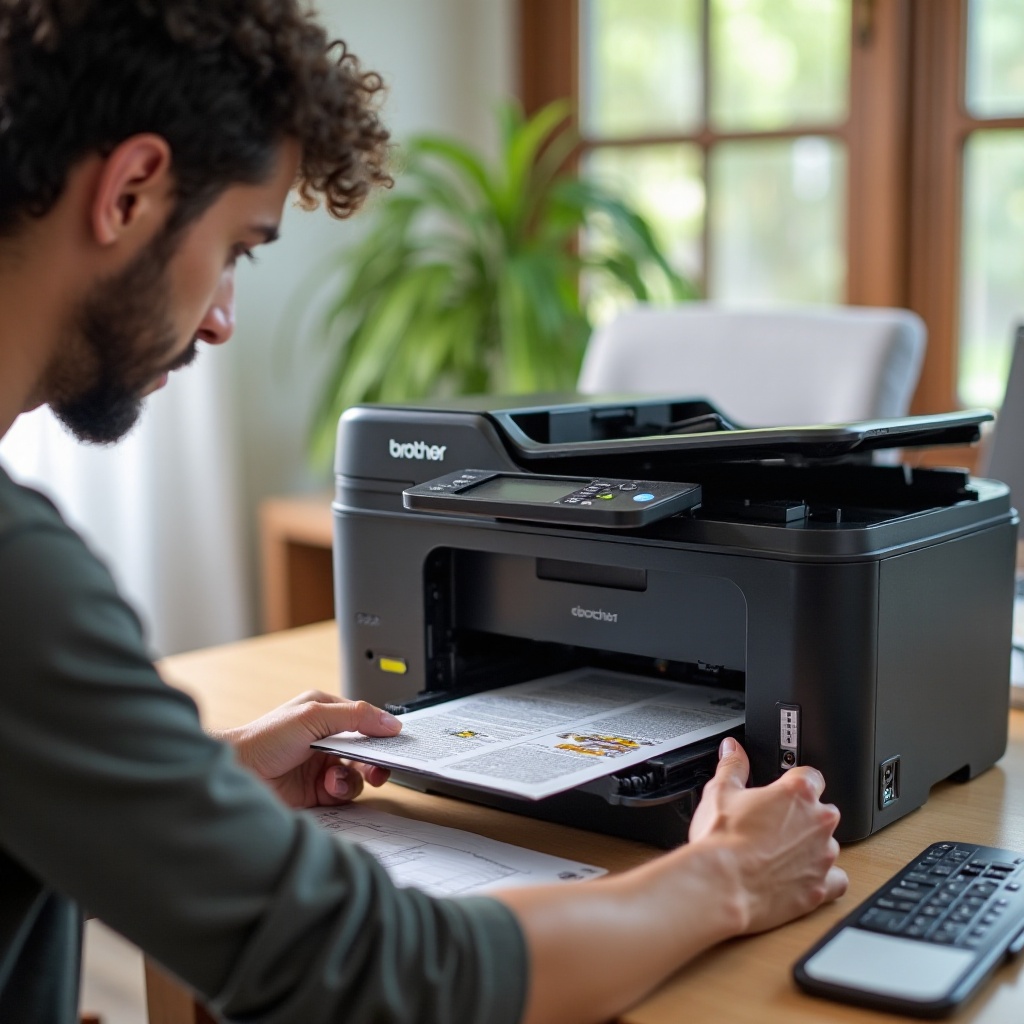
تحسين جودة الطباعة
إذا كنت تعاني من ضعف جودة الطباعة، فمن المحتمل أن تكون المشكلة ناتجة عن انسداد الفوهات أو إعدادات غير صحيحة. إليك خطوات لتحسين نتائج الطباعة:
- تنظيف رؤوس الطباعة والفوهات: تحتوي العديد من طابعات Brother على وظيفة تنظيف يدوية. قم بتشغيل دورة التنظيف هذه عبر إعدادات الطابعة لإزالة أي عوائق.
- تعديل إعدادات الطباعة: قم بالوصول إلى مربع الحوار الطباعة على جهاز الكمبيوتر لاختيار إعدادات أعلى جودة. تذكر اختيار نوع وحجم الورق الصحيح للحصول على أفضل النتائج.
- استخدام الحبر والتونر المتوافق: لضمان الأداء الأمثل وتجنب التلف، قم بشراء منتجات حبر وتونر معتمدة من Brother فقط. قد لا تلبي العلامات التجارية العامة معايير الجودة.
بعد معالجة جودة الطباعة، وجه انتباهك إلى مشاكل الاتصال التي قد تعطل تجربة الطباعة اللاسلكية.
إصلاح مشاكل الاتصال اللاسلكي
يمكن أن يؤدي فقدان الاتصال بشبكتك المنزلية إلى تأخيرات كبيرة في مهام الطباعة الخاصة بك. إليك كيفية إعادة إرساء الاتصال:
- التحقق من إعدادات شبكة Wi-Fi: تأكد من أن الشبكة نشطة وأن الطابعة متصلة بالشبكة الصحيحة.
- إعادة توصيل الطابعة بشبكة Wi-Fi:
- انتقل إلى إعدادات الشبكة عبر قائمة الطابعة.
- حدد شبكتك وأدخل كلمة المرور لإعادة الاتصال.
- استكشاف مشاكل الشبكة: أعد تشغيل جهاز التوجيه والطابعة، وابحث عن أي تحديثات للبرامج الثابتة يمكن أن تؤثر على الاتصال.
بعد حل مشاكل شبكة Wi-Fi، تأكد من أن الطابعة تعمل بأحدث المكونات.
تحديث برامج تشغيل الطابعة والبرامج الثابتة
يمكن أن تؤدي برامج التشغيل القديمة إلى الأعطال وانخفاض الأداء. تحديثها بشكل دوري هو مفتاح الأداء الأمثل.
- أهمية التحديثات: غالبًا ما تعالج التحديثات الأخطاء وتحسن الأداء العام.
- دليل خطوة بخطوة لتحديث برامج التشغيل: قم بزيارة الموقع الرسمي لـ Brother لتنزيل أحدث برامج التشغيل لطرازك، ثم قم بتثبيتها باتباع التعليمات المقدمة.
- تحديث البرنامج الثابت للطابعة: إذا كانت طابعتك تدعمه، تحقق من وجود تحديثات مباشرة عبر قائمة الطابعة. تأكد من توفر اتصال بالإنترنت للتنزيل.
الآن، لنستكشف كيفية التعامل مع رسائل الخطأ والمشاكل الشائعة الأخرى للطابعة.
التعامل مع رسائل الخطأ الشائعة
قد تكون مواجهة رموز الخطأ محبطة، ولكن كل رمز يشير عادةً إلى مشاكل محددة يمكن حلها.
- فهم رموز الخطأ: استشر دليل الطابعة أو موقع Brother للحصول على تفسيرات للرموز المختلفة.
- خطوات لحل الأخطاء الشائعة:
- لأخطاء انحشار الورق، تأكد من عدم وجود ورق محشور عند نقاط الدخول.
- لأخطاء حبر الكارترج، تأكد من تركيبها بشكل صحيح وأنها تحتوي على كمية كافية من الحبر.
- إعادة ضبط طابعتك من Brother: كحل أخير للمشاكل المستمرة، أعد ضبط الطابعة إلى إعداداتها الأصلية. يمكنك الوصول إلى هذه الوظيفة عبر قائمة إعدادات الجهاز.
مع احتمال حل المشاكل، فكر في الجهود المبذولة للحفاظ على كفاءة طابعتك وطول عمرها.
نصائح للصيانة والعناية
يمكن أن تطيل الصيانة الدورية للطابعة من عمرها الافتراضي وتزيد من كفاءتها.
- روتينات التنظيف الدورية: قم بتنظيف السطح الخارجي والداخلي بشكل منتظم لمنع تراكم الغبار.
- فحوصات الصيانة المعتادة: قم بإجراء تفتيش شهري للبحث عن أي علامات تآكل، خاصة على الأجزاء المتحركة.
- استخدام المنتجات المتوافقة مع Brother: اختر مستلزمات تنظيف ومنتجات معتمدة من Brother لضمان الأداء الأمثل.
أخيرًا، إذا استكشفت جميع الحلول المتاحة واستمرت المشاكل، فقد حان الوقت لطلب المساعدة من الخبراء.
متى تتصل بالدعم المهني
تتطلب بعض المشاكل خبرة المحترفين وقد تتجاوز نطاق الإصلاحات الذاتية.
- التعرف على المشاكل التي تتجاوز الإصلاح الذاتي: إذا استمرت المشاكل بعد جميع محاولة استكشاف الأخطاء، فكر في التواصل للحصول على المساعدة المهنية.
- كيفية الوصول إلى دعم Brother: قم بزيارة موقع Brother للاطلاع على خيارات الاتصال الخاصة بهم، والتي تشمل البريد الإلكتروني والدردشة والدعم الهاتفي.
- خيارات الضمان والخدمة: إذا كانت طابعتك لا تزال تحت الضمان، استكشف الخيارات المتاحة للإصلاح أو الاستبدال.
الخاتمة
من خلال فهم كيفية استكشاف الأخطاء وإصلاحها بفعالية والحفاظ على طابعتك من Brother، يمكنك تجنب التوقف غير الضروري والنفقات. مع الرعاية المتسقة، يمكنك ضمان أن يبقى جهازك وظيفيًا وموثوقًا لفترة طويلة.
الأسئلة الشائعة
كيف يمكنني إعادة تعيين طابعتي من نوع Brother؟
انتقل إلى قائمة الإعدادات على الطابعة، اختر ‘الإعدادات الأولية’، ثم اختر ‘إعادة تعيين’. اتبع التعليمات الظاهرة على الشاشة.
ماذا أفعل إذا كانت الطابعة تستمر في الانفصال عن شبكة الـ Wi-Fi؟
تأكد من أن جهاز التوجيه يعمل بشكل فعال، ضع الطابعة بالقرب منه، وتجنب استخدام العديد من الأجهزة على نفس الشبكة.
كيف يمكنني تحسين جودة الطباعة في طابعتي من نوع Brother؟
نظف رؤوس الطباعة بانتظام، استخدم حبر وورق عالي الجودة، وقم بضبط إعدادات الطباعة لتحسين النتائج.