

 By
By مقدمة
زر الواي فاي في جهاز لابتوب Asus هو ميزة صغيرة ولكنها لا غنى عنها. إتقان استخدامه يمكن أن يعزز بشكل كبير من أداء اللابتوب والاتصال. هذا الدليل يكشف عن تعقيدات زر الواي فاي الخاص بلابتوب Asus، مقدماً رؤى حول كيفية استخدامه، نصائح لحل المشاكل، وتحسين الأداء لتجربة إنترنت محسنة.
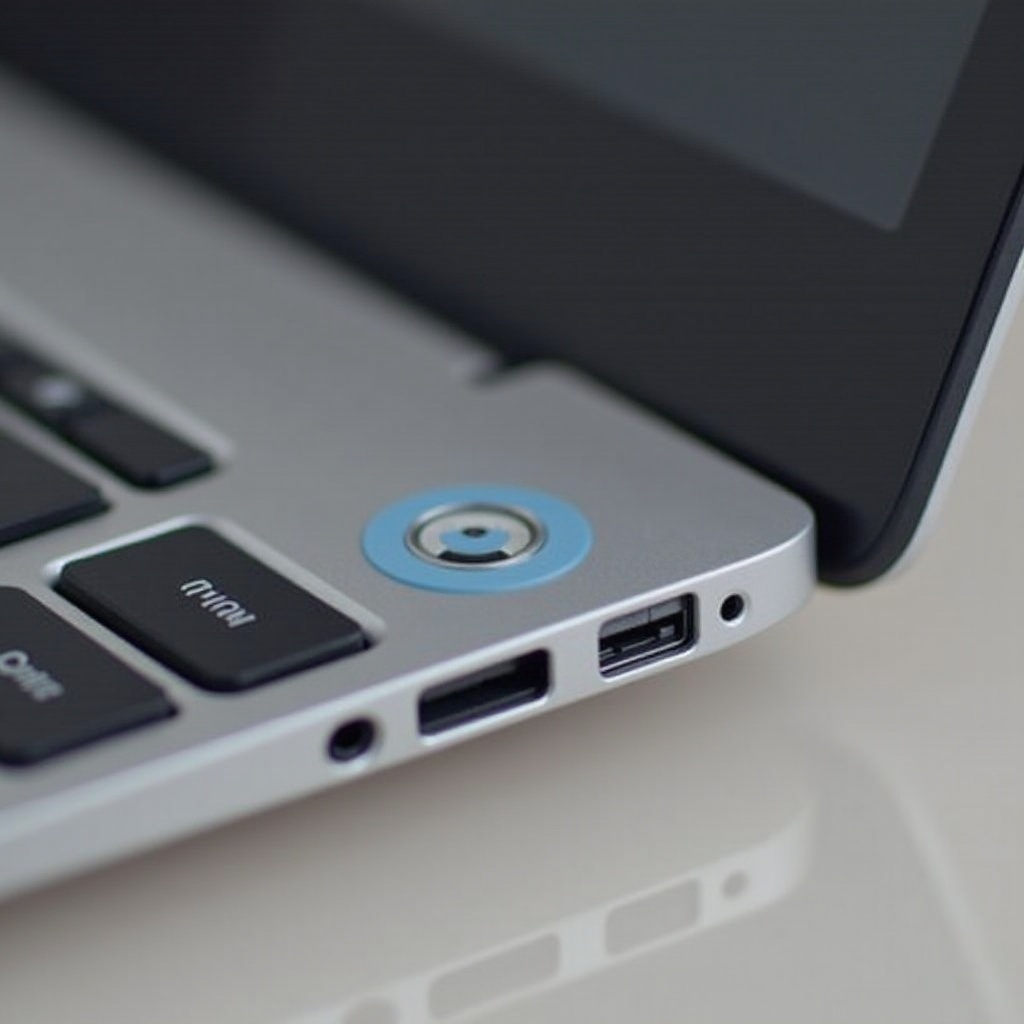
فهم زر الواي فاي في لابتوب Asus
عادةً، يكون زر الواي فاي في جهاز لابتوب Asus على طول الصف العلوي من مفاتيح لوحة المفاتيح، وغالباً ما يكون محدداً بأيقونة لاسلكية. في بعض الموديلات، يكون هذا الزر مدمجًا مع مفاتيح الوظائف، مما يتطلب الضغط المتزامن مع مفتاح “Fn”.
فهم وظيفة زر الواي فاي في سياق مختلف موديلات Asus هو أمر حيوي. بشكل عام، دوره هو تمكين أو تعطيل المحول اللاسلكي، مما يجعله أداة محورية في إدارة الاتصال. معرفة ذلك يساعدك على الحفاظ على السيطرة على اتصالات شبكتك بكفاءة، حيث أن حتى الانفصال الطفيف يمكن أن يؤدي إلى فقدان الإنتاجية.
كيفية استخدام زر الواي فاي بفعالية
استخدام زر الواي فاي في Asus بفعالية يشمل بضع خطوات أساسية:
- تحديد موقع الزر: تحديد موقع زر الواي فاي على لوحة المفاتيح، عادة على طول صف مفاتيح الوظائف.
- تمكين الواي فاي: اضغط على زر الواي فاي مرة؛ لبعض الموديلات، اضغط عليه مع مفتاح “Fn”. راقب مؤشر الواي فاي على الشاشة لتأكيد التفعيل.
- تعطيل الواي فاي: اضغط على الزر مرة أخرى لإطفاء الواي فاي. يجب أن تشير الأيقونة على شاشتك إلى تغيير الحالة.
تشمل أفضل الممارسات التحقق الدوري من حالة الزر، خاصة بعد تحديثات البرامج أو عند مواجهة مشاكل في الاتصال. من خلال تضمين هذه العادة البسيطة، ستمنع الالتباس الناجم عما قد يبدو خلاف ذلك كمشكلة كبيرة.
حل مشكلات زر الواي فاي الشائعة في لابتوبات Asus
على الرغم من بساطته، قد يتعطل زر الواي فاي أحيانًا. إليك المشاكل الشائعة وحلولها:
-
زر غير متجاوب: افحص وجود أي حطام أو عوائق تحت الزر. استخدم الهواء المضغوط لتنظيفه بلطف.
-
تعارضات برنامج التشغيل: يمكن لتحديث برامج تشغيل المحول اللاسلكي أن يحل المشكلات غالبًا. قم بزيارة الموقع الرسمي لـ Asus أو استخدم مدير الأجهزة للوصول إلى أحدث البرامج.
-
مشكلات إعدادات الشبكة: أحيانًا، يمكن أن يساعد إعادة تعيين إعدادات الشبكة. توفر معظم أنظمة التشغيل هذا الخيار ضمن إعدادات “الشبكة والإنترنت”.
-
حل تعارضات برنامج التشغيل:
- الوصول إلى مدير الأجهزة عن طريق النقر الأيمن على زر البدء.
- توسيع “محولات الشبكة” وابحث عن محول الواي فاي الخاص بك.
-
انقر بزر الماوس الأيمن واختر “تحديث برنامج التشغيل”.
-
ضبط إعدادات الشبكة:
- انتقل إلى “الإعدادات” ثم “الشبكة والإنترنت”.
- تحت “الحالة”، اختر “إعادة تعيين الشبكة”.
تضمن هذه الحلول أنك تعالج المشكلات الشائعة بشكل شامل، مما يوفر أساسًا مستقرًا أثناء التوجه نحو التحسين.

تحسين أداء الواي فاي في لابتوبات Asus
بمجرد معالجة مشكلات الأجهزة المتعلقة بزر الواي فاي، توجه نحو تحسين الأداء. يعد زر الواي فاي الفاعل جزءًا لا يتجزأ، لكنه جزء فقط من تعزيز اتصالك العام.
-
ضع جهاز الراوتر في وسط مكانك لتعظيم قوة الإشارة.
-
حافظ على تحديث برامج اللابتوب وبرامجه لضمان التوافق والأداء.
-
استخدم أدوات خارجية مثل inSSIDer لتحليل الشبكة.
الأدوات والتحديثات معا تحمي اتصالك بالإنترنت، مما يضمن لك تجربة سلسة على الإنترنت.
نصائح متقدمة لمستخدمي لابتوب Asus
للمهتمين بالتكنولوجيا أو الذين يسعون لتعظيم قدرات لابتوب Asus الخاص بهم، هذه النصائح المتقدمة يمكن أن تعزز تجربتك في الاتصال:
-
استخدم أدوات إدارة الشبكة القوية من الأطراف الثالثة للحفاظ على نظرة شاملة على اتصالاتك.
-
تحقق بانتظام وقم بتثبيت تحديثات البرامج الثابتة لكل من الراوتر واللابتوب. التحديثات المنتظمة لا تعزز الأداء فحسب، بل تقوي الأمان أيضًا.
تطبيق هذه الاستراتيجيات يوفر ليس مجرد حلول مؤقتة بل أيضًا استقرار وكفاءة على المدى الطويل في عملياتك عبر الإنترنت.

الختام
فهم كيفية استخدام والحفاظ على زر الواي فاي في لابتوب Asus الخاص بك بفعالية يمكن أن يغير تجربتك في الاتصال. مع هذه الخطوات العملية والنصائح، ستكون أكثر قدرة على التعامل مع تحديات الاتصال بسهولة. من خلال اقتران هذه المعرفة بالتحديثات الدورية، ستستمتع باتصالات واي فاي غير منقطعة وفعالة.
الأسئلة الشائعة
كيف يمكنني العثور على زر WiFi على جهاز اللابتوب من Asus؟
عادة ما يكون زر WiFi في الصف العلوي من مفاتيح الوظائف وقد يحتوي على رمز لاسلكي. في بعض الأحيان، يتطلب الضغط مع مفتاح ‘Fn’.
ماذا يجب أن أفعل إذا لم يستجب زر WiFi؟
حاول تنظيف الزر بلطف باستخدام الهواء المضغوط وتحديث برامج تشغيل محول WiFi عبر إدارة الأجهزة.
هل توجد حلول برمجية إذا تعطل زر WiFi؟
نعم، يمكنك إدارة اتصالات WiFi عبر إعدادات شبكة Windows أو استخدام تطبيقات إدارة الشبكة للحصول على تحكم مفصل.