

 By
By Въведение
Brother принтерите са високо оценени за тяхната производителност и надеждност, но не са застраховани от случайни проблеми. Проблемите със свързаността, неочакваното влошаване на качеството на печат и объркващите съобщения за грешки са предизвикателства, пред които се изправят много потребители. Притежаването на знанията за справяне с тези проблеми може да ви спести както време, така и разочарование. Това ръководство предлага поетапен подход за решаване на често срещани проблеми с принтера, като същевременно предоставя съвети за поддържане на здравето на вашия Brother принтер.
Проверете основите
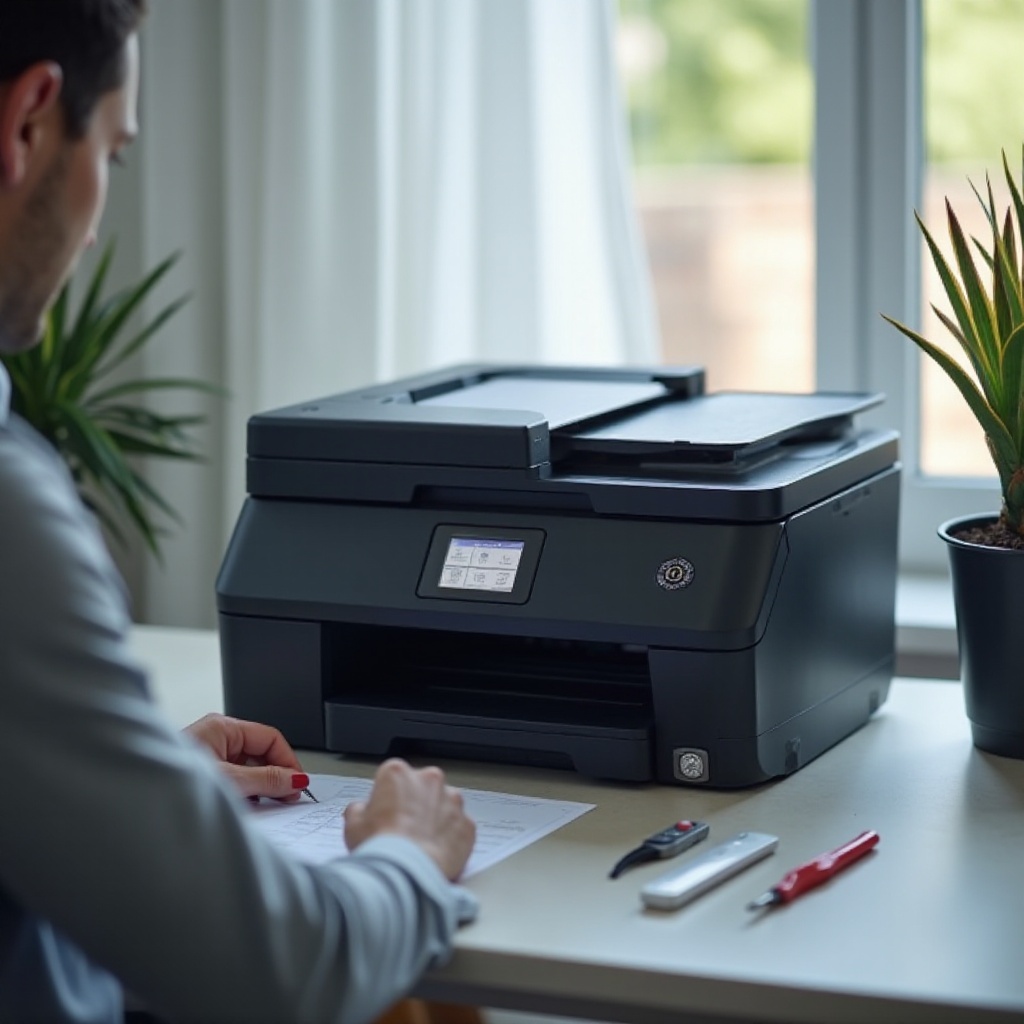
Създайте солидна основа за отстраняване на проблеми, като се уверите, че вашият Brother принтер е правилно свързан и готов за употреба.
- Проверете захранването и връзките: Уверете се, че вашият принтер е включен в работещ източник на захранване и че всички необходими кабели са сигурно свързани. Често най-простите решения решават големи проблеми.
- Уверете се, че принтерът е настроен по подразбиране: Отидете до контролния панел или настройките на компютъра, за да проверите дали вашият Brother принтер е настроен като принтер по подразбиране. Това предотвратява изпращането на печатни задачи към грешно устройство.
След като потвърдите основната настройка, можете да се справите с по-специфични проблеми като блокиране на хартия и качество на печат.
Решаване на блокажи от хартия
Блокировките от хартия могат да нарушат вашия работен поток и потенциално да повредят принтера, ако не се справят правилно. Ето какво да направите:
- Идентифициране на блокажи от хартия: Ако на дисплея на принтера се появи съобщение за грешка от блокировка на хартия, проверете области като тава за хартия, преден панел и заден панел за достъп за препятствия.
- Стъпки за премахване на блокировки от хартия:
- Изключете и изключете принтера, за да осигурите безопасност.
- Отворете всички достъпни панели и внимателно премахнете всяка блокирана хартия.
- Внимавайте да не скъсате хартията, за да предотвратите оставяне на фрагменти вътре.
- Съвети за предотвратяване на блокиране от хартия: Използвайте гладка, висококачествена хартия и избягвайте претоварването на тавата за хартия. Редовните проверки на поддръжката също могат да помогнат за предотвратяване на блокиране.
След като решите всички проблеми с блокировките на хартията, нека се фокусираме върху подобряването на качеството на печат на вашите документи.
Подобряване на качеството на печат
Ако изпитвате лошо качество на печат, проблемът може да идва от запушени дюзи или неправилни настройки. Ето стъпки за подобряване на резултатите от печата:
- Почистване на печатащите глави и дюзи: Много Brother принтери предлагат ръчна функция за почистване. Стартирайте този цикъл на почистване чрез настройките на принтера, за да отстраните всички препятствия.
- Настройка на настройките за печат: Отидете до диалоговия прозорец за печат на компютъра, за да изберете настройки с по-високо качество. Не забравяйте да изберете правилния тип и размер на хартията за най-добър резултат.
- Използване на съвместими мастила и тонери: За да осигурите оптимална ефективност и да избегнете повреда, купувайте само мастила и тонери, сертифицирани от Brother. Генерични марки може да не отговарят на стандартите за качество.
След като сте се справили с качеството на печат, обърнете внимание на проблеми с връзката, които могат да нарушат вашето безжично принтиране.
Поправяне на проблеми с безжичната свързаност
Загубата на връзка с домашната ви мрежа може да причини значителни закъснения в задачите ви за печат. Ето как да възстановите свързаността:
- Проверка на настройките на Wi-Fi мрежата: Убедете се, че мрежата е активна и че принтерът ви е свързан правилната Wi-Fi мрежа.
- Повторно свързване на принтера с Wi-Fi:
- Навигирайте към мрежовите настройки чрез менюто на принтера.
- Изберете вашата Wi-Fi мрежа и въведете паролата за повторно свързване.
- Отстраняване на проблеми в мрежата: Рестартирайте както рутера, така и принтера и разследвайте всички актуализации на фърмуера, които биха могли да влияят на свързаността.
След като решите проблемите с Wi-Fi, уверете се, че принтерът ви работи с най-новите компоненти.

Актуализиране на драйверите и фърмуера на принтера
Остарелите драйвери могат да доведат до сривове и намалена производителност. Поддържането им актуализирани е ключ към оптималната функционалност.
- Защо актуализациите са важни: Актуализациите често се справят и поправят грешки, като същевременно подобряват общата производителност.
- Поетапен гид за актуализиране на драйверите: Посетете официалния сайт на Brother, за да изтеглите последните драйвери за вашия модел, след което ги инсталирайте, следвайки предоставените инструкции.
- Актуализиране на фърмуера на принтера: Ако вашият принтер го поддържа, проверете за актуализации директно през менюто на принтера. Уверете се, че има налична интернет връзка за изтегляне.
Сега, нека разгледаме как да се справим с съобщения за грешки и други обичайни проблеми на принтера.
Справяне с обичайни съобщения за грешки
Срещането на кодове на грешки може да бъде разочароващо, но всеки код обикновено посочва конкретни проблеми, които могат да бъдат разрешени.
- Интерпретиране на кодове на грешки: Консултирайте се с ръководството на вашия принтер или сайта на Brother, за да получите обяснения за различните кодове.
- Стъпки за решаване на обичайни грешки:
- За грешки с блокажи на хартия, проверете входните точки за затворена хартия.
- За грешки с касети за мастило, уверете се, че са правилно инсталирани и съдържат достатъчно мастило.
- Нулиране на вашия Brother принтер: Като последно решение за упорити проблеми, нулирайте принтера до фабричните му настройки. Достъпете до тази функция чрез менюто на устройството.
След като потенциално сте разрешили проблемите, обмисляйте усилия за поддържане на ефективността и дълговечността на вашия принтер.
Съвети за поддръжка и грижа
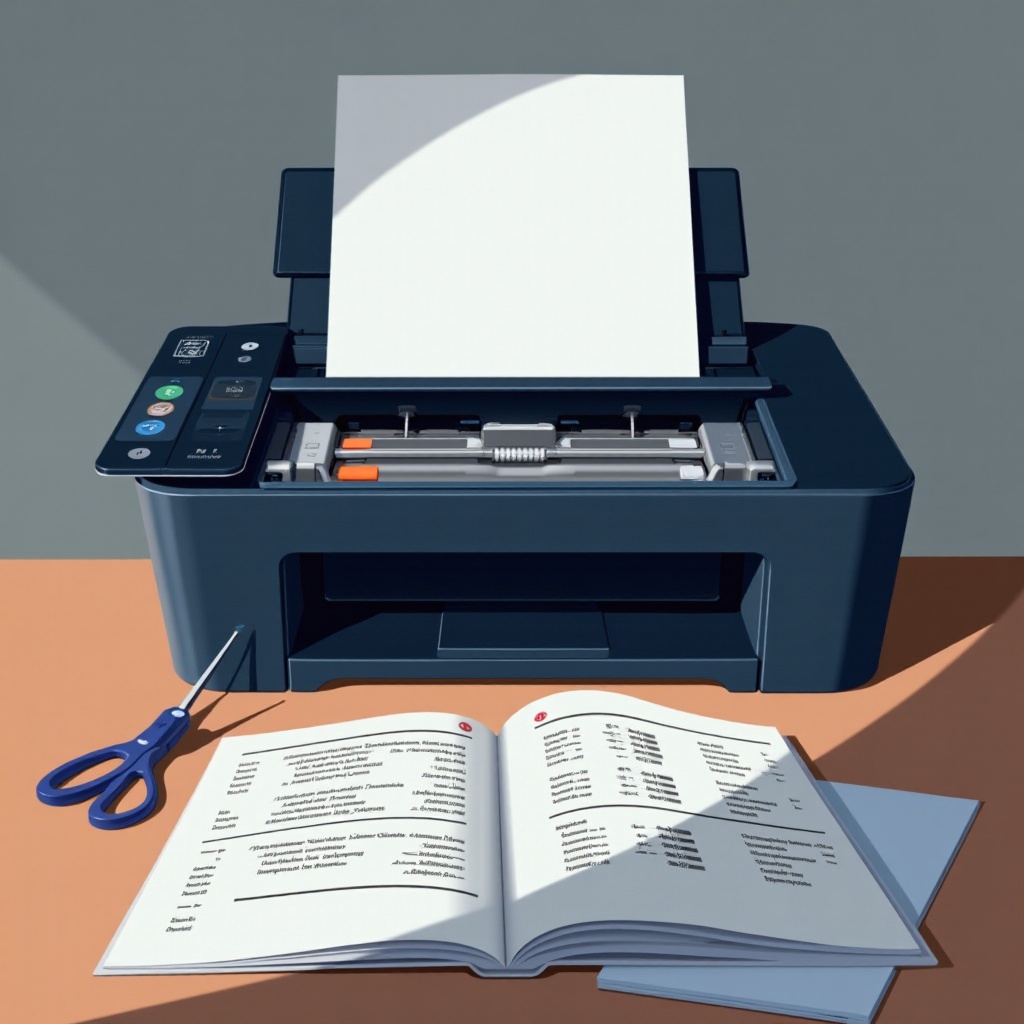
Редовната поддръжка на принтера може да удължи живота му и да увеличи ефективността.
- Редовни процедури за почистване: Постоянно почиствайте както външността, така и вътрешността на принтера, за да предотвратите натрупване на прах.
- Планирани проверки на поддръжка: Извършвайте месечни инспекции за всякакви признаци на износване, особено на движещи се компоненти.
- Използване на съвместими с Brother продукти: Изберете почистващи средства и продукти, одобрени от Brother, за да осигурите оптимална производителност.
Накрая, ако сте изследвали всички налични решения и проблеми продължават, време е да потърсите професионална помощ.
Кога да се свържете с професионална поддръжка
Някои проблеми изискват експертността на професионалисти и може да са извън обхвата на самостоятелните поправки.
- Разпознаване на проблеми, които надхвърлят самостоятелните поправки: Ако проблемите продължават след всички опити за отстраняване на грешки, обмислете да потърсите професионална помощ.
- Как да се свържете с поддръжката на Brother: Достъпете до сайта на Brother за техните опции за контанкт, които включват имейл, чат и телефонна поддръжка.
- Опции за гаранция и сервиз: Ако принтерът ви все още е в гаранция, изследвайте опциите за ремонт или замяна.
Заключение
Като разбирате как ефективно да решавате проблеми и да поддържате вашия Brother принтер, можете да избегнете ненужно прекъсване и разходи. При постоянна грижа, можете да осигурите, че устройството ви ще остане функционално и надеждно за продължителен период.
Често задавани въпроси
Как да нулирам моя принтер Brother?
Навигирайте до менюто за настройки на вашия принтер, изберете ‘Начална настройка’ и изберете ‘Нулиране’. Следвайте инструкциите на екрана.
Какво да направя, ако моят принтер продължава да прекъсва връзката с Wi-Fi?
Уверете се, че вашият рутер работи ефективно, поставете вашия принтер по-близо до него и избягвайте да използвате твърде много устройства на същата мрежа.
Как мога да подобря качеството на печат на моя принтер Brother?
Редовно почиствайте печатащите глави, използвайте мастило и хартия с високо качество и настройте настройките за печат за по-добри резултати.