

 By
By Въведение
Заснемането на скрийншоти от игрите е съществена част от игровото приключение. Steam опростява този процес с вградена функция за скрийншоти, осигурявайки безпроблемно улавяне на запомнящи се игрови моменти. Въпреки това, потребителите често изпитват затруднения да локализират тези изображения на Windows 11. Това ръководство разглежда местоположението и управлението на скрийншотите от Steam на Windows 11, предлагайки практически съвети за персонализация и решаване на проблеми.
Разбиране на функционалността за скрийншоти на Steam
Steam се отличава в света на игрите с разнообразните си функции, включително лесна функция за скрийншоти. Като натиснете F12 по време на игра, Steam незабавно заснема екрана ви. Разбирането къде се съхраняват тези снимки е първата стъпка към ефективното им управление.
Клиентът на Steam съхранява тези скрийншоти в предварително зададена директория, достъпна offline и online, осигурявайки на потребителите гъвкавост в управлението на техните игрови записи. Запознаването с операциите на Steam подобрява цялостното ви игрово преживяване и позволява по-добра употреба на допълнителни функции като Steam Screenshot Manager.
Откриване на скрийншоти от Steam на Windows 11
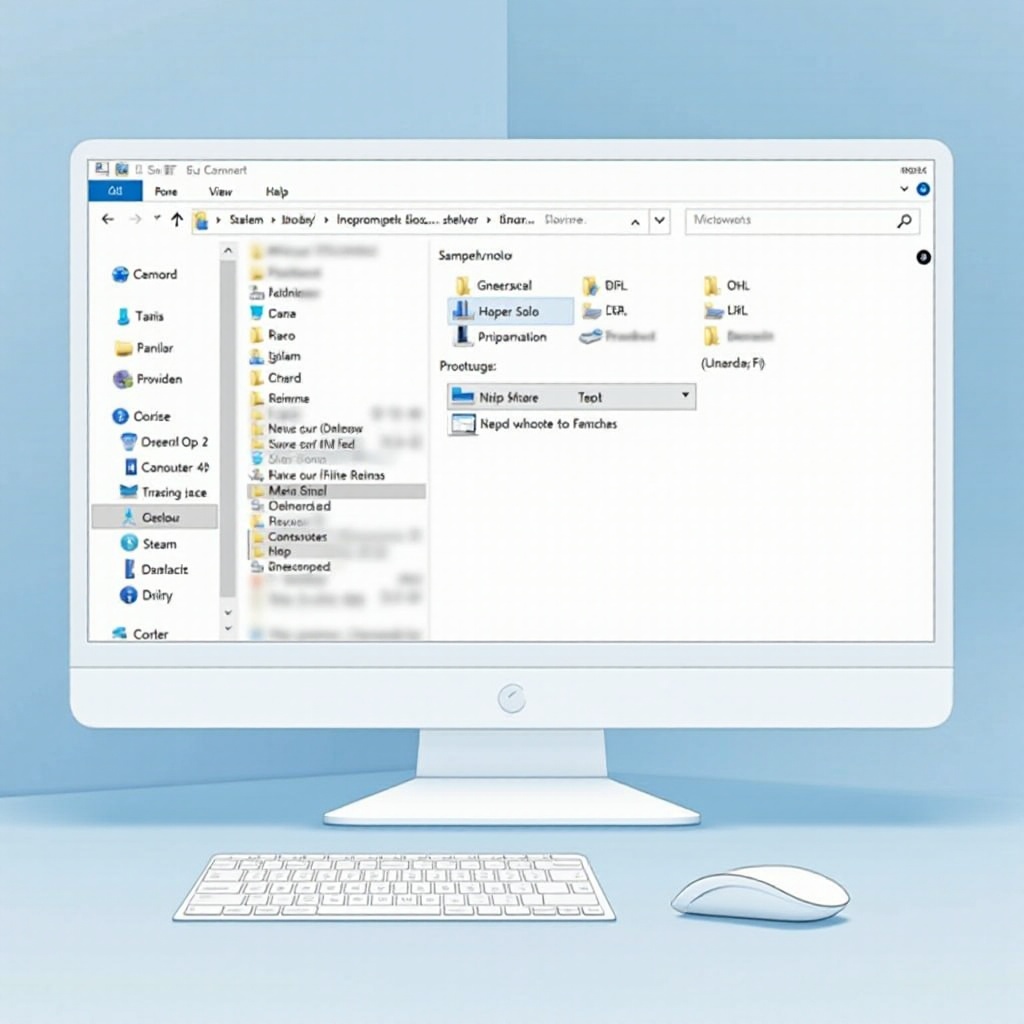
Намирането на мястото по подразбиране за запазване на скрийншоти от Steam на Windows 11 изисква няколко стъпки. По подразбиране, скрийншотите се съхраняват в следния път:
- Отворете ‘File Explorer’ на компютъра си.
- Отидете на ‘This PC’ и кликнете върху ‘Local Disk (C:)’.
- Отворете ‘Program Files (x86)’.
- Намерете и отворете папката ‘Steam’.
- Вътре отворете ‘userdata’.
- Намерете и отворете папката с цифрово име, представляващо вашето Steam ID на акаунта.
- Навигирайте през ‘760’ > ‘remote’ > ‘Screenshot ID’, уникален за всяка игра.
Алтернативно, използвайте вградената функционалност на Steam:
- Отворете Steam.
- Кликнете върху ‘View’ и след това ‘Screenshots’.
- Използвайте Screenshot Manager за лесен достъп и групови операции.
Персонализиране на мястото за съхранение на скрийншоти
Организирането на вашите игрови скрийншоти така, че да отговарят на вашия личен работен процес, може значително да подобри игровото ви преживяване. Steam ви позволява да изберете къде да се съхраняват скрийншотите, което може лесно да бъде променено.
Ето как да персонализирате директорията за запазване на скрийншоти:
- Стартирайте Steam и навигирайте до ‘Steam’ > ‘Settings’.
- Изберете таба ‘In-Game’.
- Кликнете ‘Screenshot Folder’ и изберете ново местоположение.
Персонализирането на мястото за съхранение носи няколко ползи:
- Подобрен достъп с папки, организирани по ваш вкус.
- По-добро управление на пространството чрез съхраняване на изображения на диск с повече налично пространство.
- По-добра организация, съобразена с личните предпочитания.
Използване на Steam Screenshot Manager
Screenshot Manager в Steam предлага на потребителите удобно място за организиране, преглед и споделяне на техните игрови записи. Тази функция гарантира, че геймърите управляват библиотеката си от скрийншоти ефективно, без да се занравят в директории.
Управление на скрийншоти:
– Отворете ‘View’ > ‘Screenshots’, за да достъпите Screenshot Manager.
– Прегледайте вашите записи, категоризирани според играта.
– Изберете опции за изтриване, качване в Steam Cloud или директен преглед в папката.
Качване в Steam Cloud:
– Изберете изображенията за качване.
– Кликнете ‘Upload’, за да ги изпратите в Steam Cloud.
– Извличайте вашите скрийншоти от всяко устройство, като влезете в Steam акаунта си.
Тази функция улеснява не само съхранението на изображенията ви, но също така гарантира, че те са архивирани и достъпни винаги, когато са необходими.
Решаване на често срещани проблеми
Понякога потребителите на Steam могат да срещнат пречки в достъпа до техните скрийншоти. Често срещани проблеми и техните решения за безпроблемен достъп до вашите скрийншоти включват:
Справяне с липсващи скрийншоти:
– Проверете дали клавишът за скрийншоти е правилно настроен в настройките на Steam.
– Проверете файловите пътища, за да се уверите, че изображенията се запазват директно в желаната от вас директория.
Решение на проблеми с разрешения:
– Стартирайте Steam с администраторски привилегии, за да предотвратите ограничения, които пречат на запазването на скрийншоти.
– Проверете настройките на антивирусната програма, тъй като те понякога неправилно маркират операциите на Steam.
Чрез интегриране на тези решения можете ефективно да смекчите прекъсванията и да продължите да заснемате и управлявате вашите игрови преживявания без затруднения.
Най-добри практики за управление на вашите скрийншоти
За да се уверите, че вашите скрийншоти са добре организирани и по този начин подобрите достъпността, разгледайте внедряването на тези най-добри практики:
- Редовно архивирайте вашите изображения във външно устройство или облачна услуга, за да се предпазите от загуба на данни.
- Споделяйте игрови акценти чрез общностните функции на Steam или социалните медии, за да повишите игровия си профил и ангажирате глобално с други геймъри.
Заключение
Знанието как да намерите, персонализирате и решавате проблеми със съхранението на скрийншоти от Steam на Windows 11 обогатява вашето игрово преживяване. Това знание не само улеснява достъпа, но и ви гарантира, че можете лесно да споделите и покажете своите игрови постижения. Функциите на клиента на Steam, когато са напълно използвани, подобряват заснетите кадри от игри, превръщайки ги от просто файлове на вашата система в ценни спомени.
Често задавани въпроси
Мога ли да променя мястото на запис на снимките в Steam?
Да, лесно можете да промените мястото на запазване чрез настройките на Steam, като изберете нова папка за снимките.
Какво да направя, ако моите снимки не се появяват?
Уверете се, че ключът за екранна снимка е зададен правилно, стартирайте Steam като администратор и проверете настройките за разрешения за потенциални проблеми.
Как мога да споделя моите снимки от Steam с приятели?
Използвайте Steam Screenshot Manager, за да качите изображения в Steam Cloud или да ги изтеглите на вашето устройство и да ги споделите чрез социални медии или приложения за съобщения.