

 By
By Úvod
Tiskárny Brother jsou vysoce ceněny za svůj výkon a spolehlivost, přesto nejsou imunní vůči občasným problémům. Problémy s konektivitou, neočekávaný pokles kvality tisku a matoucí chybové zprávy jsou výzvy, kterým čelí mnoho uživatelů. Mít znalosti o tom, jak tyto problémy řešit, vám může ušetřit čas i rozčarování. Tento průvodce nabízí postupný přístup k řešení běžných problémů s tiskárnou a poskytuje zároveň tipy na udržování zdraví vaší tiskárny Brother.
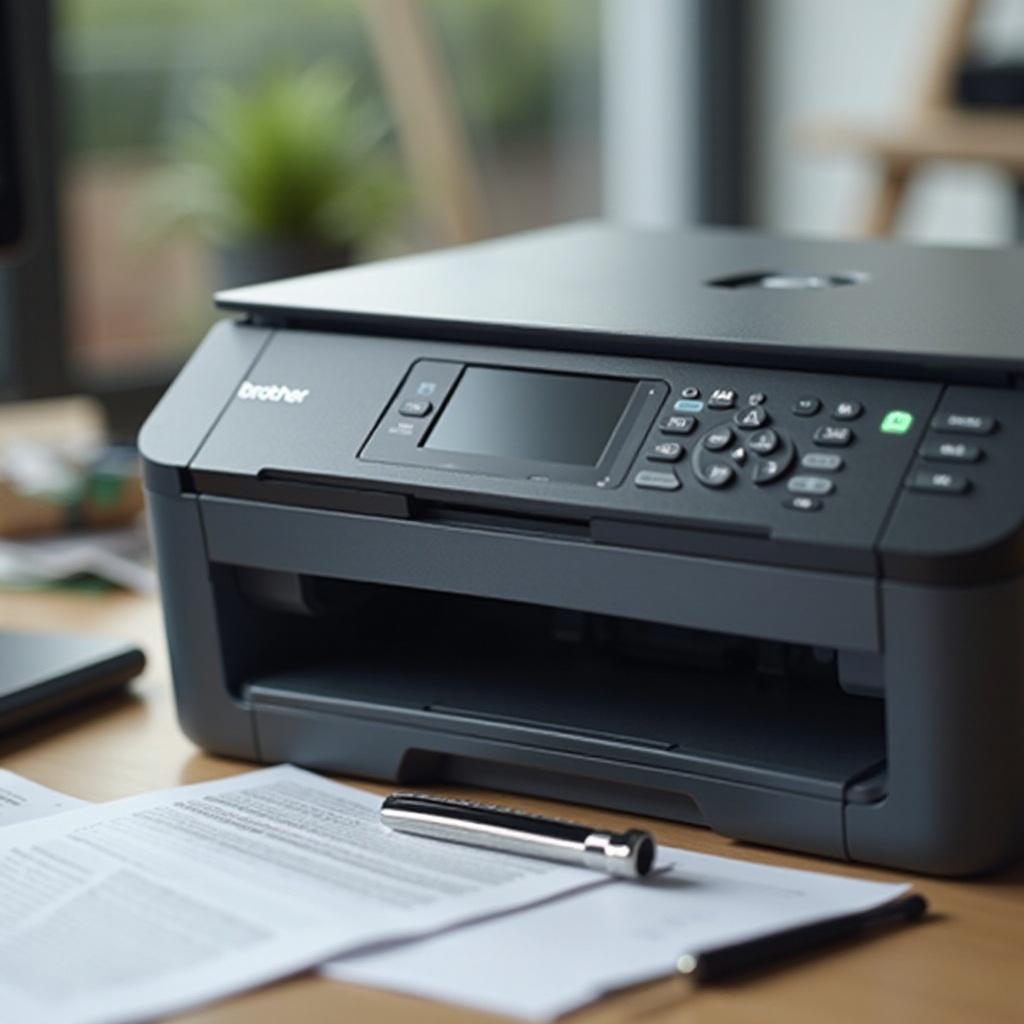
Zkontrolujte základy
Vytvořte pevný základ pro odstraňování potíží tím, že se ujistíte, že vaše tiskárna Brother je správně připojena a připravena k použití.
- Ověřte zdroj napájení a připojení: Ujistěte se, že je vaše tiskárna zapojena do funkčního zdroje napájení a že všechny potřebné kabely jsou bezpečně připojeny. Často jsou ty nejjednodušší opravy, které řeší hlavní problémy.
- Zajistěte, aby byla tiskárna nastavena jako výchozí: Přistupte k ovládacímu panelu nebo nastavení vašeho počítače a zkontrolujte, zda je vaše tiskárna Brother nastavena jako výchozí tiskárna. Tímto se zabrání odesílání tiskových úloh na nesprávné zařízení.
Jakmile zkontrolujete základní nastavení, můžete se věnovat konkrétnějším problémům, jako jsou zaseknutí papíru a kvalita tisku.
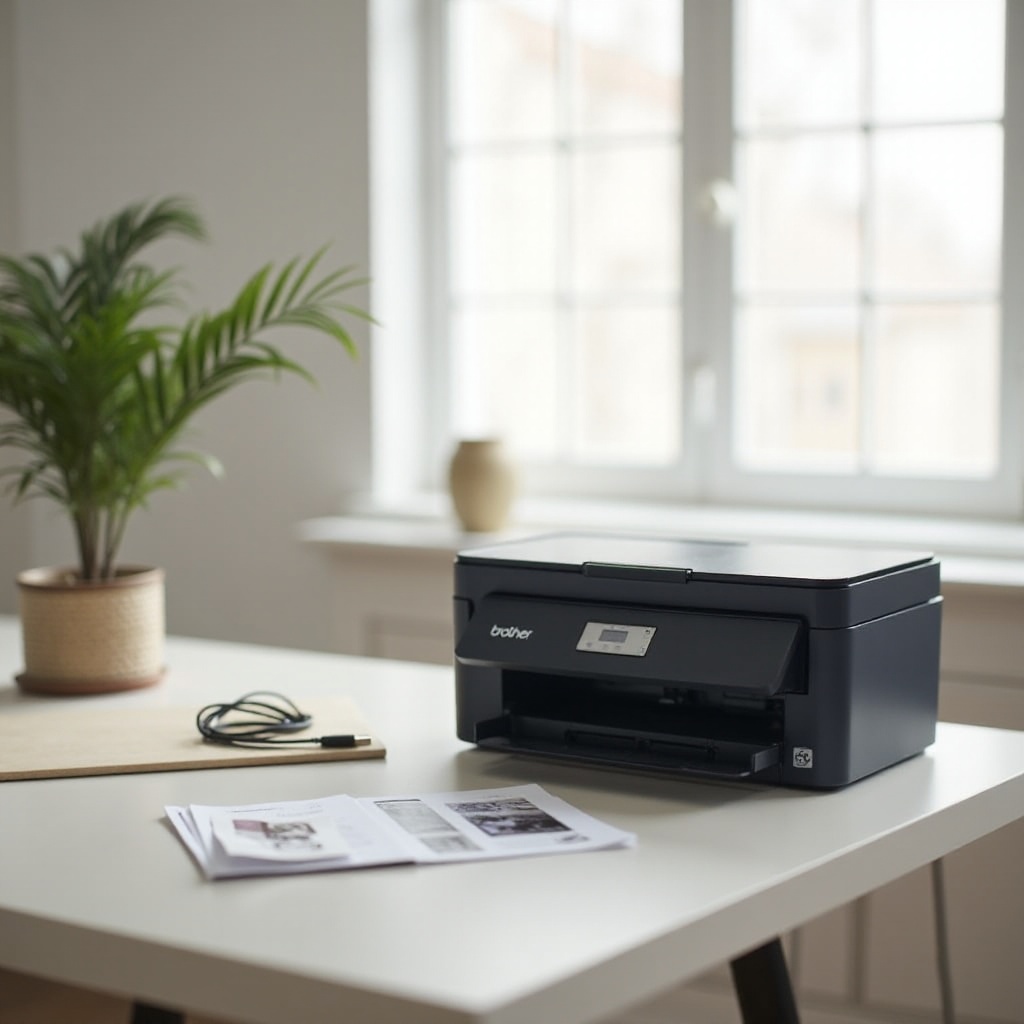
Řešení zaseknutí papíru
Zaseknutí papíru může narušit vaši pracovní činnost a potenciálně poškodit tiskárnu, pokud není správně řešeno. Co dělat:
- Identifikace zaseknutí papíru: Pokud se na displeji vaší tiskárny objeví chyba zaseknutí papíru, zkontrolujte oblasti, jako je zásobník papíru, přední panel a zadní panel přístupu kvůli překážkám.
- Postupy pro odstranění zaseknutí papíru:
- Vypněte a odpojte tiskárnu, abyste zajistili bezpečnost.
- Otevřete všechny dostupné panely a opatrně odstraňte jakýkoli zaseknutý papír.
- Buďte opatrní, abyste papír neroztrhli a nezanechali úlomky uvnitř.
- Tipy na předcházení zaseknutí papíru: Používejte hladký, kvalitní papír a vyhýbejte se přeplňování zásobníku papíru. Pravidelné údržbové kontrolky také mohou pomoci předcházet vzniku zaseknutí.
Po vyřešení problémů se zaseknutím papíru se zaměřte na zlepšení kvality tisku vašich dokumentů.
Zlepšení kvality tisku
Pokud zažíváte špatnou kvalitu tisku, problém může vycházet z ucpaných trysek nebo nesprávných nastavení. Zde jsou kroky ke zlepšení tiskových výsledků:
- Čištění tiskových hlav a trysek: Mnoho tiskáren Brother má funkci ručního čištění. Spusťte tento čistící cyklus prostřednictvím nastavení vaší tiskárny, abyste odstranili jakékoli překážky.
- Úprava tiskových nastavení: Přistupte k dialogovému oknu tisku na vašem počítači a vyberte vyšší kvalitní nastavení. Nezapomeňte vybrat správný typ papíru a velikost pro nejlepší výstup.
- Používání kompatibilního inkoustu a toneru: Pro zajištění optimálního výkonu a zabránění poškození nakupujte pouze inkoustové a tonerové produkty certifikované společností Brother. Generické značky nemusí splňovat standardy kvality.
Po řešení problémů s kvalitou tisku se zaměřte na problémy s připojením, které mohou narušit vaši zkušenost s bezdrátovým tiskem.
Řešení problémů s bezdrátovým připojením
Ztráta připojení k domácí síti může způsobit významná zdržení ve vašich tiskových úlohách. Jak obnovit připojení:
- Kontrola nastavení Wi-Fi sítě: Ujistěte se, že je vaše síť aktivní a že tiskárna je připojena ke správné Wi-Fi síti.
- Připojení tiskárny k Wi-Fi:
- Projděte nastavení sítě prostřednictvím menu tiskárny.
- Vyberte svou Wi-Fi síť a zadejte heslo pro opětovné připojení.
- Řešení problémů se sítí: Restartujte jak směrovač, tak tiskárnu a prozkoumejte všechny aktualizace firmwaru, které by mohly ovlivnit připojení.
Po vyřešení problémů s Wi-Fi se ujistěte, že vaše tiskárna běží s nejnovějšími komponenty.
Aktualizace ovladačů a firmwaru tiskárny
Zastaralé ovladače mohou vést k pádům a sníženému výkonu. Udržování jejich aktualizací je klíčové pro optimální funkčnost.
- Proč jsou aktualizace důležité: Aktualizace často řeší a opravují chyby a zlepšují celkový výkon.
- Krok za krokem k aktualizaci ovladačů: Navštivte oficiální web Brother a stáhněte nejnovější ovladače pro váš model, poté je nainstalujte podle poskytnutých pokynů.
- Aktualizace firmwaru tiskárny: Pokud to vaše tiskárna podporuje, zkontrolujte aktualizace přímo prostřednictvím menu tiskárny. Ujistěte se, že je dostupné připojení k internetu pro stahování.
Nyní prozkoumejte, jak se vypořádat s chybovými zprávami a dalšími běžnými problémy s tiskárnou.
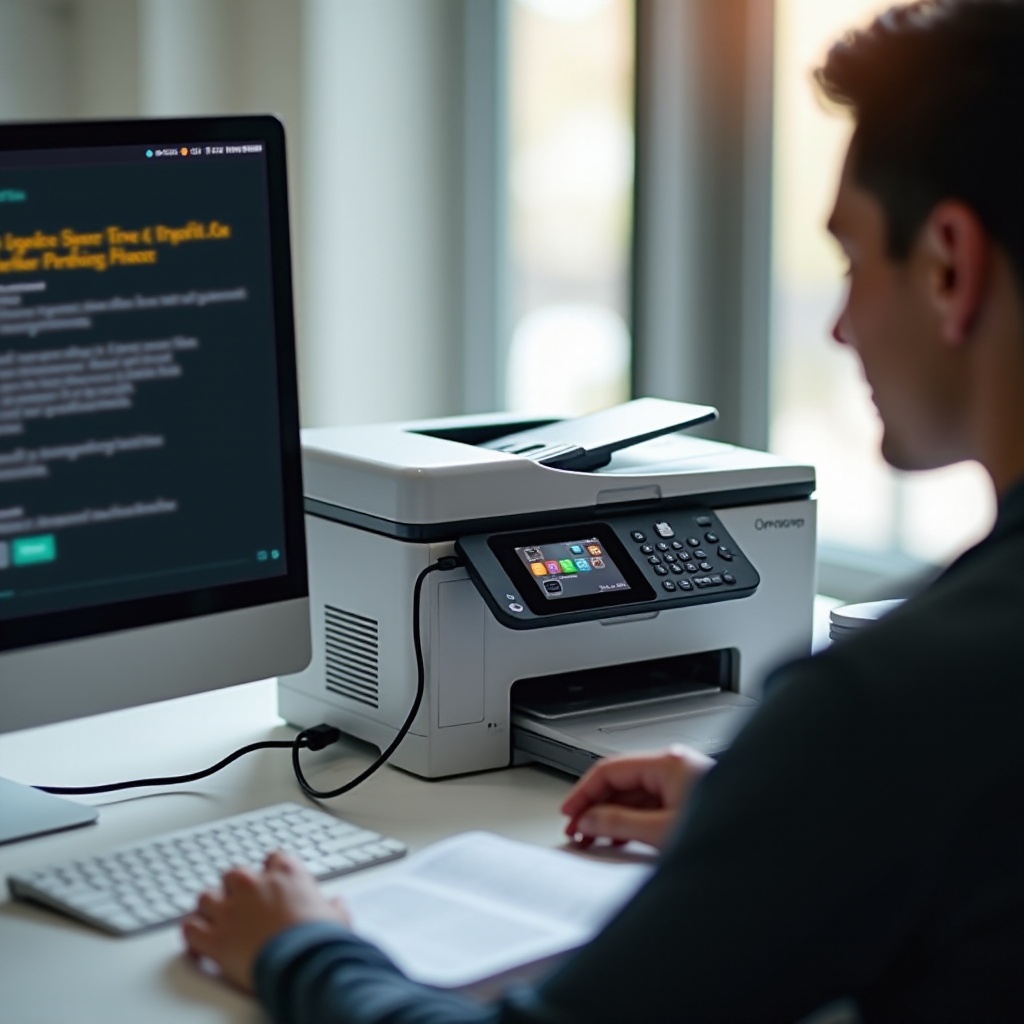
Řešení běžných chybových zpráv
Narazit na chybové kódy může být frustrující, ale každý kód obvykle označuje konkrétní problémy, které mohou být vyřešeny.
- Interpretace chybových kódů: Konzultujte příručku k vaší tiskárně nebo web Brother pro získání vysvětlení pro různé kódy.
- Kroky k řešení běžných chyb:
- Pro chyby zaseknutí papíru, dvakrát zkontrolujte vstupní body pro uvězněný papír.
- Pro chyby inkoustových kazet, ujistěte se, že jsou správně nainstalovány a obsahují dostatek inkoustu.
- Resetování tiskárny Brother: Jako poslední možnost pro přetrvávající problémy resetujte tiskárnu na její tovární nastavení. Přistupte k této funkci prostřednictvím menu nastavení zařízení.
S potenciálně vyřešenými problémy zvažte úsilí k udržení efektivity a dlouhověkosti vaší tiskárny.
Tipy na údržbu a péči
Pravidelná údržba tiskárny může prodloužit její životnost a zvýšit efektivitu.
- Pravidelné úklidové rutiny: Pravidelně čistěte jak vně, tak uvnitř, abyste zabránili hromadění prachu.
- Naplánované údržbové kontroly: Provádějte měsíční inspekce pro všechny známky opotřebení, zejména na pohybujících se součástkách.
- Používání výrobků kompatibilních s Brother: Volte čisticí prostředky a produkty schválené Brother pro zajištění optimálního výkonu.
Nakonec, pokud jste prozkoumali všechny dostupné řešení a problémy přetrvávají, je čas vyhledat odbornou pomoc.
Kdy kontaktovat odbornou podporu
Některé problémy vyžadují odborné znalosti a mohou být mimo rozsah řešení svépomocí.
- Rozpoznání problémů nad rámec svépomocných oprav: Pokud problémy přetrvávají po všech pokusech o odstraňování potíží, zvažte vyhledání profesionální pomoci.
- Jak kontaktovat podporu Brother: Přistupte k webu Brother pro jejich možnosti kontaktu, které zahrnují e-mail, chat a telefonní podporu.
- Možnosti záruky a servisu: Pokud je vaše tiskárna stále kryta zárukou, prozkoumejte své možnosti pro opravy nebo výměnu.
Závěr
Pochopením toho, jak efektivně řešit a udržovat vaši tiskárnu Brother, se můžete vyhnout zbytečným prostojům a výdajům. Díky přetrvávající péči můžete zajistit, že vaše zařízení zůstane funkční a spolehlivé po delší dobu.
Často kladené otázky
Jak resetuji svou tiskárnu Brother?
Přejděte do nabídky nastavení na tiskárně, vyberte ‘Počáteční nastavení’ a zvolte ‘Resetovat’. Postupujte podle pokynů na obrazovce.
Co mám dělat, když se moje tiskárna neustále odpojuje od Wi-Fi?
Ujistěte se, že váš router funguje efektivně, umístěte tiskárnu blíže k němu a vyvarujte se používání příliš mnoha zařízení na stejné síti.
Jak mohu vylepšit kvalitu tisku své tiskárny Brother?
Pravidelně čistěte tiskové hlavy, používejte kvalitní inkoust a papír a upravte nastavení tisku pro dosažení lepších výsledků.