

 By
By Wprowadzenie
Drukarki Brother są wysoko oceniane za wydajność i niezawodność, jednak nie są odporne na sporadyczne problemy. Problemy z łącznością, niespodziewane pogorszenie jakości druku i mylące komunikaty o błędach to wyzwania, z którymi boryka się wielu użytkowników. Posiadanie wiedzy, jak rozwiązywać te problemy, może zaoszczędzić zarówno czas, jak i frustrację. Ten przewodnik oferuje krok po kroku podejście do rozwiązywania typowych problemów z drukarkami, a także porady dotyczące utrzymania zdrowia drukarki Brother.
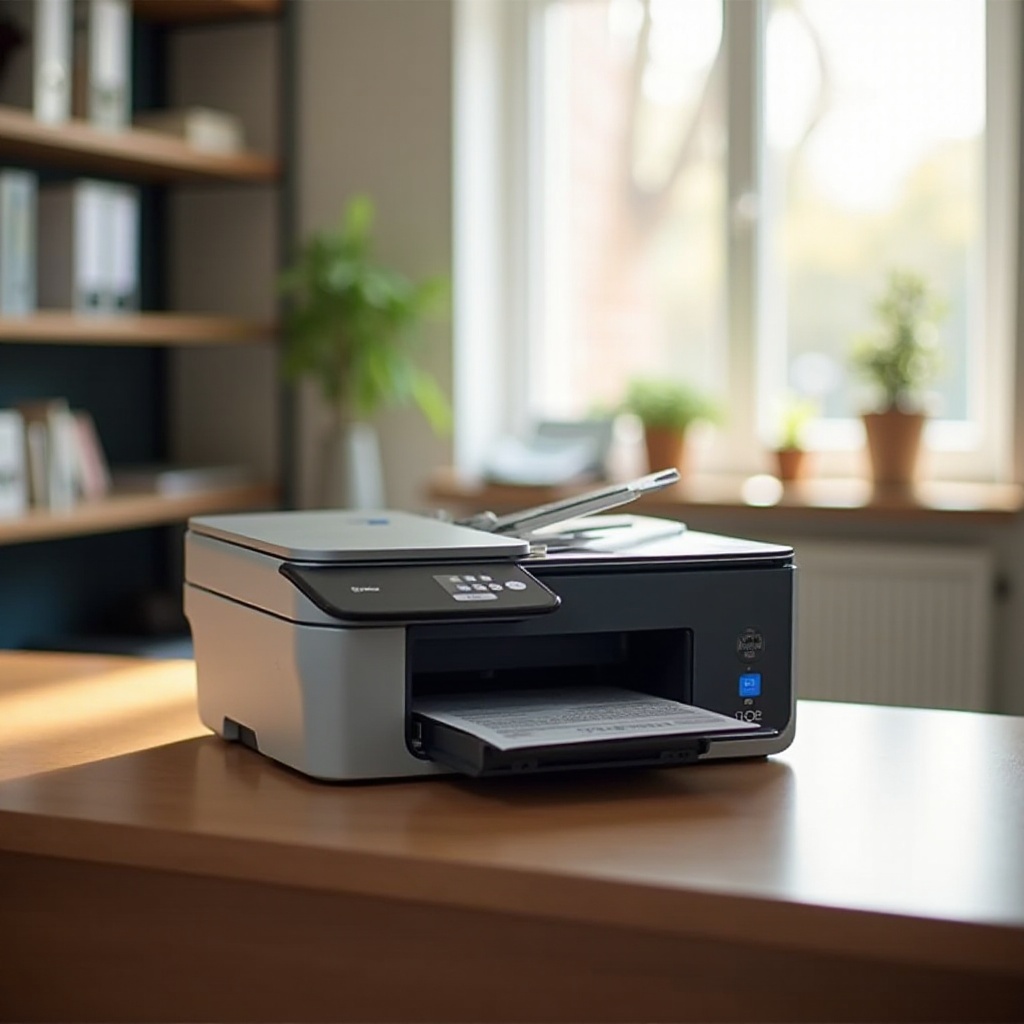
Sprawdź podstawy
Zbuduj solidną podstawę do rozwiązywania problemów, upewniając się, że drukarka Brother jest prawidłowo podłączona i gotowa do użycia.
- Sprawdź źródło zasilania i połączenia: Upewnij się, że drukarka jest podłączona do działającego źródła zasilania i że wszystkie niezbędne kable są bezpiecznie podłączone. Często to najprostsze rozwiązania rozwiązują poważne problemy.
- Ustaw drukarkę jako domyślną: Uzyskaj dostęp do panelu sterowania lub ustawień komputera, aby sprawdzić, czy drukarka Brother jest ustawiona jako domyślna. Zapobiega to wysyłaniu zadań drukowania do niewłaściwego urządzenia.
Po potwierdzeniu podstawowej konfiguracji możesz rozwiązać bardziej szczegółowe problemy, takie jak zacięcia papieru i jakość druku.
Rozwiązywanie problemów z zacięciami papieru
Zacięcia papieru mogą zakłócać pracę i potencjalnie uszkodzić drukarkę, jeśli nie są prawidłowo obsługiwane. Oto, co zrobić:
- Identyfikacja zacięć papieru: Jeśli na wyświetlaczu drukarki pojawia się błąd zacięcia papieru, sprawdź takie miejsca jak podajnik papieru, panel przedni i tylni panel dostępu w poszukiwaniu przeszkód.
- Kroki usuwania zacięć papieru:
- Wyłącz i odłącz drukarkę, aby zapewnić bezpieczeństwo.
- Otwórz wszystkie dostępne panele i delikatnie usuń zacięty papier.
- Uważaj, aby nie podrzeć papieru, aby nie pozostawić kawałków wewnątrz.
- Porady dotyczące zapobiegania zacięciom papieru: Używaj gładkiego papieru wysokiej jakości i unikaj przeładowania zasobnika papieru. Regularne przeglądy konserwacyjne mogą również pomóc w zapobieganiu zacięciom.
Po rozwiązaniu problemów z zacięciami papieru skup się na poprawie jakości wydruku dokumentów.
Polepszanie jakości druku
Jeśli jakość druku nie spełnia oczekiwań, problem może wynikać z zablokowanych dysz lub nieprawidłowych ustawień. Oto kroki, które można podjąć, aby poprawić wyniki druku:
- Czyszczenie głowic i dysz: Wiele drukarek Brother ma funkcję ręcznego czyszczenia. Uruchom cykl czyszczenia z poziomu ustawień drukarki, aby usunąć wszelkie przeszkody.
- Dostosowywanie ustawień druku: Uzyskaj dostęp do okna dialogowego drukowania na komputerze, aby wybrać ustawienia wyższej jakości. Pamiętaj o wyborze odpowiedniego rodzaju i rozmiaru papieru dla uzyskania najlepszych wyników.
- Używanie kompatybilnego atramentu i tonera: Aby zapewnić optymalną wydajność i unikać uszkodzeń, kupuj tylko produkty z certyfikatem Brother. Marki uniwersalne mogą nie spełniać standardów jakości.
Po rozwiązaniu problemów z jakością druku zajmij się kwestiami połączenia, które mogą zakłócić korzystanie z druku bezprzewodowego.
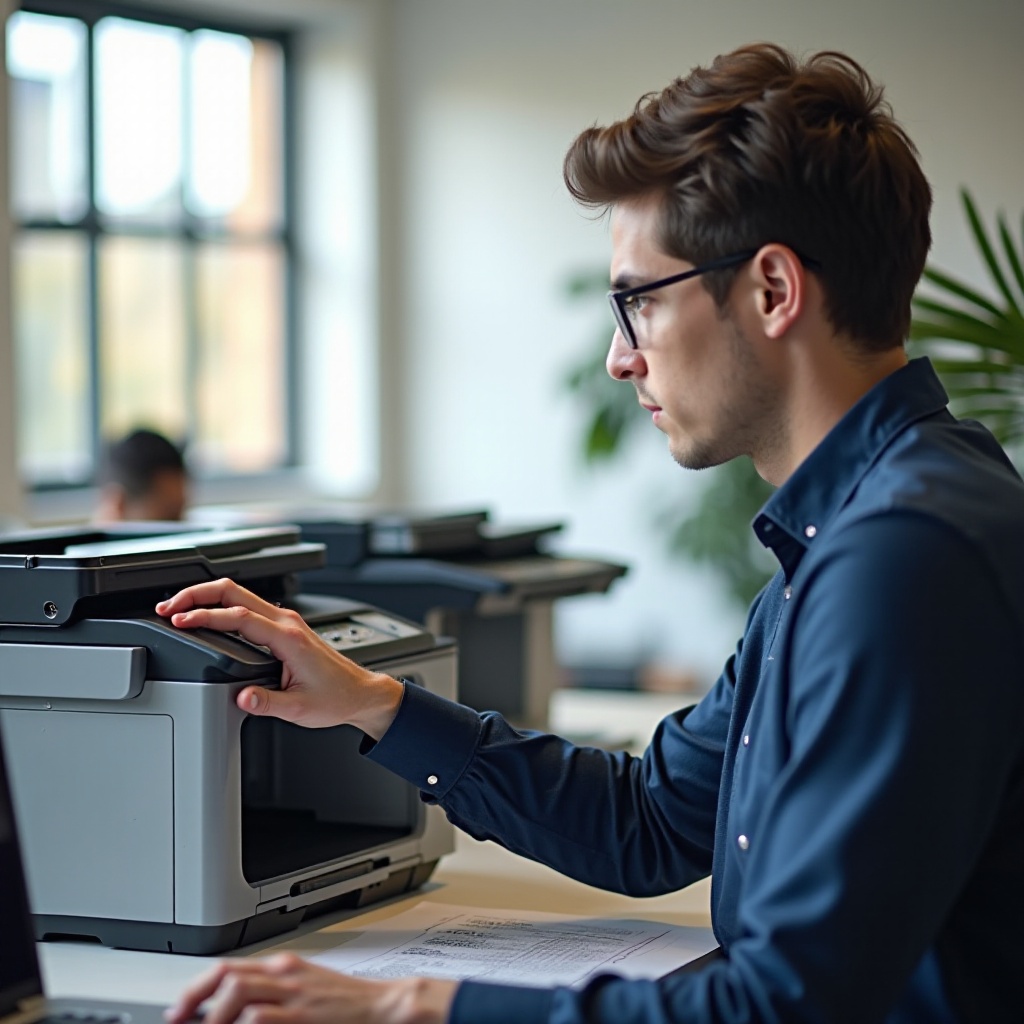
Naprawianie problemów z połączeniem bezprzewodowym
Utrata połączenia z domową siecią może powodować znaczne opóźnienia w zadaniach drukowania. Oto jak ponownie nawiązać łączność:
- Sprawdzanie ustawień sieci Wi-Fi: Potwierdź, że twoja sieć jest aktywna i że twoja drukarka jest podłączona do właściwej sieci Wi-Fi.
- Ponowne podłączanie drukarki do Wi-Fi:
- Przejdź do ustawień sieci w menu drukarki.
- Wybierz sieć Wi-Fi i wprowadź hasło, aby ponownie nawiązać połączenie.
- Rozwiązywanie problemów z siecią: Uruchom ponownie router i drukarkę oraz sprawdź, czy nie ma aktualizacji oprogramowania umożliwiających połączenie.
Po rozwiązaniu problemów z Wi-Fi upewnij się, że drukarka działa na najnowszych komponentach.
Aktualizowanie sterowników i oprogramowania drukarki
Nieaktualne sterowniki mogą prowadzić do awarii i obniżenia wydajności. Warto je aktualizować, aby zachować optymalną funkcjonalność.
- Dlaczego aktualizacje są kluczowe: Aktualizacje często zajmują się naprawą błędów i poprawą ogólnej wydajności.
- Krok po kroku do aktualizacji sterowników: Odwiedź oficjalną stronę Brother, aby pobrać najnowsze sterowniki dla swojego modelu, a następnie zainstaluj je, postępując zgodnie z podanymi instrukcjami.
- Aktualizowanie oprogramowania drukarki: Jeśli drukarka to obsługuje, sprawdź aktualizacje bezpośrednio w menu drukarki. Upewnij się, że masz połączenie internetowe, aby móc pobrać aktualizacje.
Teraz spójrzmy, jak poradzić sobie z komunikatami o błędach i innymi typowymi problemami z drukarką.
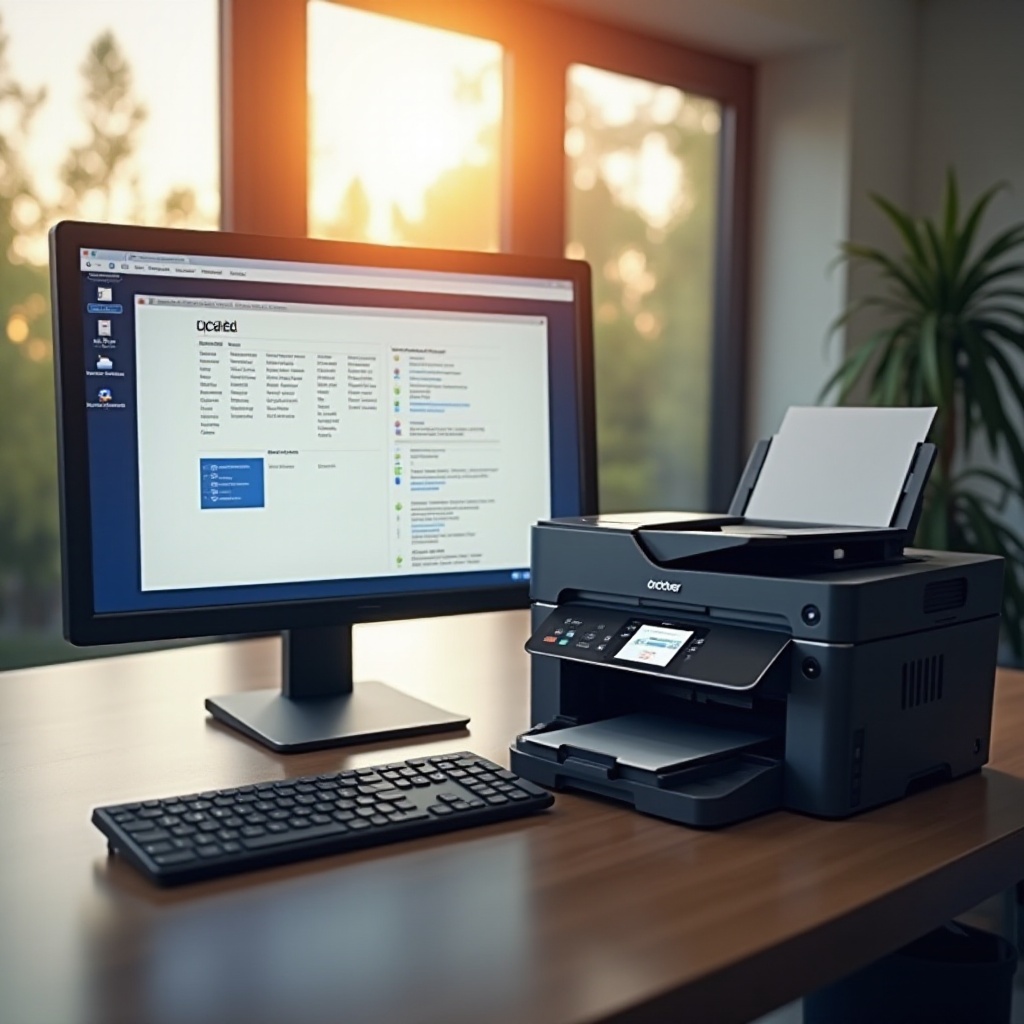
Radzenie sobie z typowymi komunikatami o błędach
Napotykanie kodów błędów może być frustrujące, ale każdy z nich zwykle wskazuje na określone problemy, które można rozwiązać.
- Interpretowanie kodów błędów: Skonsultuj się z instrukcją obsługi drukarki lub stroną internetową Brother, aby uzyskać wyjaśnienia dotyczące różnych kodów.
- Kroki do rozwiązania typowych błędów:
- W przypadku błędów zacięcia papieru sprawdź te miejsca, gdzie może być uwięziony papier.
- W przypadku błędów kartridża z atramentem upewnij się, że są prawidłowo zainstalowane i zawierają wystarczającą ilość atramentu.
- Resetowanie drukarki Brother: W ostateczności, w przypadku uporczywych problemów, zresetuj drukarkę do ustawień fabrycznych. Uzyskaj dostęp do tej funkcji poprzez menu ustawień urządzenia.
Po rozwiązaniu potencjalnych problemów, rozważ działania mające na celu utrzymanie efektywności i trwałości drukarki.
Wskazówki dotyczące konserwacji i pielęgnacji
Regularna konserwacja drukarki może wydłużyć jej żywotność i zwiększyć wydajność.
- Regularne procedury czyszczenia: Systematycznie czyść zarówno zewnętrzne, jak i wewnętrzne części leczności, aby uniknąć nagromadzenia się kurzu.
- Zaprogramowane przeglądy konserwacyjne: Przeprowadzaj comiesięczne inspekcje pod kątem oznak zużycia, szczególnie w ruchomych elementach.
- Używanie produktów kompatybilnych z Brother: Wybieraj środki czyszczące zatwierdzone przez Brother i produkty, aby zapewnić optymalną wydajność.
Na koniec, jeśli przetestowałeś wszystkie dostępne rozwiązania, a problemy wciąż się pojawiają, czas zasięgnąć pomocy eksperckiej.
Kiedy skontaktować się z profesjonalnym wsparciem
Niektóre problemy wymagają wiedzy specjalistów i mogą wykraczać poza zakres napraw “zrób to sam”.
- Rozpoznawanie problemów wykraczających poza naprawy DIY: Jeśli problemy utrzymują się po wszystkich próbach rozwiązywania problemów, rozważ skontaktowanie się z fachową pomocą.
- Jak skontaktować się z wsparciem Brother: Odwiedź stronę Brother, aby uzyskać ich opcje kontaktu, które obejmują e-mail, czat i wsparcie telefoniczne.
- Opcje gwarancji i serwisu: Jeśli twoja drukarka nadal objęta jest gwarancją, sprawdź swoje opcje naprawy lub wymiany.
Podsumowanie
Zrozumienie, jak skutecznie rozwiązywać problemy i utrzymywać drukarkę Brother, pozwala unikać niepotrzebnych przestojów i wydatków. Dzięki konsekwentnej pielęgnacji możesz zapewnić, że twoje urządzenie pozostanie funkcjonalne i niezawodne przez długi czas.
Często Zadawane Pytania
Jak zresetować drukarkę Brother?
Przejdź do menu ustawień na drukarce, wybierz ‘Ustawienia początkowe’, a następnie ‘Resetuj’. Postępuj zgodnie z instrukcjami wyświetlanymi na ekranie.
Co zrobić, jeśli moja drukarka ciągle rozłącza się z Wi-Fi?
Upewnij się, że router działa prawidłowo, umieść drukarkę bliżej niego i unikaj używania zbyt wielu urządzeń na tej samej sieci.
Jak mogę poprawić jakość druku mojej drukarki Brother?
Regularnie czyść głowice drukujące, używaj wysokiej jakości tuszu i papieru oraz dostosuj ustawienia druku, aby uzyskać lepsze wyniki.