

 By
By Wprowadzenie
Gdy Twoja PlayStation 4 nie działa prawidłowo, doświadcza częstych awarii lub komunikatów o błędach, może nadszedł czas na reset. Pełne zainicjowanie systemu, a następnie ponowna instalacja oprogramowania systemowego mogą często stanowić najlepsze rozwiązanie tych problemów. Ten przewodnik przeprowadzi Cię przez cały proces, zapewniając, że będziesz przygotowany do łatwego zarządzania wydajnością i potencjalnymi problemami z PS4.

Zrozumienie inicjalizacji PS4 i ponownej instalacji oprogramowania systemowego
Inicjalizacja PS4 przywraca ją do ustawień fabrycznych, usuwając wszystkie dane i dając czystą kartę. To często konieczne do rozwiązania głęboko zakorzenionych problemów, których nie można naprawić w inny sposób. Ponowna instalacja oprogramowania systemowego aktualizuje jednocześnie system operacyjny Twojej PS4, zapewniając jego działanie w najnowszej wersji wolnej od uszkodzonych plików. Razem te kroki tchną nowe życie w Twoją konsolę, rozwiązując problemy z wydajnością.
Aby wykonać te zadania bez problemów, poświęć czas na odpowiednie przygotowanie się. Odpowiednie przygotowanie pomaga chronić Twoje dane i zapewnia płynne działanie.

Przygotowanie do procesu
Zanim przystąpisz do inicjalizacji, przygotowanie jest kluczem do zabezpieczenia danych i zapewnienia pomyślnego zakończenia procesu.
-
Tworzenie kopii zapasowej danych z gier: Użyj zewnętrznego dysku twardego lub magazynu w chmurze PlayStation Plus. Podłącz zewnętrzny dysk i przejdź do Ustawienia > System > Kopia zapasowa i przywracanie, aby zapisać swoje dane. W przypadku PlayStation Plus zapisy w chmurze są obsługiwane automatycznie.
-
Zbieranie niezbędnych narzędzi i plików: Potrzebujesz napędu USB (co najmniej 8 GB), sformatowanego na FAT32 lub exFAT i dostępu do komputera z internetem, aby pobrać najnowsze oprogramowanie systemowe.
Uzbrojony w kopie zapasowe i odpowiednie narzędzia, możesz przystąpić do inicjalizacji swojego systemu.
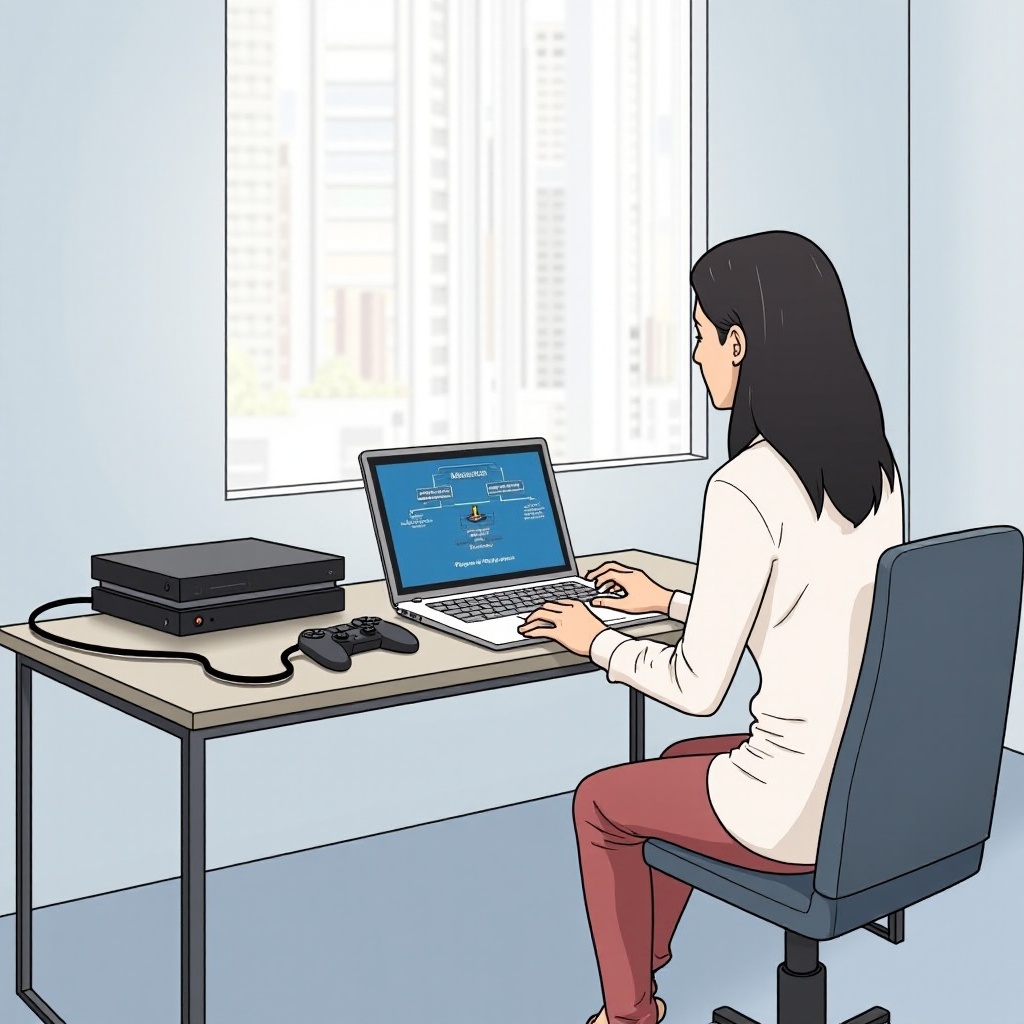
Szczegółowy przewodnik po inicjalizacji PS4
Podążając za tymi szczegółowymi krokami, zresetujesz PS4 do ustawień domyślnych, torując drogę do świeżego startu.
-
Dostęp do trybu awaryjnego PS4: Wyłącz całkowicie PS4. Naciśnij i przytrzymaj przycisk zasilania, aż usłyszysz dwa sygnały dźwiękowe oznaczające aktywację trybu awaryjnego.
-
Wybór opcji inicjalizacji: Podłącz kontroler przez USB i wybierz „Inicjalizuj PS4 (Ponownie zainstaluj oprogramowanie systemowe)” z menu trybu awaryjnego. Potwierdź i pozwól systemowi przeprowadzić proces, czyszcząc system.
Po zresetowaniu konsoli, można przystąpić do ponownej instalacji oprogramowania systemowego.
Ponowna instalacja oprogramowania systemowego PS4
Ten kluczowy krok polega na przygotowaniu USB z najnowszą aktualizacją systemu i ponownej instalacji oprogramowania.
-
Pobieranie najnowszego oprogramowania systemowego: Odwiedź oficjalną stronę PlayStation i pobierz pełny plik oprogramowania systemowego do świeżej instalacji.
-
Przygotowanie napędu USB do ponownej instalacji: Sformatuj napęd USB i utwórz ścieżkę folderów: „PS4 > UPDATE”. Zapisz pobrany plik „PS4UPDATE.PUP” w tej konkretnej lokalizacji.
-
Ponowna instalacja z trybu awaryjnego: Włóż napęd USB, ponownie uruchom PS4 w trybie awaryjnym i wybierz „Inicjalizuj PS4 (Ponownie zainstaluj oprogramowanie systemowe)”. Podążaj za instrukcjami, aby zakończyć ponowną instalację.
Po zakończeniu, Twoje oprogramowanie systemowe będzie zaktualizowane, co zapewni płynniejsze działanie i potencjalnie rozwiąże wcześniejsze problemy.
Rozwiązywanie typowych problemów
Nawet przy przygotowaniach mogą wystąpić nieoczekiwane problemy. Oto jak skutecznie je rozwiązywać.
-
Kody błędów i ich naprawy: Jeśli napotkasz błędy podczas ponownej instalacji, upewnij się, że ścieżka pliku USB jest poprawna i że napęd jest prawidłowo sformatowany. Skorzystaj z pomocy technicznej PlayStation, aby uzyskać rozwiązania specyficzne dla błędów.
-
Rozwiązywanie problemów z awarią ponownej instalacji: Sprawdź ponownie konfigurację napędu USB, jeśli system nie wykrywa pliku aktualizacji, i zweryfikuj, czy pobrałeś właściwy plik instalacyjny.
Przewidując i rozwiązując te problemy wcześniej, można uniknąć zakłóceń procesu, zapewniając płynność operacji.
Kroki po ponownej instalacji
Po pomyślnej ponownej instalacji skup się na przywróceniu i optymalizacji PS4, aby uzyskać najlepsze wrażenia z gry.
-
Przywracanie danych z gier: Podłącz napęd z kopią zapasową i przejdź do Ustawienia > System > Kopia zapasowa i przywracanie, aby przywrócić swoje dane. Dla danych przechowywanych w chmurze zaloguj się na swoje konto PSN i zsynchronizuj.
-
Weryfikacja stabilności systemu: Przetestuj swoje gry i aplikacje, aby potwierdzić, że działają płynnie. Upewnij się, że Twoje oprogramowanie systemowe PS4 jest aktualne, aby uniknąć przyszłych problemów.
Po wykonaniu tych kroków, Twoja PlayStation 4 powinna działać z lepszą wydajnością, gotowa do maratonów gier.
Podsumowanie
Ponowna inicjalizacja i ponowna instalacja oprogramowania systemowego Twojej PlayStation 4 może znacznie poprawić jej wydajność i rozwiązać istniejące problemy. Dzięki dogłębnemu zrozumieniu procesu i starannemu przygotowaniu, można zapewnić bezproblemowe doświadczenie. Utrzymywanie systemu w aktualizacji i regularne tworzenie kopii zapasowych pomoże zachować tę ulepszoną wydajność przy minimalizacji potencjalnych zakłóceń.
Najczęściej Zadawane Pytania
Co się stanie, jeśli ponowna instalacja ciągle się nie udaje?
Jeśli ponowna instalacja się nie uda, sprawdź poprawność pliku aktualizacji i formatowanie dysku USB. Utrzymujące się problemy mogą wymagać skontaktowania się z pomocą techniczną PlayStation.
Czy utracę zapisane gry, jeśli zainicjuję mój PS4?
Tak, inicjalizacja usuwa wszystkie dane. Zawsze wykonaj kopię zapasową danych gry na zewnętrznym dysku lub użyj przechowywania w chmurze przed rozpoczęciem procesu.
Czy mogę ponownie zainstalować oprogramowanie systemowe bez dysku USB?
Dysk USB jest niezbędny do ponownej instalacji oprogramowania systemowego. Musi być poprawnie sformatowany i zawierać odpowiedni plik instalacyjny, aby kontynuować.