

 By
By Wprowadzenie
HyperX Cloud X utrzymało swoją pozycję jako najlepszy wybór dla graczy dzięki wyjątkowemu komfortowi i jakości dźwięku. Jednak użytkownicy czasami napotykają frustrujący problem: mikrofon nie działa prawidłowo. Może to utrudniać komunikację podczas intensywnych sesji gier lub kluczowych rozmów. Zrozumienie i rozwiązanie źródłowych przyczyn i rozwiązań jest kluczowe, aby przywrócić funkcjonalność mikrofonu i zapewnić nieprzerwane wrażenia z gry.
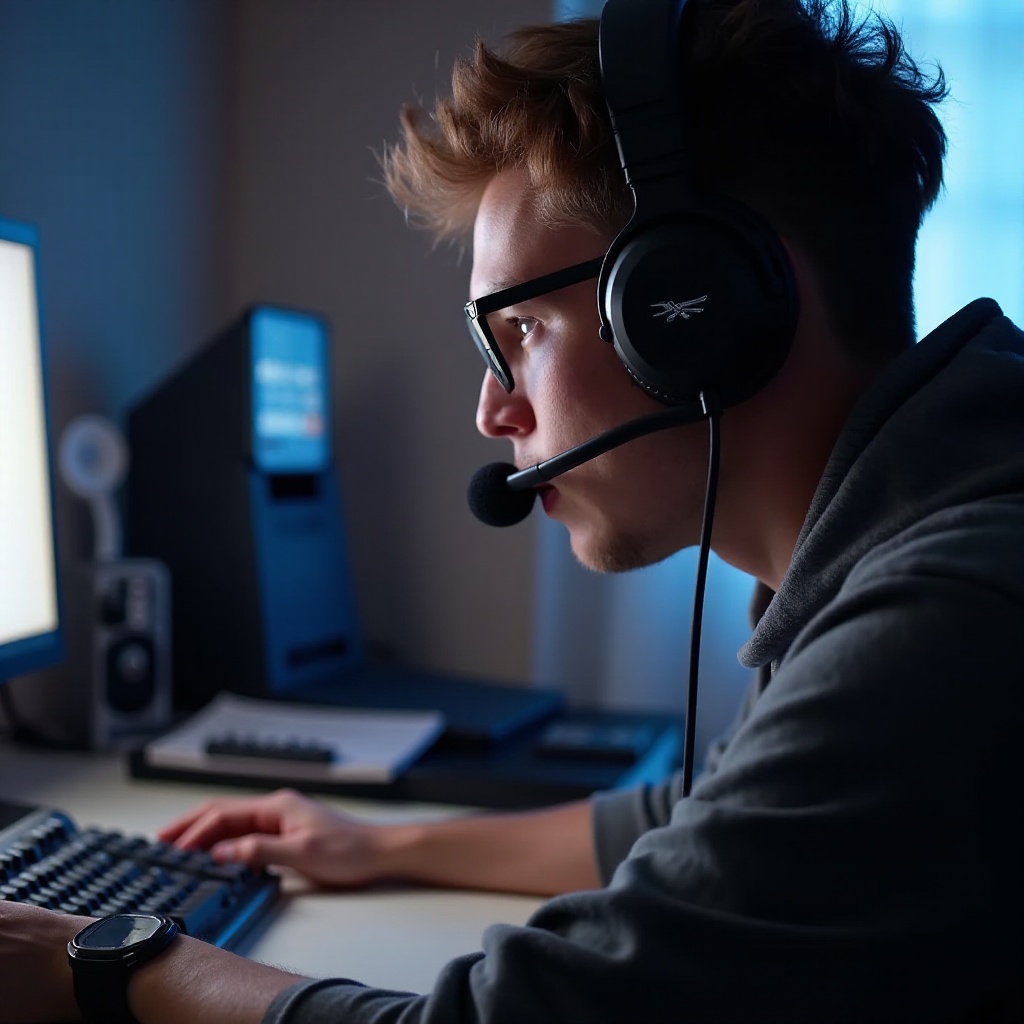
Zrozumienie problemu
Przed podjęciem prób rozwiązania problemu należy określić jego naturę wpływającą na mikrofon HyperX Cloud X. Wstępne badania mogą pomóc ustalić, czy wina leży po stronie samego mikrofonu czy ze zgodnością z urządzeniem.
-
Wstępne kontrole funkcjonalności mikrofonu: Potwierdź, że mikrofon jest prawidłowo podłączony i nie jest wyciszony. Spróbuj użyć mikrofonu na innym urządzeniu, aby sprawdzić, czy działa poprawnie. To może pomóc wykluczyć awarie sprzętu.
-
Zgodność z urządzeniami i platformami: Upewnij się, że używasz HyperX Cloud X z kompatybilnymi urządzeniami, takimi jak PC, Xbox lub PS4. Upewnij się, że ustawienia urządzenia są prawidłowo skonfigurowane, aby wejście mikrofonu zostało rozpoznane.
Typowe przyczyny problemów z mikrofonem
Gdy zidentyfikujesz potencjalne początkowe problemy, zgłęb typowe przyczyny, które mogą wpływać na wydajność mikrofonu.
-
Błędy fizycznych połączeń: Zweryfikuj, że wszystkie połączenia, w tym zestaw słuchawkowy, wszelkie kable przedłużające i porty, są solidnie zamocowane. Luźne połączenia są częstymi winowajcami.
-
Konflikty oprogramowania i sterowników: Przestarzałe lub uszkodzone sterowniki mogą uniemożliwić działanie mikrofonu. Możliwe jest również, że ustawienia oprogramowania na PC lub konsoli mogą nadpisać ustawienia wejściowe, powodując problemy.
-
Awaria sprzętu: Z biegiem czasu zużycie lub intensywne użytkowanie może prowadzić do usterek wewnętrznych komponentów mikrofonu.
Kroki rozwiązywania problemów
Po zidentyfikowaniu potencjalnych przyczyn rozważ te praktyczne kroki, aby rozwiązać problem:
- Inspekcja elementów fizycznych:
- Usuń wszelkie zanieczyszczenia z portów.
-
Spróbuj użyć zestawu słuchawkowego z różnymi kablami, jeśli masz zapasowe.
-
Dostosowanie ustawień systemowych na różnych platformach:
- Dla użytkowników PC: Otwórz ustawienia dźwięku i pod ‘Wejście’, upewnij się, że wybrany jest mikrofon HyperX Cloud X.
-
Dla konsol: Przejdź do ustawień urządzenia audio i upewnij się, że ustawiony jest prawidłowy mikrofon.
-
Aktualizacja sterowników i oprogramowania systemowego:
- Odwiedź stronę HyperX lub strony producenta komputera, aby pobrać i zainstalować najnowsze dostępne sterowniki.
- Sprawdź aktualizacje oprogramowania dla konsoli do gier lub PC, które mogą wpływać na funkcjonalność mikrofonu.
Zaawansowane rozwiązania
Jeśli wspomniane wcześniej rozwiązania nie rozwiązują problemu, rozważ te zaawansowane podejścia:
-
Użycie zewnętrznych kart dźwiękowych dla lepszego wejścia: Zewnętrzna karta dźwiękowa USB może ominąć potencjalne problemy z wbudowanym dźwiękiem, oferując bardziej stabilne środowisko dla optymalnej funkcji mikrofonu.
-
Naprawa lub wymiana uszkodzonych komponentów: Skorzystaj z internetowych samouczków, aby przewodnikować proste naprawy, jeśli zidentyfikujesz konkretne uszkodzone części. Jeśli naprawy wydają się skomplikowane, rozważ wymianę zestawu słuchawkowego lub skontaktowanie się z pomocą techniczną HyperX po pomoc.
Kiedy szukać pomocy profesjonalnej
W niektórych przypadkach przyczyny problemów z mikrofonem są skomplikowane i nie są łatwe do rozwiązania bez wiedzy technicznej. Jeśli wszystkie samodzielne rozwiązania nie przynoszą rezultatu, zaleca się skontaktowanie z pomocą HyperX lub profesjonalnym technikiem w celu uzyskania dalszej pomocy.

Podsumowanie
Przeanalizowanie problemów z mikrofonem HyperX Cloud X wymaga systematycznego rozwiązywania problemów. Sprawdzając połączenia i aktualizując sterowniki, zbliżasz się do rozwiązania. Opanowanie tych technik może poprawiać Twoje doświadczenia związane z ponownym podłączeniem, zapewniając ciągłość w grze z wyraźną komunikacją.
Często Zadawane Pytania
Dlaczego mój mikrofon HyperX Cloud X nie jest wykrywany przez komputer?
Upewnij się, że mikrofon nie jest wyłączony w ustawieniach dźwięku i że zainstalowane są odpowiednie sterowniki. Czasami ponowne podłączenie zestawu słuchawkowego może pomóc systemowi go rozpoznać.
Czy aktualizacja sterowników może rozwiązać problemy z mikrofonem w HyperX Cloud X?
Tak, przestarzałe lub uszkodzone sterowniki są częstym problemem. Ich aktualizacja często przywraca pełną funkcjonalność mikrofonu.
Co powinienem zrobić, jeśli mój mikrofon HyperX Cloud X działa sporadycznie?
Sprawdź luźne połączenia i spróbuj użyć mikrofonu z innym urządzeniem. Wyłącz ustawienia, które mogą powodować przerwy, takie jak funkcje redukcji szumów w oprogramowaniu.