

 By
By Introducere
Imprimantele Brother sunt foarte apreciate pentru performanța și fiabilitatea lor, totuși nu sunt imune la probleme ocazionale. Problemele de conectivitate, scăderile neașteptate ale calității imprimării și mesajele de eroare confuze sunt provocări cu care se confruntă mulți utilizatori. Fiind echipat cu cunoștințele necesare pentru a aborda aceste probleme, vă poate economisi timp și frustrări. Acest ghid oferă o abordare pas cu pas pentru a rezolva problemele comune ale imprimantei, oferind totodată sfaturi despre cum să mențineți sănătatea imprimantei Brother.
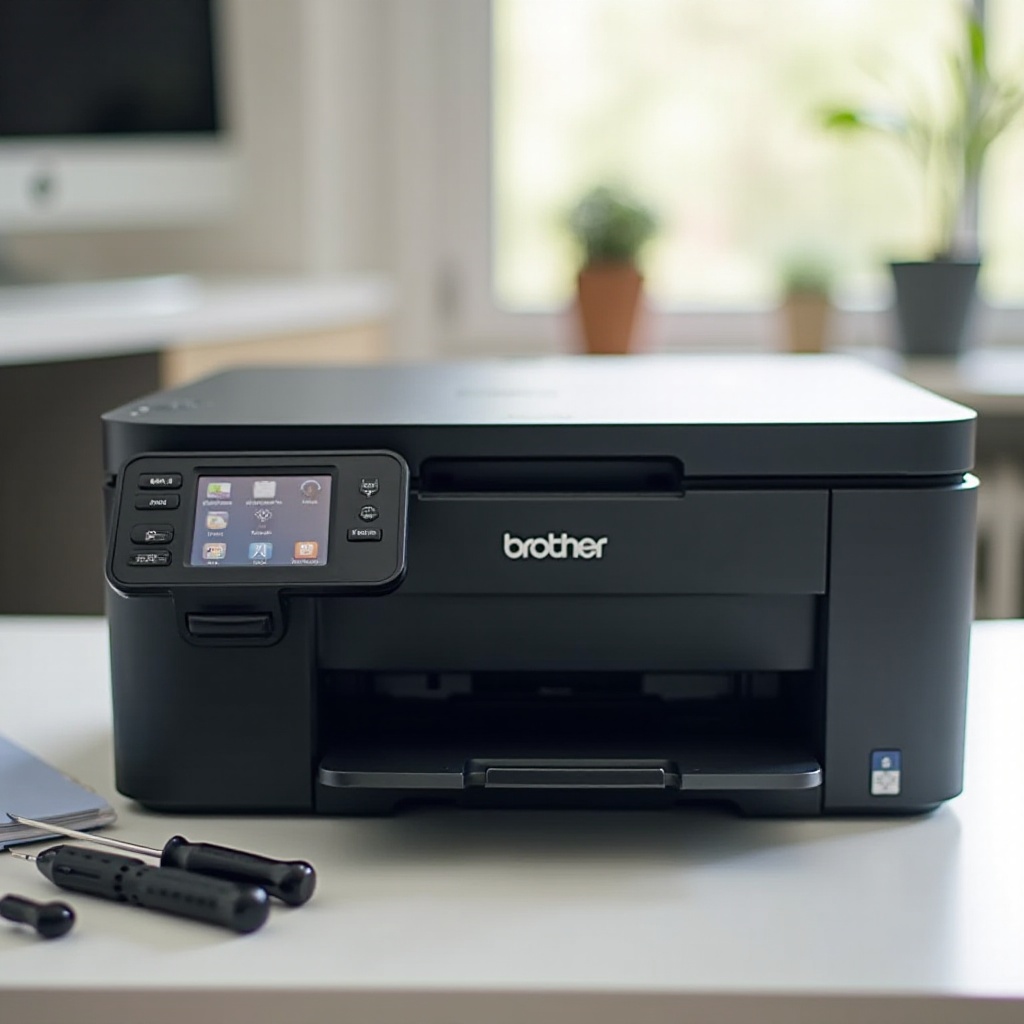
Verificați elementele de bază
Stabiliți o bază solidă pentru depanare, asigurându-vă că imprimanta Brother este conectată corespunzător și pregătită pentru utilizare.
- Verificați alimentarea și conexiunile: Asigurați-vă că imprimanta este conectată la o sursă de alimentare funcțională și că toate cablurile necesare sunt conectate în siguranță. Deseori, cele mai simple soluții rezolvă problemele majore.
- Asigurați-vă că imprimanta este setată ca implicită: Accesați panoul de control sau setările computerului pentru a verifica că imprimanta Brother este setată ca imprimantă implicită. Acest lucru împiedică trimiterea sarcinilor de imprimare către dispozitivul greșit.
Odată ce ați confirmat configurarea de bază, puteți aborda probleme mai specifice, precum blocajele de hârtie și calitatea imprimării.
Rezolvarea blocajelor de hârtie
Blocajele de hârtie pot perturba fluxul de lucru și pot deteriora imprimanta dacă nu sunt gestionate corect. Iată ce trebuie făcut:
- Identifikați Blocajele de Hârtie: Dacă apare o eroare de blocaj de hârtie pe afișajul imprimantei, verificați zone precum tava de hârtie, panoul frontal și panoul de acces din spate pentru obstacole.
- Pași pentru eliminarea Blocajelor de Hârtie:
- Opriți și deconectați imprimanta pentru a asigura siguranța.
- Deschideți toate panourile accesibile și îndepărtați ușor hârtia blocată.
- Aveți grijă să nu rupeți hârtia pentru a evita lăsarea de fragmente în interior.
- Sfaturi pentru a preveni Blocajele de Hârtie: Utilizați hârtie netedă, de înaltă calitate și evitați supraîncărcarea tăvii de hârtie. Verificările regulate de întreținere pot, de asemenea, să ajute la prevenirea apariției blocajelor.
După rezolvarea oricăror probleme de blocaj de hârtie, să ne concentrăm pe îmbunătățirea calității imprimării documentelor dumneavoastră.
Îmbunătățirea Calității Imprimării
Dacă întâmpinați o calitate slabă a imprimării, problema poate proveni de la duze înfundate sau setări incorecte. Iată pașii pentru a îmbunătăți rezultatele imprimării:
- Curățarea capetelor de imprimare și a duzelor: Multe imprimante Brother au o funcție de curățare manuală. Executați acest ciclu de curățare prin setările imprimantei pentru a îndepărta orice obstacole.
- Reglarea Setărilor de Imprimare: Accesați caseta de dialog de imprimare pe computerul dumneavoastră pentru a selecta setări de calitate mai ridicată. Amintiți-vă să alegeți tipul și dimensiunea corectă a hârtiei pentru cele mai bune rezultate.
- Folosind Consumabile Compatibile: Pentru a asigura performanțe optime și a evita deteriorarea, cumpărați doar produse de cerneală și toner certificate de Brother. Mărcile generice nu pot îndeplini standardele de calitate.
După ce ați abordat calitatea imprimării, îndreptați-vă atenția către problemele de conexiune care ar putea perturba experiența de imprimare wireless.
Rezolvarea Problemelor de Conectivitate Wireless
Pierderile de conexiune la rețeaua de acasă pot cauza întârzieri semnificative în sarcinile de imprimare. Iată cum să restabiliți conectivitatea:
- Verificarea Setărilor Rețelei Wi-Fi: Confirmați că rețeaua dumneavoastră este activă și că imprimanta este conectată la rețeaua Wi-Fi corectă.
- Reconectarea Imprimantei la Wi-Fi:
- Navigați la setările de rețea prin meniul imprimantei.
- Selectați rețeaua Wi-Fi și introduceți parola pentru a vă reconecta.
- Depanarea Problemelor de Rețea: Reporniți atât routerul, cât și imprimanta și investigați eventualele actualizări de firmware care ar putea influența conectivitatea.
După rezolvarea problemelor Wi-Fi, asigurați-vă că imprimanta rulează cu cele mai recente componente.
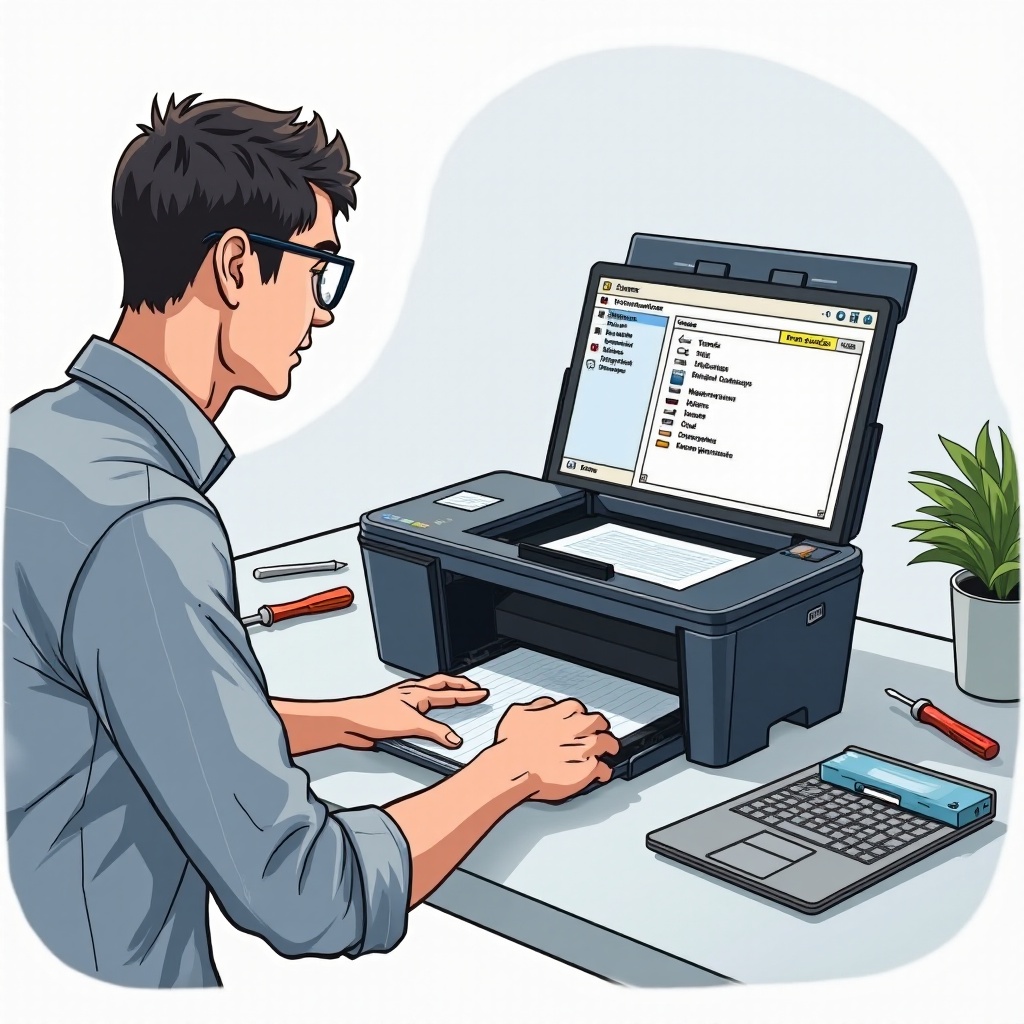
Actualizarea Driverelor și Firmware-ului Imprimantei
Driverele învechite pot duce la blocări și performanțe diminuate. Păstrarea acestora actualizate este esențială pentru o funcționalitate optimă.
- De ce sunt esențiale actualizările: Actualizările rezolvă adesea erori și îmbunătățesc performanța generală.
- Ghid Pas-cu-Pas pentru Actualizarea Driverelor: Vizitați site-ul oficial Brother pentru a descărca cele mai recente drivere pentru modelul dumneavoastră, apoi instalați-le urmând instrucțiunile furnizate.
- Actualizarea Firmware-ului Imprimantei: Dacă imprimanta dumneavoastră o suportă, verificați actualizările direct prin meniul imprimantei. Asigurați-vă că aveți o conexiune la internet disponibilă pentru descărcare.
Acum, să explorăm cum să gestionăm mesajele de eroare și alte probleme comune ale imprimantei.
Gestionarea Mesajelor de Eroare Comune
Întâlnirea codurilor de eroare poate fi frustrantă, dar fiecare cod indică de obicei probleme specifice care pot fi rezolvate.
- Interpretarea Codurilor de Eroare: Consultați manualul imprimantei sau site-ul Brother pentru a obține explicații despre diferitele coduri.
- Pași pentru Rezolvarea Erorilor Comune:
- În cazul erorilor de blocaj de hârtie, verificați punctele de intrare pentru hârtia prinsă.
- În cazul erorilor de cartuș de cerneală, asigurați-vă că sunt instalate corect și conțin suficientă cerneală.
- Resetarea Imprimantei Brother: Ca ultimă soluție pentru problemele persistente, resetați imprimanta la setările din fabrică. Accesați această funcționalitate prin meniul de setări al dispozitivului.
Cu problemele posibil rezolvate, luați în considerare eforturile pentru a menține eficiența și longevitatea imprimantei.
Sfaturi pentru Întreținere și Îngrijire
Întreținerea regulată a imprimantei poate prelungi durata de viață și poate crește eficiența.
- Rutine de Curățare Regulate: Curățați constant atât exteriorul, cât și interiorul pentru a preveni acumularea de praf.
- Verificări de Întreținere Planificate: Efectuați inspecții lunare pentru orice semne de uzură, în special la componentele mobile.
- Utilizarea Produselor Compatibile cu Brother: Optați pentru produse și consumabile de curățare aprobate de Brother pentru a asigura performanțe optime.
În cele din urmă, dacă ați explorat toate soluțiile disponibile și problemele persistă, este timpul să solicitați asistență de la experți.
Când să Contactați Asistența Profesională
Unele probleme necesită expertiza profesioniștilor și pot depăși sfera soluțiilor DIY.
- Recunoașterea Problemelor dincolo de Soluțiile DIY: Dacă problemele continuă după toate încercările de depanare, luați în considerare să solicitați ajutor profesional.
- Cum să Contactați Asistența Brother: Accesați site-ul Brother pentru opțiunile de contact, care includ asistență prin e-mail, chat și telefon.
- Opțiuni de Garanție și Serviciu: Dacă imprimanta dumneavoastră încă este acoperită de garanție, explorați opțiunile pentru reparații sau înlocuire.
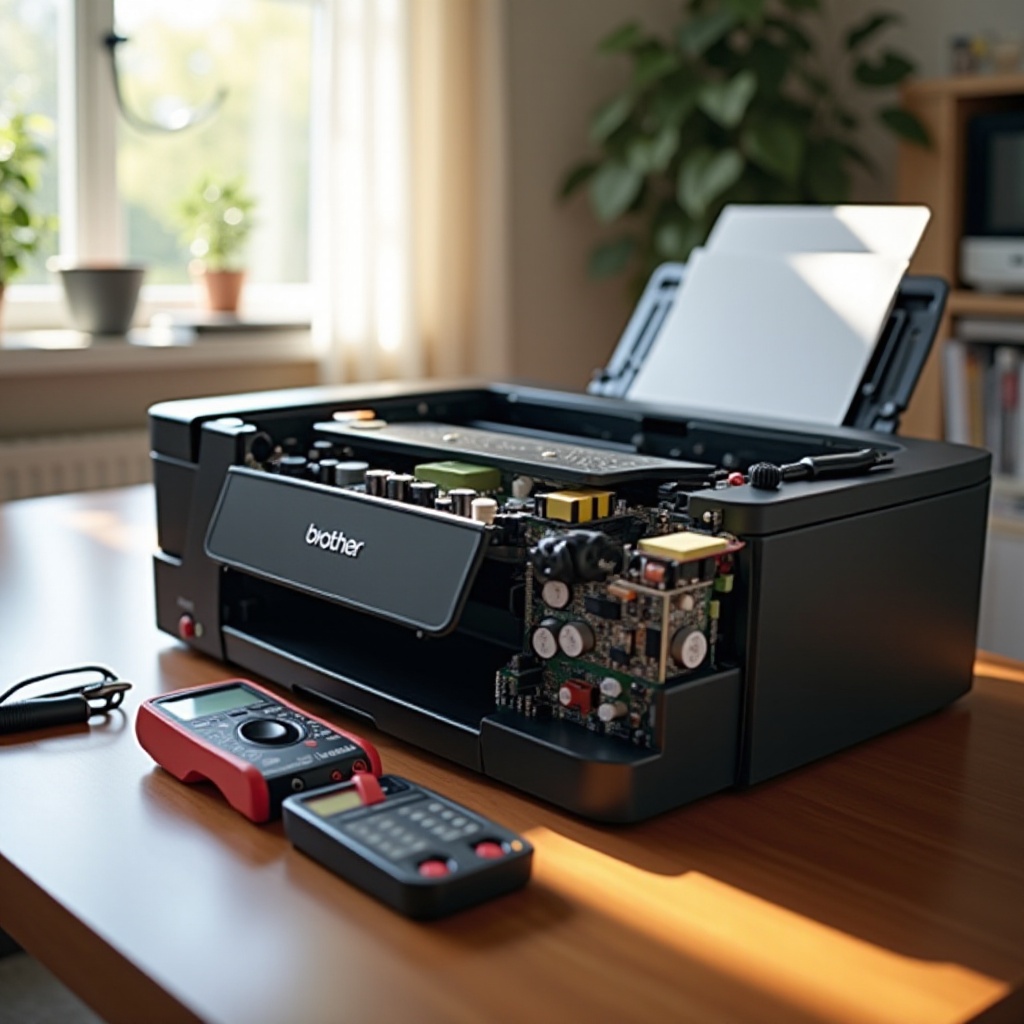
Încheiere
Prin înțelegerea modului de a depana și menține eficient imprimanta Brother, puteți evita timpii morți inutili și cheltuielile. Cu o îngrijire constantă, puteți asigura că dispozitivul dumneavoastră rămâne funcțional și fiabil pentru o perioadă extinsă.
Întrebări Frecvente
Cum pot reseta imprimanta mea Brother?
Accesați meniul de setări al imprimantei, selectați ‘Configurare Inițială’ și alegeți ‘Resetare.’ Urmați instrucțiunile afișate pe ecran.
Ce ar trebui să fac dacă imprimanta mea continuă să se deconecteze de la Wi-Fi?
Asigurați-vă că routerul funcționează eficient, plasați imprimanta mai aproape de el și evitați utilizarea prea multor dispozitive pe aceeași rețea.
Cum pot îmbunătăți calitatea imprimării imprimantei mele Brother?
Curățați periodic capetele de imprimare, folosiți cerneală și hârtie de înaltă calitate și ajustați setările de imprimare pentru a obține rezultate mai bune.