

 By
By Introducere
Gestionarea unui controler MI care se deconectează neașteptat în timpul jocului poate fi extrem de frustrantă. Menținerea unei experiențe de joc fluide se bazează în mare măsură pe o conectivitate constantă. Înțelegerea și remedierea cauzelor primare ale acestor deconectări poate îmbunătăți semnificativ jocul. În acest ghid, explorăm motivele comune din spatele deconectărilor controlerului MI pe PC-uri și oferim soluții detaliate de depanare și întreținere.
Înțelegerea conectivității controlerului MI
Controlerele MI oferă flexibilitate prin conexiuni atât prin cablu, cât și wireless, totuși pot apărea provocări de compatibilitate. Înțelegerea aspectelor tehnice ale acestor tipuri de conexiune este esențială pentru depanarea problemelor de conectivitate.
Probleme comune de compatibilitate ale controlerului MI
Compatibilitatea dintre controlerul MI și hardware-ul PC-ului este crucială. Problemele apar adesea din cauza driverelor învechite, nepotrivirilor de hardware sau sistemelor de operare neacceptate. Verificarea faptului că PC-ul dumneavoastră îndeplinește specificațiile necesare poate preveni multe probleme de conectivitate.
Tipuri de conectivitate: prin cablu vs. wireless
Controlerele MI se conectează fie prin cablu USB, fie wireless prin Bluetooth. Conexiunile prin cablu oferă în general mai multă stabilitate, reducând impactul interferențelor. Conexiunile wireless oferă o libertate mai mare de mișcare. Înțelegerea avantajelor și dezavantajelor fiecărui tip permite luarea unor decizii informate în ceea ce privește menținerea unei experiențe de joc stabile.
Depanarea întreruperilor de conexiune
Abordarea sistematică a problemelor de deconectare poate identifica sursa problemei, permițând soluții eficiente. Această secțiune descrie pașii specifici de depanare.
Verificarea conexiunilor fizice și a setărilor
-
Inspectați cablurile și porturile. Pentru configurări prin cablu, asigurați-vă că cablul USB este intact și conectat ferm. Testați porturi alternative dacă problemele persistă.
-
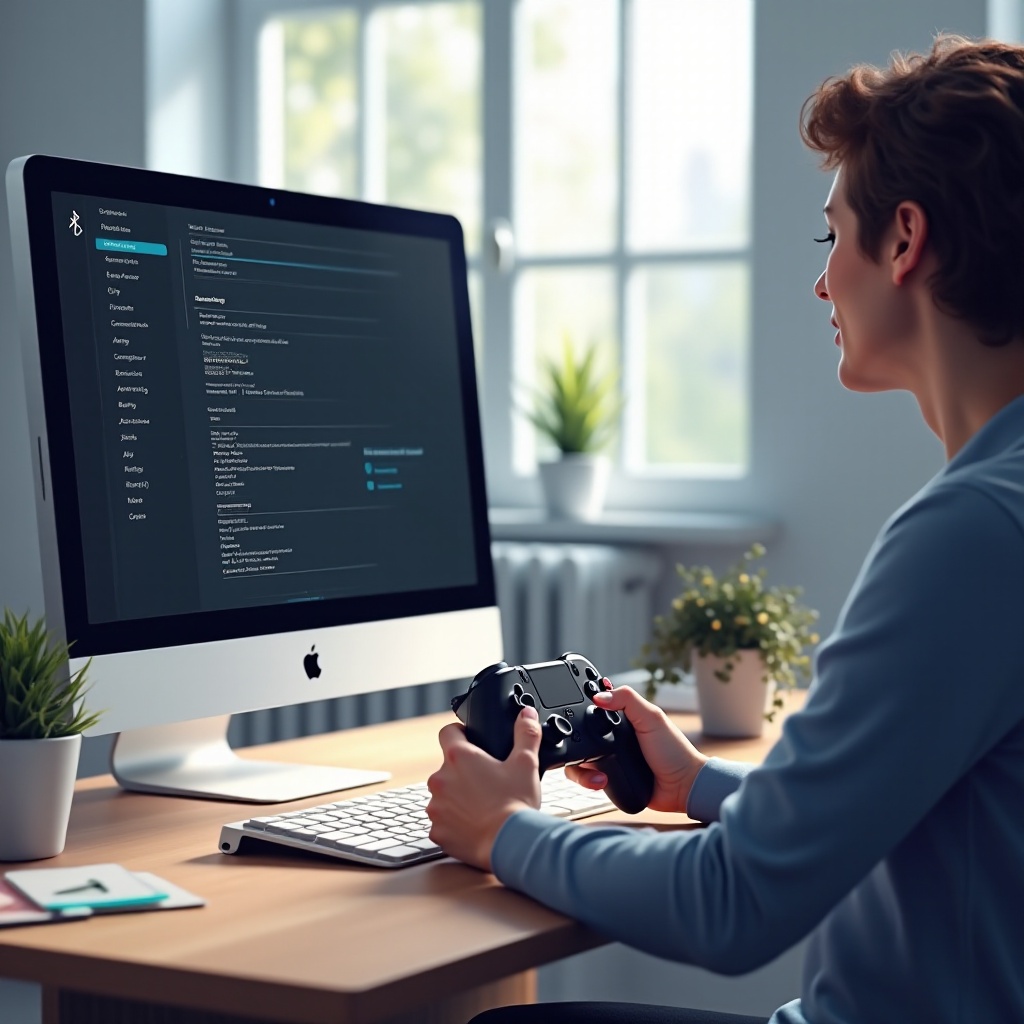
Examinați împerecherea Bluetooth. Eliminați și restabiliți conexiunea wireless și asigurați-vă că controlerul este complet încărcat.
-
Verificați setările dispozitivului. Confirmați că controlerul MI este setat ca dispozitivul de intrare implicit și abordați orice dispozitive conflictuale în setări.
Actualizarea driverelor și a software-ului pentru stabilitate
Stabilitatea se bazează adesea pe software-ul actualizat. Menținerea driverelor și a software-ului la zi abordează multe probleme tipice de deconectare.
-
Utilizați Device Manager pentru a actualiza driverele. Localizați controlerul în ‘Human Interface Devices’ pe manager, faceți clic dreapta și selectați ‘Update driver’.
-
Actualizați firmware-ul controlerului MI, descărcând patch-uri de pe site-ul producătorului, după cum este necesar.
Evaluarea performanței hardware și a interferențelor
Evaluați capabilitățile hardware și eventualele interferențe.
-
Confirmați că specificațiile PC-ului dumneavoastră susțin eficient driverii și software-ul controlerului.
-
Minimizați interferențele wireless prin mutarea altor dispozitive care operează pe semnale similare.
Soluții eficiente pentru a preveni deconectările
Având în vedere scenariile de depanare imediate, să luăm în considerare soluții care previn deconectările viitoare, atingând cauzele rădăcină.
Tehnici de optimizare a conexiunii wireless
-
Consolidați conexiunea Bluetooth menținând PC-ul și controlerul într-un câmp vizual clar.
-
Schimbați canalele Wi-Fi din setările rețelei pentru a reduce interferențele semnalului.
Îmbunătățirea fiabilității conexiunii prin cablu
-
Utilizați cabluri USB de înaltă calitate, rezistente, pentru a rezista utilizării frecvente fără a diminua performanța.
-
Conectați, de preferință, direct la porturile plăcii de bază a PC-ului, mai degrabă decât prin hub-uri USB.
Gestionarea setărilor de alimentare și baterie
Gestionarea eficientă a setărilor de alimentare și baterie asigură funcționare continuă și minimizează căderile de conexiune.
-
Modificați setările de gestionare a energiei pe PC-ul dumneavoastră, prevenind dezactivarea porturilor USB pentru economisirea energiei.
-
Mențineți controlerul bine încărcat, înlocuind sau reîncărcând frecvent bateriile pentru a evita discrepanțele de putere.
Sfaturi avansate pentru menținerea conexiunilor stabile
Pentru măsuri suplimentare, aceste sfaturi avansate pot ajuta la consolidarea conexiunilor controlerului MI.
Valorificarea instrumentelor terțe pentru conectivitate
Luați în considerare utilizarea aplicațiilor terțe proiectate pentru a monitoriza și optimiza conectivitatea. Aceste instrumente oferă adesea diagnosticări mai profunde și îmbunătățiri personalizate pentru jucători.
Configurarea setărilor sistemului pentru performanță optimă
Ajustați setările sistemului pentru un joc mai lin:
- Setați PC-ul dumneavoastră pe modul de înaltă performanță pentru a aloca resursele necesităților de joc.
- Asigurați-vă că nu rulează aplicații care consumă multă bandă în fundal în timpul sesiunilor de joc.
Concluzie
Obținerea unei conectivități fiabile a controlerului MI pe PC implică înțelegerea complexităților hardware și software. Implementați măsurile de depanare și preventive din acest ghid pentru a vă îmbunătăți configurația de joc și a reduce întreruperile. Fiind diligent în privința actualizărilor și configurărilor, veți obține cele mai bune experiențe de joc.
Întrebări frecvente
De ce controlerul meu MI se deconectează mereu de la PC?
Deconectările pot apărea din cauza driverelor învechite, interferențelor de la alte dispozitive sau setărilor incorecte. Asigură-te că faci actualizări și reduci interferențele pentru a ajuta.
Care sunt cei mai buni pași de depanare pentru problemele controlerului MI?
Verifică conexiunile fizice, actualizează driverele și ajustează setările de alimentare. O abordare metodică va dezvălui cele mai comune probleme.
Cum pot îmbunătăți performanța wireless pentru controlerul meu MI?
Optimizează setările Bluetooth, reduce interferențele și ia în considerare schimbarea canalelor Wi-Fi. Ajustează poziționarea și setările sistemului pentru a spori performanța.