

 By
By Введение
Улучшение вашего домашнего WiFi проще, чем можно ожидать. Используя дополнительный маршрутизатор в качестве усилителя WiFi, вы можете значительно улучшить покрытие, устраняя те раздражающие “мертвые зоны” в вашем доме. Независимо от того, смотрите ли вы любимые шоу в гостиной или работаете в домашнем офисе в задней части дома, усиленный WiFi-сигнал обеспечивает бесперебойное подключение.
Понимание работы усиления беспроводного сигнала создаст основу для эффективной настройки вашего устройства. Давайте изучим, как маршрутизаторы и усилители WiFi функционируют по-разному, но согласованно, чтобы расширить диапазон интернета в вашем доме.
Понимание маршрутизаторов и усилителей WiFi
Что такое маршрутизатор?
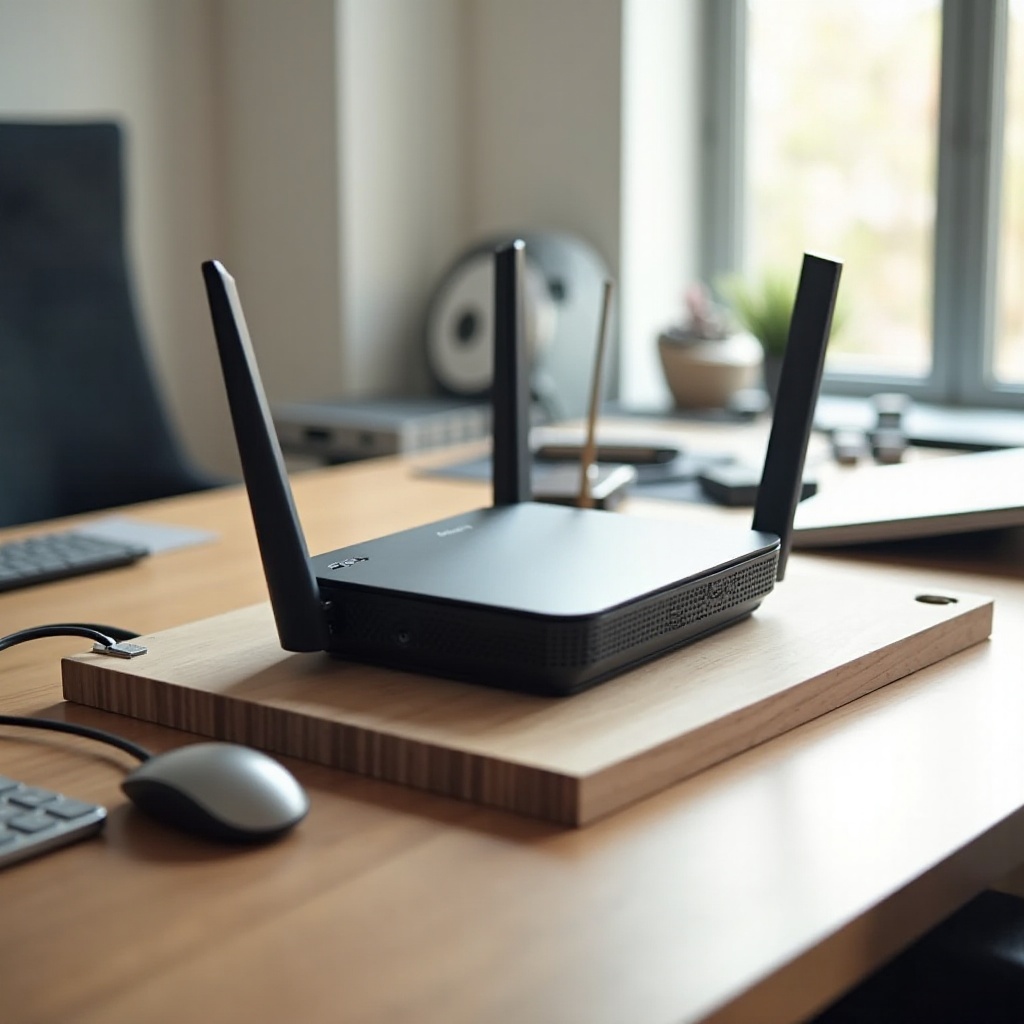
Маршрутизатор — это устройство, которое направляет данные между вашей локальной сетью и интернетом. Оно назначает IP-адреса устройствам и определяет путь, по которому должны передаваться данные. Действуя как основной центр управления для направления входящего и исходящего трафика, маршрутизаторы играют ключевую роль в установлении первоначального подключения в вашем доме или офисе.
Что такое усилитель WiFi?
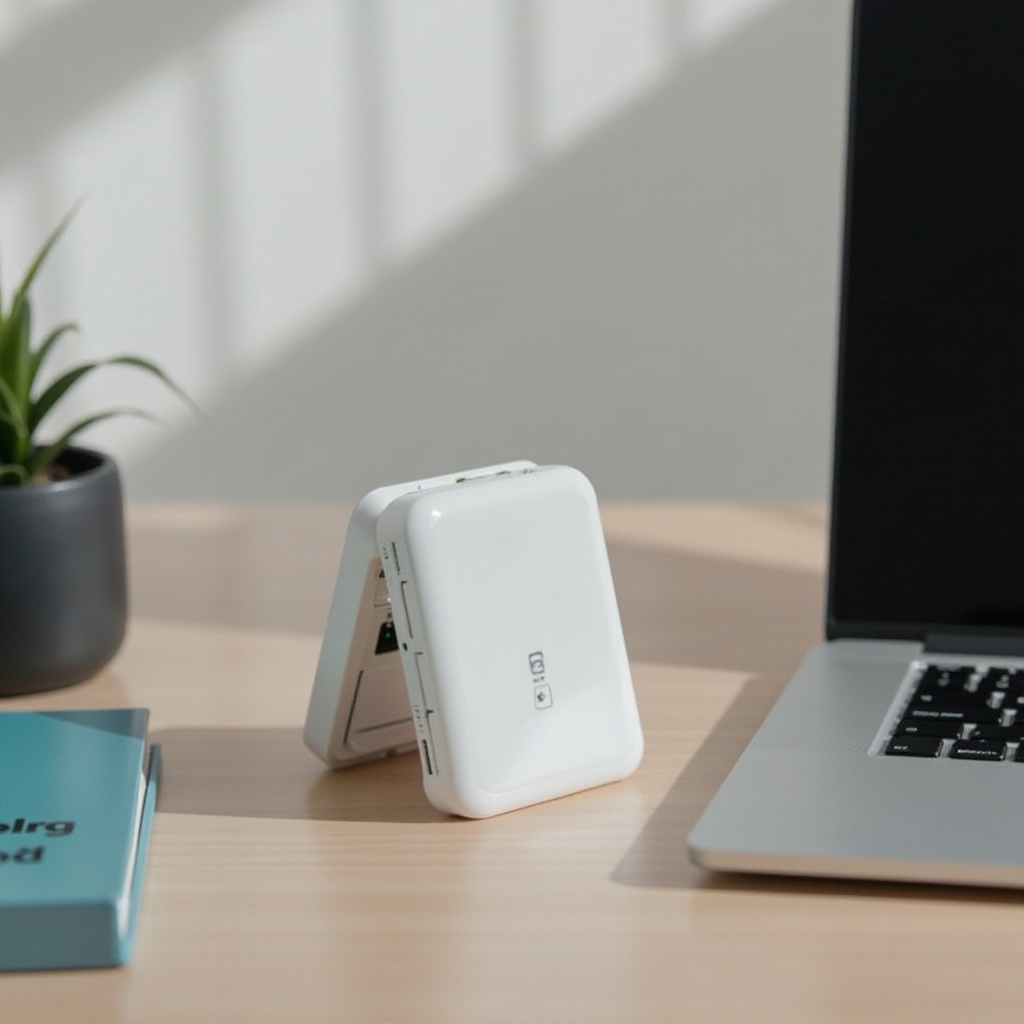
Усилитель WiFi, также известный как расширитель диапазона, усиливает существующий беспроводной сигнал для достижения зон, которые маршрутизаторы WiFi обычно не могут покрывать. В отличие от основного маршрутизатора, который подключается напрямую к интернету, усилитель не подключается напрямую. Вместо этого он принимает существующий сигнал, усиливает его и передает дальше.
Различия между маршрутизаторами и усилителями
Хотя оба устройства нацелены на обеспечение интернет-соединения, маршрутизаторы создают сеть, а усилители расширяют её. Понимание их различных ролей позволяет максимально использовать возможности обоих устройств, оптимизируя настройку вашей домашней сети. Поняв их функции, давайте подготовим необходимое оборудование для переоборудования маршрутизатора в усилитель.
Подготовка оборудования
Проверка совместимости маршрутизатора
- Проверьте совместимость: Убедитесь, что ваш маршрутизатор может работать в режиме “моста” или “повторителя”. Эта функция необходима для использования его в качестве усилителя WiFi.
- Проверьте характеристики модели: Обратитесь к руководству по эксплуатации вашего маршрутизатора или найдите документацию в интернете, чтобы подтвердить его возможности.
Сбор необходимых инструментов
Перед началом работы соберите нужные инструменты:
– Совместимый второй маршрутизатор
– Ethernet-кабели
– Компьютер или смартфон для доступа к настройкам
Обеспечение обновлений программного обеспечения
Перед началом настройки проверьте, что прошивка вашего маршрутизатора обновлена. Производители часто выпускают обновления прошивки для улучшения производительности и безопасности. Доступ к настройкам маршрутизатора можно получить через веб-браузер и проверить, работает ли он на последней версии программного обеспечения.
Как только ваше оборудование будет готово, вы можете приступить к настройке вашего маршрутизатора для новой роли.
Настройка маршрутизатора как усилителя WiFi
Доступ к настройкам маршрутизатора
- Подключитесь к маршрутизатору: Используйте Ethernet-кабель для подключения компьютера к маршрутизатору.
- Войдите в настройки: Откройте веб-браузер и введите IP-адрес маршрутизатора (обычно указан в руководстве). Используйте стандартное имя пользователя и пароль для входа.
Выбор подходящего режима
- Выберите режим Repeater, Bridge или Access Point: Перейдите к настройкам беспроводной сети и выберите режим работы. Каждый режим имеет свое применение:
- Режим Repeater: Расширяет диапазон без создания отдельной сети.
- Режим Bridge: Соединяет две отдельные сети, позволяя устройствам общаться как будто они в одной сети.
- Режим Access Point: Подключается через Ethernet для создания надежной вторичной WiFi-зоны.
Настройка сети и IP
- Отключите сервер DHCP: Отключите функцию DHCP на маршрутизаторе-усилителе, если основной маршрутизатор обрабатывает распределение IP.
- Установите статический IP: Назначьте новый статический IP-адрес, совместимый с диапазоном основного маршрутизатора, чтобы избежать конфликтов.
После завершения настройки следующий шаг — стратегическое расположение вашего маршрутизатора для максимального покрытия WiFi.
Размещение и оптимизация для максимального покрытия
Идеальное местоположение маршрутизатора
Расположите ваш маршрутизатор-усилитель:
– На полпути между основным маршрутизатором и зоной, где нет покрытия.
– Вдали от толстых стен и крупных металлических объектов, которые могут препятствовать сигналу.
Избегайте физических препятствий
Держите маршрутизатор:
– Подальше от пола для лучшего охвата сигнала.
– Вдали от микроволновок и беспроводных телефонов, которые вызывают помехи.
Выбор канала и частоты
- Выбор канала: Используйте инструменты анализатора WiFi для поиска наименее загруженного канала.
- Частотный диапазон: Для большего охвата используйте диапазон 2,4GHz; для более быстрых скоростей в более близком радиусе – диапазон 5GHz.
С оптимизированным размещением и настройками обеспечение безопасности вашей сети и её обслуживание крайне важно.
Повышение безопасности и обслуживание
Защита вашей сети
- Обновите пароли: Измените стандартный пароль на сильный и уникальный для усиленной безопасности.
- Используйте шифрование WPA3: Если доступно, обновите шифрование сети до WPA3 для улучшенной защиты от несанкционированного доступа.
Регулярные советы по обслуживанию
- Регулярно проверяйте наличие обновлений прошивки для поддержания оптимальной производительности сети.
- Перезагружайте ваши маршрутизаторы время от времени для обновления соединений и решения небольших сбоев.
Обновления прошивки
Держите обе стены вашего основного маршрутизатора и усилителя обновленными с последней прошивкой для улучшения стабильности и безопасности со временем.
Техническая настройка может иногда давать сбои; понимание устранения неполадок может помочь уточнить процесс.
Устранение распространенных проблем
Проблемы с подключением
- Перезагрузите маршрутизатор: Не можете подключиться? Перезапустите устройства.
- Проверьте соединения кабелей: Убедитесь, что все кабели Ethernet надежно подключены.
Колебания скорости
- Уменьшите количество подключенных устройств: Избыточное количество устройств может замедлить сеть.
- Следите за использованием: Убедитесь, что нет ненужных фоновых задач, перегружающих пропускную способность.
Управление помехами
Улучшите стабильность сигнала, устранив препятствия, такие как отражающие поверхности, или скорректировав расположение устройства. Тестирование и пересмотр расположения часто решает проблемы с помехами.

Заключение
Преобразование старого маршрутизатора в усилитель WiFi может эффективно расширить охват вашей сети. Следуя описанным настройке и советам по обслуживанию, вы можете обеспечить надежное и стабильное интернет-соединение, свободное от прерываний, вызванных зонами с плохим покрытием.
Часто задаваемые вопросы
Можно ли использовать любой роутер в качестве усилителя WiFi?
Нет, не все роутеры поддерживают режим моста или репитера. Проверьте характеристики вашего роутера на наличие этой функции.
Будет ли использование роутера в качестве усилителя WiFi влиять на скорость интернета?
Да, скорость может немного снизиться из-за дополнительного шага маршрутизации, но увеличенное покрытие может это компенсировать.
Как мне узнать, эффективно ли усилен мой сигнал WiFi?
Используйте приложения-анализаторы WiFi для измерения силы сигнала в областях, где изначально была плохая связь.