

 By
By Uvod
Poboljšanje vaše kućne WiFi mreže je lakše nego što mislite. Koristeći dodatni ruter kao WiFi pojačivač, možete značajno poboljšati pokrivenost, eliminirajući frustrirajuće mrtve zone u vašem domu. Bilo da prenosite svoje omiljene emisije u dnevnom boravku ili radite u kućnoj kancelariji na leđima kuće, pojačani WiFi signal osigurava besprekidnu vezu.
Razumevanje kako pojačavanje bežičnog signala funkcioniše postaviće osnovu za efikasno konfigurisanje vašeg uređaja. Istražimo kako ruteri i WiFi pojačivači funkcionišu različito, ali skladno proširujući vaš internet domet u vašem domu.
Razumevanje rutera i WiFi pojačivača
Šta je ruter?
Ruter je mrežni uređaj koji usmerava podatke između vaše lokalne mreže i interneta. Dodeljuje IP adrese uređajima i određuje putanju koju bi podaci trebali preći. Djelujući kao glavni centar za usmeravanje dolaznog i odlaznog saobraćaja, ruteri su ključni za uspostavljanje početne povezanosti u vašem kućnom ili poslovnom okruženju.
Šta je WiFi pojačivač?
WiFi pojačivač, poznat i kao produživač dometa, pojačava postojeći bežični signal kako bi došao do oblasti koje WiFi ruteri obično ne mogu pokriti. Za razliku od glavnog rutera, koji se povezuje direktno na internet, pojačivač se ne povezuje direktno. Umesto toga, prima postojeći signal, poboljšava ga i prenosi dalje.
Razlike između rutera i pojačivača
Iako oba uređaja imaju za cilj da omoguće internet povezivost, ruteri stvaraju mrežu, a pojačivači je proširuju. Razumevanje njihovih različitih uloga omogućava vam da maksimalno iskoristite mogućnosti oba uređaja, optimizujući vašu kućnu mrežnu postavku. Nakon što smo shvatili njihove funkcije, pripremimo potrebnu opremu za pretvaranje rutera u pojačivač.
Priprema vaše opreme
Provera kompatibilnosti rutera
- Proverite kompatibilnost: Osigurajte da vaš ruter može raditi u režimu ‘bridge’ ili ‘repeater’. Ova funkcija je ključna za njegovo preuređivanje kao WiFi pojačivača.
- Verifikujte specifikacije modela: Posavetujte se sa priručnikom vašeg rutera ili pretražite na mreži dokumentaciju kako biste potvrdili njegove sposobnosti.
Prikupljanje neophodnih alata
Pre početka, prikupite potrebne alate:
– Kompatibilan drugi ruter
– Ethernet kablovi
– Računar ili pametni telefon za pristup podešavanjima
Osiguravanje softverskih ažuriranja
Pre nego što započnete postavku, proverite da li je firmver vašeg rutera ažuriran. Proizvođači često objavljuju ažuriranja firmvera kako bi poboljšali performanse i bezbednost. Pristupite podešavanjima rutera kroz veb pretraživač i proverite da li radi na najnovijoj verziji softvera.
Kada je vaša oprema spremna, možete nastaviti sa konfigurisanje rutera za njegovu novu ulogu.
Konfigurisanje rutera kao WiFi pojačivača
Pristup podešavanjima rutera
- Povežite se na ruter: Koristite Ethernet kabl za povezivanje vašeg računara sa ruterom.
- Prijavite se u podešavanja: Otvorite veb pretraživač i unesite IP adresu rutera (obično se nalazi u uputstvu). Koristite podrazumevano korisničko ime i lozinku za prijavu.
Biranje pravog režima
- Izaberite režim Repeater, Bridge ili Access Point: Idite na bežična podešavanja i izaberite režim rada. Svaki režim ima različite namene:
- Repeater režim: Proširuje domet bez stvaranja zasebne mreže.
- Bridge režim: Povezuje dve odvojene mreže, omogućavajući uređajima da komuniciraju kao da su deo jedne mreže.
- Access Point režim: Povezuje se putem Ethernet-a za izgradnju pouzdane sekundarne WiFi zone.
Podešavanje mreže i IP podešavanja
- Onemogućite DHCP server: Isključite DHCP funkciju na vašem ruteru za pojačavanje ako glavni ruter upravlja distribucijom IP adresa.
- Postavite statičku IP adresu: Dodelite novu statičku IP adresu kompatibilnu sa dometom vašeg glavnog rutera kako biste izbegli konflikte.
Sa završenom konfiguracijom, sledeći korak je strateško postavljanje vašeg rutera za maksimalnu WiFi pokrivenost.
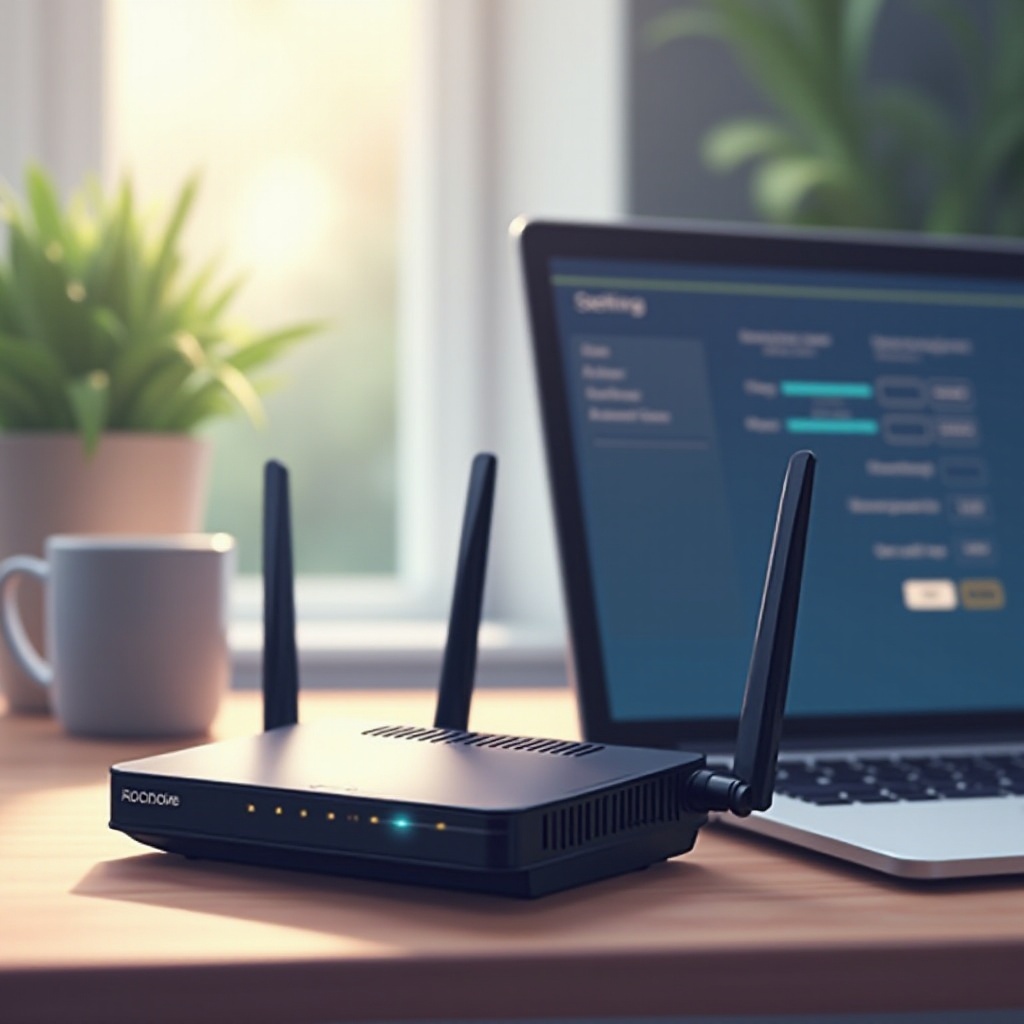
Postavljanje i optimizacija za maksimalnu pokrivenost
Idealna lokacija za ruter
Pozicionirajte vaš ruter za pojačavanje:
– Na pola puta između glavnog rutera i oblasti bez pokrivenosti.
– Daleko od debelih zidova i velikih metalnih objekata koji mogu ometati signal.
Izbegavanje fizičkih barijera
Držite vaš ruter:
– Van poda za bolji domet signala.
– Dalje od mikrotalasnih pećnica i bežičnih telefona koji izazivaju smetnje.
Izbor kanala i frekvencije
- Izbor kanala: Koristite alatke za analizu WiFi mreže kako biste pronašli najmanje zagušeni kanal.
- Frekvencijski pojas: Za veći domet, koristite 2.4GHz bend; za veće brzine u bližoj blizini, odaberite 5GHz bend.
Sa optimizovanim postavljanjem i podešavanjima, osiguranje sigurnosti i održavanja mreže je ključno.
Poboljšanje sigurnosti i održavanja
Osiguravanje vaše mreže
- Ažurirajte lozinke: Promenite podrazumevanu lozinku u jaku, jedinstvenu za poboljšanu bezbednost.
- Koristite WPA3 enkripciju: Ako je dostupno, ažurirajte enkripciju mreže na WPA3 za poboljšanu zaštitu od neovlašćenog pristupa.
Redovni saveti za održavanje
- Redovno proveravajte ažuriranja firmvera kako biste održali optimalne performanse mreže.
- Povremeno restartujte rutere kako biste osvežili veze i rešili manje smetnje.
Ažuriranja firmvera
Držite i vaš glavni ruter i pojačivač ažuriran sa najnovijim firmverom kako biste poboljšali stabilnost i sigurnost tokom vremena.
Tehničke postavke ponekad mogu imati probleme; razumevanje rešavanja problema može pomoći u rafinisanju procesa.
Rešavanje uobičajenih problema
Problemi sa povezivanjem
- Restartujte ruter: Ne možete se povezati? Restartujte uređaje.
- Ponovo proverite povezivanje kablova: Uverite se da su svi Ethernet kablovi čvrsto povezani.
Fluktuacije brzine
- Smanjite broj povezanih uređaja: Prekomeran broj uređaja može usporiti mrežu.
- Pratite upotrebu: Obezbedite da nepotrebni zadaci u pozadini ne preopterećuju širinu pojasa.
Upravljanje smetnjama
Poboljšajte stabilnost signala uklanjanjem prepreka kao što su reflektujuće površine ili prilagođavanjem lokacije uređaja. Testiranje i ponovno procenjivanje postavljanja često rešava izazove smetnji.
Zaključak
Pretvaranje starog rutera u WiFi pojačivač može efikasno proširiti opseg vaše mreže. Pratite navedene savete za postavku i održavanje kako biste osigurali robustan i pouzdan internet doživljaj, bez prekida uzrokovanih loše pokrivenim oblastima.
Često postavljana pitanja
Da li bilo koji ruter može biti korišćen kao WiFi pojačivač?
Ne, ne podržavaju svi ruteri režim mosta ili repetitora. Proverite tehničke specifikacije rutera za ovu funkcionalnost.
Da li će korišćenje rutera kao WiFi pojačivača uticati na brzinu interneta?
Da, brzina može biti malo smanjena zbog dodatnog koraka rutiranja, ali povećano pokrivanje može nadoknaditi to.
Kako da znam da li je moj WiFi signal efektivno pojačan?
Koristite aplikacije za analizu WiFi signala da merite jačinu signala na mestima koja su u početku imala lošu povezanost.