

 By
By Uvod
Uklanjanje aplikacija sa Mac-a često može izgledati kao nedovršen posao ako se ne izvede pravilno. Aplikacije obično ostavljaju za sobom ostatke datoteka i podataka koji zauzimaju dragoceni prostor na vašem sistemu. Ovi tragovi mogu usporiti vaš računar, pa čak i predstavljati sigurnosne rizike. Ovaj vodič istražuje efikasne metode za potpuno deinstaliranje aplikacija sa vašeg Mac-a, osiguravajući da ne ostanu nikakvi ostaci.

Zašto je važno potpuno deinstalirati aplikacije na macOS-u
Brisanje aplikacija može izgledati jednostavno: povucite ikonu u Kantu za smeće i smatrate da je gotovo. Međutim, ovaj pristup često ostavlja skrivene datoteke, poput preferencija, keš memorije i pomoćnih fascikli, netaknutim. Ove datoteke mogu zatrpati vaš sistem, potencijalno utičući na performanse i stvarajući sigurnosne ranjivosti. Razumevanje važnosti potpunog uklanjanja motiviše će vas da usvojite efikasne metode deinstalacije koje štite zdravlje vašeg Mac-a i optimizuju njegovu pohranu.

Osnovno uklanjanje aplikacija: Razumevanje procesa
Ručno deinstaliranje aplikacija počinje korišćenjem Finder-a:
- Otvorite Finder i idite u fasciklu ‘Applications’.
- Pronađite aplikaciju koju želite ukloniti.
- Povucite aplikaciju do ikone Kante za smeće u vašem Dock-u.
Iako je ova metoda jednostavna, često ne uklanja sve povezane datoteke. Razumevanje nedostataka osnovnog uklanjanja ističe potrebu za sveobuhvatnim metodama koje će biti razmatrane kasnije.
Korišćenje Finder-a za standardno brisanje
Metoda Finder-a podrazumeva minimalne korake, ali obično nije dovoljna za potpuno uklanjanje. Ona ne dodiruje sistemske datoteke povezane sa aplikacijom. Stoga, potrebne su temeljitije tehnike, posebno za aplikacije koje više ne koristite.
Ograničenja metode povlačenja i ispuštanja
Iako povlačenje aplikacija do Kante za smeće deluje efikasno, važno je napomenuti da ova metoda ne čisti sistemske fascikle koje mogu sadržati preostale podatke, poput stavki za prijavu ili keširanih datoteka. Ovo ograničenje zahteva dublje strategije čišćenja kako bi se osiguralo da su svi delovi povezani s aplikacijom obrisani.
Napredne tehnike ručnog uklanjanja
Kada pomerite aplikaciju u Kantu za smeće, potrebno je daljnje čišćenje kako biste održali sistem bez nereda. Ostatci datoteka mogu neprimetno ostati u različitim fasciklama, zauzimajući dragoceni prostor na disku i potencijalno izazivajući probleme u budućim operacijama.
Pronalaženje i brisanje bibliotečkih datoteka
Evo kako ručno pronaći i ukloniti ove datoteke:
- Bibliotekarska fascikla: Pristupite joj pritiskom Command + Shift + G u Finder-u i kucanjem
~/Library. Potražite fascikle poput ‘Application Support’, ‘Caches’, i ‘Preferences’ koje mogu sadržati datoteke povezane s deinstaliranom aplikacijom. - Pažljivo izbrišite ove datoteke da biste sprečili nepotrebno korišćenje prostora za pohranu.
Uklanjanje sistemskih preferencija
Da biste osigurali potpuno uklanjanje, pregledajte sistemske preferencije:
- Ponovno, u biblioteci, pronađite fasciklu ‘Preferences’.
- Identifikujte i uklonite ‘.plist’ datoteke povezane s deinstaliranom aplikacijom.
Ručno čišćenje ovih područja može značajno osloboditi prostor na disku i sprečiti softverske konflikte.
Korišćenje ugrađenih alata macOS-a
macOS pruža ugrađene funkcije koje olakšavaju uklanjanje aplikacija, poboljšavajući korisničko iskustvo i perfomanse sistema efikasnim upravljanjem pohranom.
Korišćenje Launchpad-a za deinstalaciju aplikacija
Launchpad nudi vizuelno privlačan način za upravljanje i deinstalaciju aplikacija:
- Otvorite Launchpad i identifikujte aplikaciju koju želite obrisati.
- Kliknite i držite ikonu aplikacije dok ne počne da se trese.
- Kliknite na dugme ‘X’ koje se pojavljuje da obrišete aplikaciju.
Istraživanje funkcija ‘Upravljanje pohranom’
Idite na Apple Meni > O ovom Mac-u > Pohrana > Upravljanje za pomoć sistema:
- Koristite opcije kao što su ‘Smanji nered’ da pregledate i uklonite nepotrebne datoteke.
- Ova ugrađena alatka pomaže u vizuelizaciji korišćenja vaše pohrane i njegovoj optimizaciji, pojednostavljujući proces upravljanja.
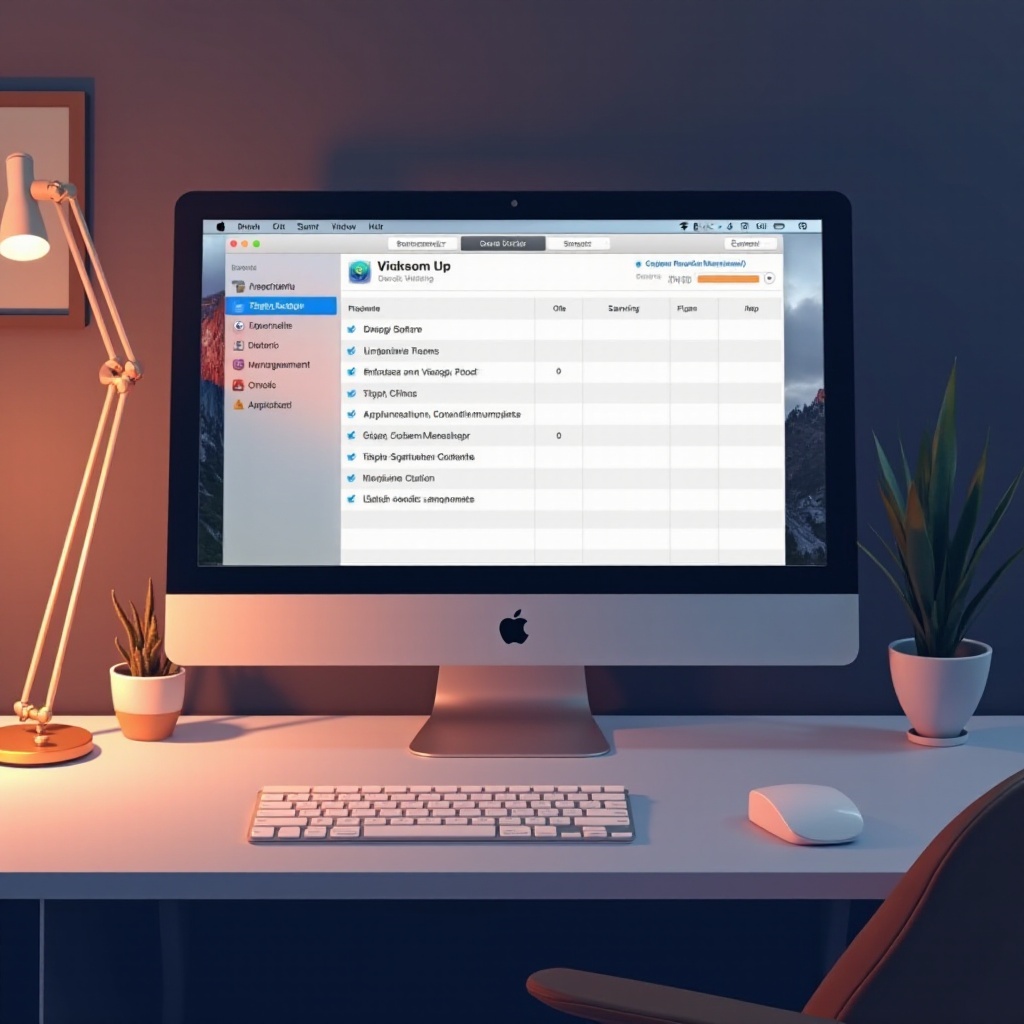
Alati treće strane za sveobuhvatno brisanje aplikacija
Ako se ručne metode čine zastrašujućim ili neefikasnim, alati treće strane mogu upravljati procesom deinstalacije, bezbedno uklanjajući automatski sve povezane datoteke.
Pregled najboljih aplikacija za deinstalaciju
Razmotrite ove pouzdane alate za deinstalaciju:
- AppCleaner: Besplatna alatka koja lako uklanja aplikacije i povezane datoteke.
- CleanMyMac X: Robusta čistačka alatka koja optimizuje vaš Mac, pružajući napredne funkcije deinstalacije.
Detaljno uputstvo za korišćenje App Cleanera
Na primer, korišćenje AppCleanera podrazumeva:
- Preuzmite i instalirajte AppCleaner.
- Povucite aplikaciju koju želite obrisati na prozor AppCleanera.
- Neka alatka pronađe povezane datoteke i potvrdite uklanjanje.
Ove aplikacije pojednostavljuju proces uklanjanja, osiguravajući sveobuhvatno čišćenje bez nadzora korisnika.
Automatizacija procesa uklanjanja
Alati za automatizaciju i skripte mogu pojednostaviti ponavljajuće zadatke i redovno održavanje, smanjujući ručnu intervenciju.
Korišćenje skripti za redovno čišćenje
- Skripte ili mali programi mogu periodično tražiti i uklanjati preostale datoteke, osiguravajući dosledne performanse i dostupnost prostora za pohranu.
Podešavanje zadataka održavanja pomoću alata za automatizaciju
Automatizacioni softver može zakazati čišćenje za aplikacije i fascikle redovno, održavajući optimalne performanse sistema i čistoću bez podsticanja korisnika.
Zaključak
Kompletno deinstaliranje aplikacija sa vašeg Mac-a je ključno za održavanje optimalnih performansi i sigurnosti. Praćenje opisanih metoda osigurava da vaš sistem ostane bez nereda i efikasan. Diskutovane tehnike omogućavaju vam da sprovedete temeljno i delotvorno uklanjanje aplikacija, očuvajući zdravlje i dugovečnost vašeg Mac-a.
Često postavljana pitanja
Šta se dešava ako ne uklonim potpuno aplikaciju?
Ostavljanje ostataka aplikacije može dovesti do gomilanja i degradacije performansi, i može kompromitovati sigurnost sistema.
Mogu li ponovo instalirati aplikacije uklonjene korišćenjem alata trećih strana?
Da, potpuno uklonjene aplikacije mogu biti ponovo instalirane u bilo kojem trenutku, a prethodni ostaci neće ometati nove instalacije.
Da li je bezbedno ukloniti sistemske fajlove povezane sa aplikacijama?
Obrišite samo fajlove za koje ste sigurni da su povezani sa aplikacijom; nepravilno brisanje može dovesti do nestabilnosti sistema. Korišćenje pouzdanih alata može smanjiti ovaj rizik.