

 By
By Uvod
Brother štampači su visoko cenjeni zbog svojih performansi i pouzdanosti, ali nisu imuni na povremene probleme. Problemi sa povezivanjem, neočekivano smanjenje kvaliteta štampe i zbunjujuće poruke o grešci su izazovi sa kojima se mnogi korisnici suočavaju. Biti opremljen znanjem kako rešiti ove probleme može vam uštedeti vreme i frustraciju. Ovaj vodič nudi korak-po-korak pristup rešavanju uobičajenih problema sa štampačem, kao i savete za održavanje zdravlja vašeg Brother štampača.
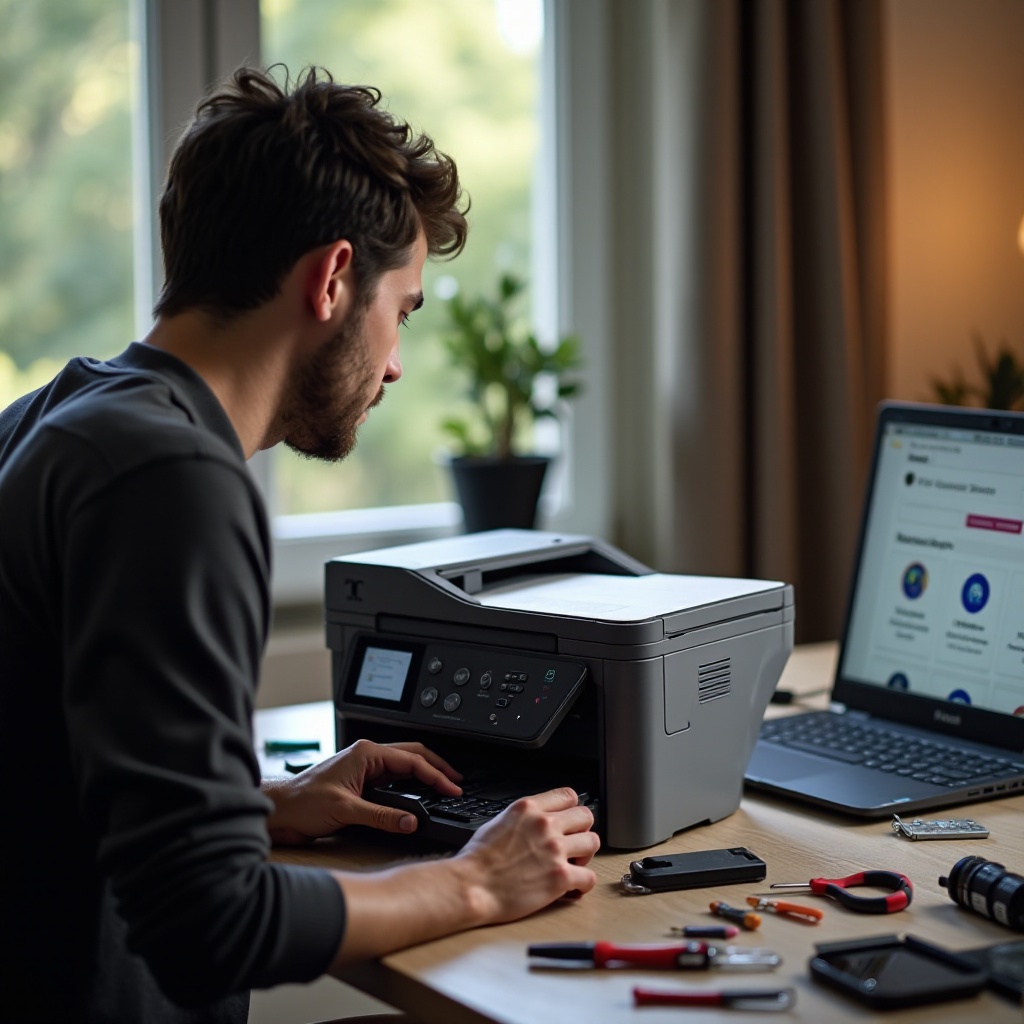
Proverite Osnove
Uspostavite čvrstu osnovu za rešavanje problema tako što ćete osigurati da je vaš Brother štampač pravilno povezan i spreman za upotrebu.
- Proverite Napajanje i Povezivanja: Uverite se da je vaš štampač priključen na ispravan izvor napajanja i da su svi potrebni kablovi sigurno povezani. Često su najjednostavnija rešenja ona koja rešavaju glavne probleme.
- Uverite se da je Štampač Postavljen kao Podrazumevani: Pristupite upravljačkoj tabli ili podešavanjima vašeg računara da proverite da li je vaš Brother štampač postavljen kao podrazumevani štampač. Ovo sprečava da zadaci štampanja budu poslati na pogrešan uređaj.
Kada potvrdite osnovnu postavku, možete se pozabaviti specifičnijim problemima kao što su zaglavljenja papira i kvalitet štampe.
Rešavanje Problema sa Zaglavljivanjem Papira
Zaglavljivanje papira može poremetiti vaš radni tok i potencijalno oštetiti štampač ako se ne rukuje pravilno. Evo šta treba da uradite:
- Prepoznajte Zaglavljivanje Papira: Ako se na ekranu vašeg štampača pojavi upozorenje o zaglavljivanju papira, proverite oblasti kao što su kaseta za papir, prednji panel i zadnji pristupni panel za prepreke.
- Koraci za Uklanjanje Zaglavljenog Papira:
- Isključite i iskopčajte štampač radi sigurnosti.
- Otvorite sve dostupne panele i nežno uklonite svaki zaglavljeni papir.
- Budite pažljivi da ne kidate papir kako biste sprečili da ostanu fragmenti unutra.
- Saveti za Sprečavanje Zaglavljenog Papira: Koristite glatki, visokokvalitetni papir i izbegavajte preopterećenje kasete za papir. Redovne provere održavanja takođe mogu pomoći u sprečavanju zaglavljivanja.
Nakon rešavanja problema sa zaglavljivanjem papira, usmerite pažnju na poboljšanje kvaliteta štampe vaših dokumenata.
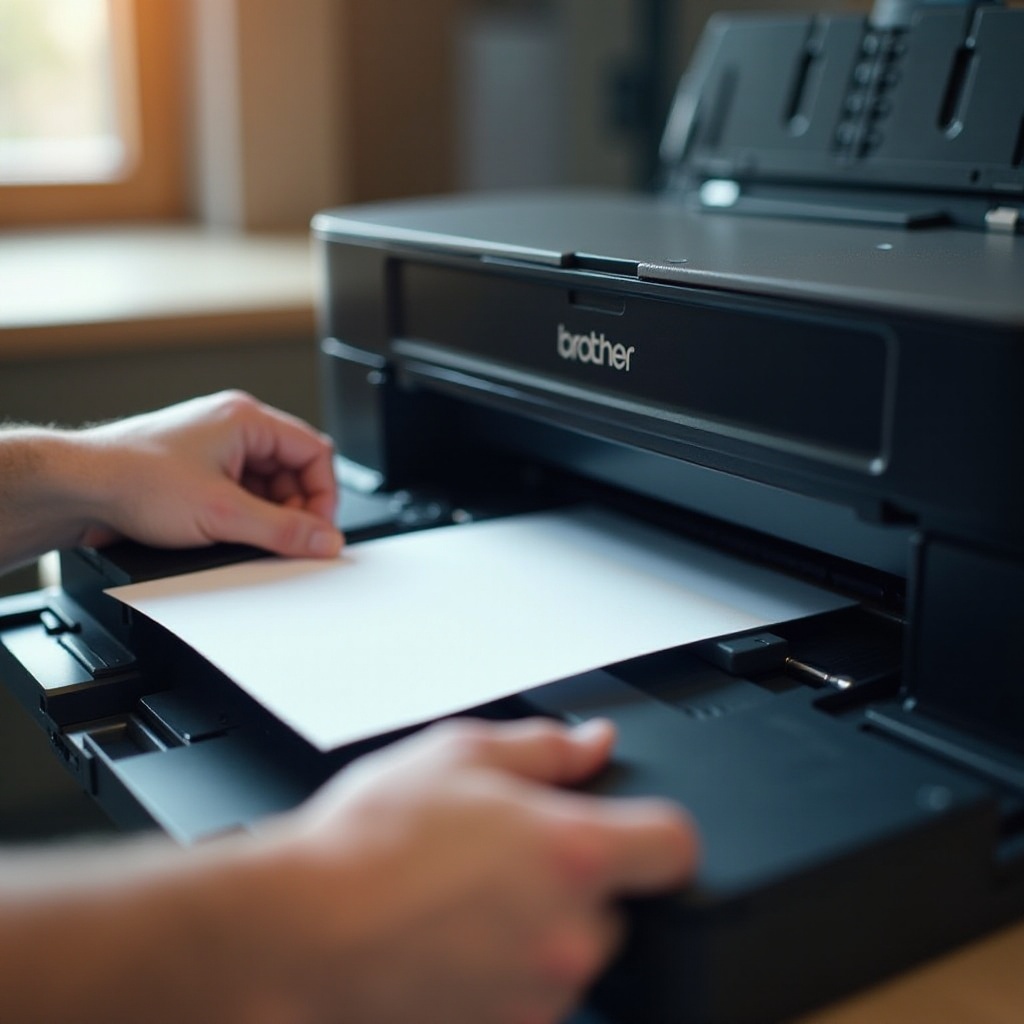
Poboljšanje Kvaliteta Štampe
Ako imate loš kvalitet štampe, problem može proizaći iz začepljenih mlaznica ili nepravilnih podešavanja. Evo koraka za poboljšanje rezultata štampanja:
- Čišćenje Glava za Štampanje i Mlaznica: Mnogi Brother štampači poseduju funkciju ručnog čišćenja. Pokrenite ovaj ciklus čišćenja putem podešavanja vašeg štampača kako biste uklonili prepreke.
- Podešavanje Parametara Štampanja: Pristupite dijalogu štampe na vašem računaru da biste odabrali postavke višeg kvaliteta. Ne zaboravite da odaberete odgovarajuću vrstu i veličinu papira za najbolji ishod.
- Korišćenje Kompatibilnog Mastila i Tonera: Da biste osigurali optimalne performanse i izbegli oštećenje, kupujte isključivo Brother-sertifikovane proizvode mastila i tonera. Generički brendovi možda neće ispunjavati standarde kvaliteta.
Nakon što se pozabavite kvalitetom štampe, obratite pažnju na probleme sa povezivanjem koji bi mogli ometati vaše bežično iskustvo štampanja.
Rešavanje Problema sa Bežičnom Povezivošću
Gubitak veze sa vašom kućnom mrežom može prouzrokovati značajna kašnjenja u vašim zadacima štampanja. Evo kako ponovo uspostaviti povezanost:
- Provera Postavki Wi-Fi Mreže: Proverite da li je vaša mreža aktivna i da li je vaš štampač povezan na pravu Wi-Fi mrežu.
- Ponovno Povezivanje Štampača na Wi-Fi:
- Navigirajte do postavki mreže putem menija štampača.
- Izaberite svoju Wi-Fi mrežu i unesite lozinku za ponovno povezivanje.
- Rešavanje Problema sa Mrežom: Ponovo pokrenite i vaš ruter i štampač i istražite eventualne nadogradnje firmvera koje bi mogle uticati na povezanost.
Nakon što rešite probleme sa Wi-Fi-jem, uverite se da vaš štampač radi sa najnovijim komponentama.
Ažuriranje Upravljačkih Programa i Firmvera Štampača
Zastareli upravljački programi mogu dovesti do rušenja i smanjenih performansi. Održavanje ih ažuriranim je ključ za optimalnu funkcionalnost.
- Zašto su Ažuriranja Ključna: Ažuriranja često rešavaju i ispravljaju greške dok poboljšavaju ukupni učinak.
- Vodič Korak-po-Korak za Ažuriranje Upravljačkih Programa: Posetite zvaničnu web stranicu Brother-a da preuzmete najnovije upravljačke programe za vaš model, a zatim ih instalirajte prateći pružena uputstva.
- Ažuriranje Firmvera Štampača: Ako vaš štampač podržava, proverite za ažuriranja direktno putem menija štampača. Osigurajte da je dostupna internet veza za preuzimanje.
Sada, istražimo kako da se nosite sa porukama o grešci i drugim uobičajenim problemima sa štampačem.

Rukovanje Uobičajenim Porukama o Grešci
Susretanje s kodovima grešaka može biti frustrirajuće, ali svaki kod obično ukazuje na specifične probleme koji se mogu rešiti.
- Tumačenje Kodova Grešaka: Konzultujte priručnik vašeg štampača ili web stranicu Brother-a za objašnjenja različitih kodova.
- Koraci za Rešavanje Uobičajenih Grešaka:
- Za greške sa zaglavljenim papirom, dvostruko proverite ulazne tačke za zaglavljeni papir.
- Za greške sa ink kertridžem, osigurajte da su pravilno instalirani i da sadrže dovoljno mastila.
- Resetovanje Vašeg Brother Štampača: Kao krajnje rešenje za postojane probleme, resetujte vaš štampač na fabrička podešavanja. Pristupite ovoj funkciji putem menija uređaja.
Kada problemi budu potencijalno rešeni, razmislite o naporima za održavanje efikasnosti i dugovečnosti vašeg štampača.
Saveti za Održavanje i Negu
Redovno održavanje štampača može produžiti njegov vek trajanja i povećati efikasnost.
- Redovne Rutine Čišćenja: Konzistentno čistite i spoljni i unutrašnji deo kako biste sprečili nakupljanje prašine.
- Planirane Provere Održavanja: Obavljajte mesečne inspekcije za bilo kakve znakove habanja, posebno na pokretnim komponentama.
- Korišćenje Brother-Kompatibilnih Proizvoda: Odaberite Brother-odobrene proizvode za čišćenje i proizvode kako biste osigurali optimalan učinak.
Na kraju, ako ste ispitali sva dostupna rešenja i problemi i dalje postoje, vreme je da potražite stručnu pomoć.
Kada Kontaktirati Profesionalnu Podršku
Neki problemi zahtevaju stručnost profesionalaca i mogu biti izvan dometa DIY popravki.
- Prepoznajte Probleme Iza DIY Popravki: Ako problemi nastave nakon svih pokušaja rešavanja, razmislite o tome da se obratite profesionalnoj pomoći.
- Kako Kontaktirati Brother Podršku: Pristupite web stranici Brother-a za njihove opcije kontakta, koje uključuju email, chat i telefonsku podršku.
- Opcije Garancije i Servisa: Ako vaša štampač i dalje pokriva garancija, istražite svoje opcije za popravke ili zamenu.
Zaključak
Razumevanjem kako efikasno rešavati probleme i održavati vaš Brother štampač, možete izbeći nepotrebne zastoje i troškove. Uz doslednu negu, možete osigurati da vaš uređaj ostane funkcionalan i pouzdan tokom dužeg perioda.
Često postavljana pitanja
Kako da resetujem svoj Brother štampač?
Idite na meni za podešavanja na vašem štampaču, izaberite ‘Inicijalno podešavanje’, a zatim ‘Resetuj.’ Pratite uputsva na ekranu.
Šta da radim ako se moj štampač stalno isključuje sa Wi-Fi mreže?
Uverite se da vaš ruter radi ispravno, približite štampač ionom i izbegavajte da koristite previše uređaja na istoj mreži.
Kako mogu poboljšati kvalitet štampe na svom Brother štampaču?
Redovno čistite glave za štampanje, koristite visokokvalitetnu tintu i papir, i prilagodite podešavanja štampe kako biste postigli bolje rezultate.