

 By
By 介紹
Steam Deck 為玩家提供了在移動中體驗 PC 級遊戲的機會。與 Xbox 控制器配對可以進一步提升您的遊玩體驗,提供舒適和精準。在本指南中,我們將探討如何將 Xbox 控制器連接到 Steam Deck 並釋放其全部潛力。
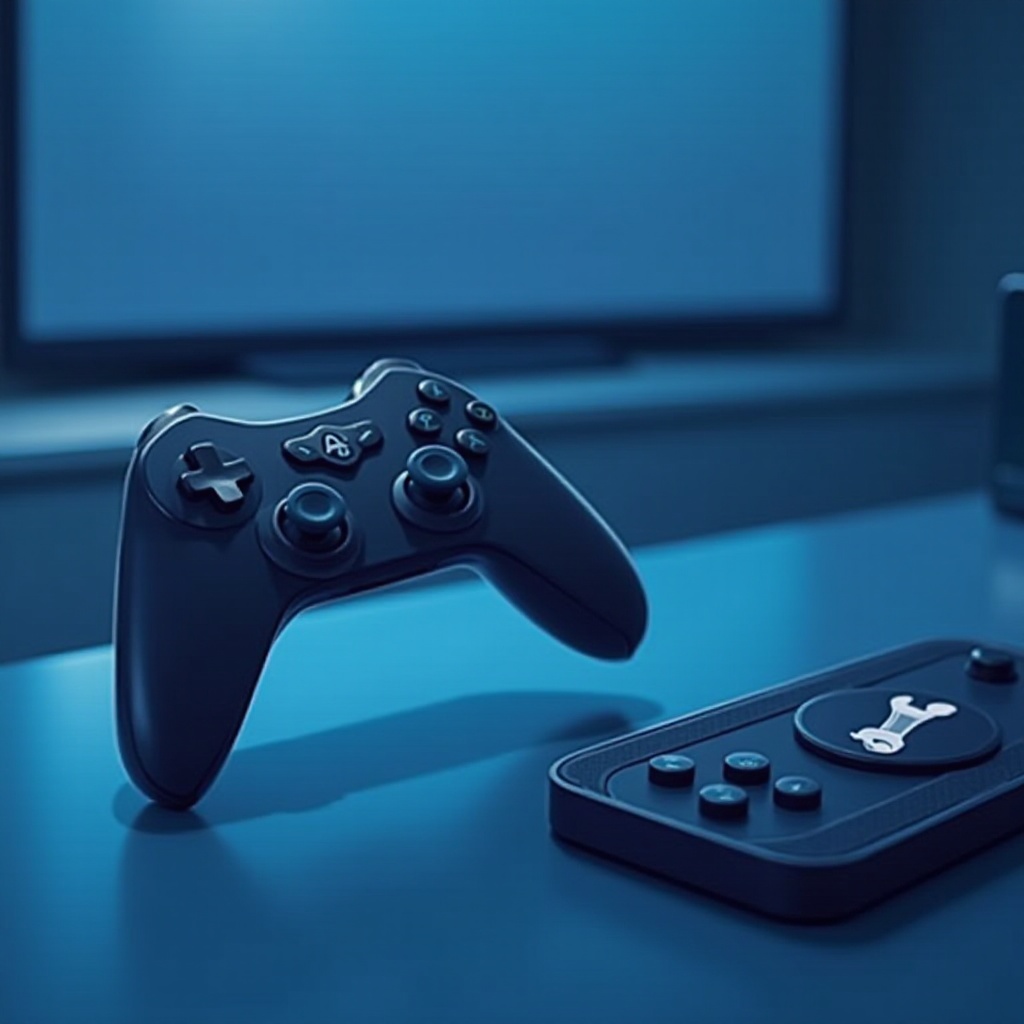
了解 Steam Deck 和 Xbox 控制器
Steam Deck 功能概覽
由 Valve 公司開發的 Steam Deck 是一款強大的掌上遊戲主機。它運行在 SteamOS 上,直接訪問您的 Steam 庫並無縫集成。憑藉其自定義硬件,它支持藍牙,這對於連接 Xbox 控制器等外部設備至關重要。
Xbox 控制器的功能與藍牙連接
因其符合人體工學的設計而備受讚譽,Xbox 控制器在全球玩家中頗受歡迎。其藍牙功能使其能夠連接各種設備,提供跨平台的靈活使用。與 Steam Deck 配對,可以結合兩者的優點,提供觸覺遊戲體驗。
探討 Steam Deck 與 Xbox 控制器的相容性
了解這兩種設備如何互動對於流暢的連接過程至關重要。Steam Deck 設計得非常靈活,將相容性擴展到了廣受歡迎的 Xbox 控制器。
Valve 對 Xbox 控制器的官方支持
Valve 的支持證實 Xbox 控制器可以無縫運行於 Steam Deck 上。定期更新會增強集成,確保用戶可以依賴 Xbox 控制器來獲得不中斷的遊戲體驗。
用戶體驗與社群反饋
來自玩家社群的反饋強調了將 Xbox 控制器連接到 Steam Deck 的簡便性和可靠性。許多玩家報告成功配對和令人滿意的性能,儘管偶爾也會出現小的連接問題。參與用戶論壇可以提供解決此類問題的實用技巧和解決方案。
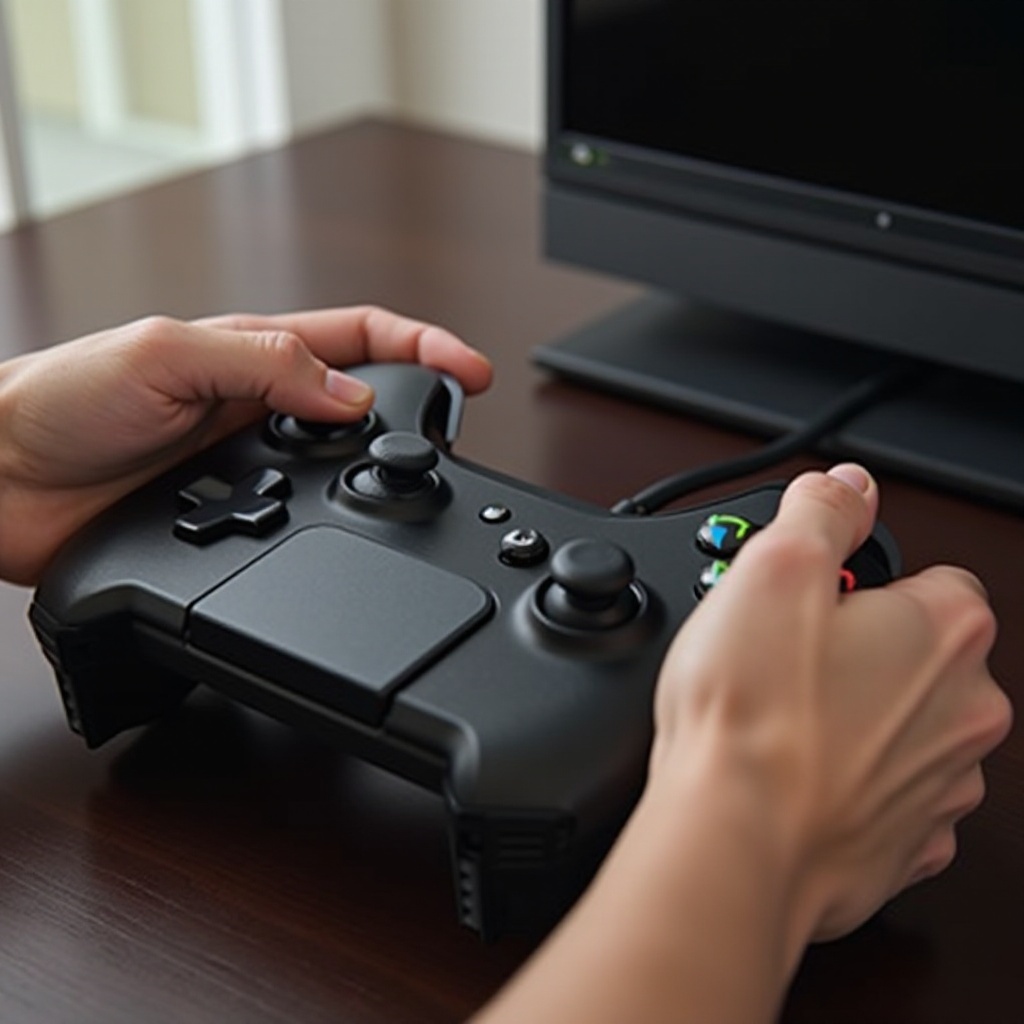
步驟指南:將 Xbox 控制器連接到 Steam Deck
以下是如何輕鬆地將您的 Xbox 控制器連接到 Steam Deck,確保您在遊戲冒險中不會錯過任何節拍。
準備您的設備
- 確保您的 Steam Deck 和 Xbox 控制器都已充電。
- 打開 Steam Deck 並導航到主選單。
- 按下控制器上的 Xbox 按鈕以開啟電源。
藍牙配對過程
- 在 Steam Deck 上,進入設置菜單並選擇藍牙。
- 確保啟用了藍牙。
- 按住 Xbox 控制器上的同步按鈕,直到 Xbox 按鈕開始閃爍。
- 在您的 Steam Deck 上,從可用設備列表中選擇“Xbox 無線控制器”。
- 連接後,控制器上的 Xbox 按鈕應保持點亮,表示配對成功。
排除常見問題
- 控制器未被檢測到:重新啟動兩個設備的藍牙功能,並確保控制器處於配對模式。
- 連接間歇性:保持設備在範圍內,並將無線干擾降到最低。
- 延遲或輸入延遲:重新啟動 Steam Deck 和控制器以清除任何暫時性故障。
最大化 Xbox 控制器在 Steam Deck 上的遊戲體驗
當您的控制器和 Steam Deck 連接後,您可以探索多款遊戲,享受更佳的控制和響應。
推薦遊戲和類型
無論您喜歡動作冒險還是策略遊戲,Steam Deck 和 Xbox 控制器組合適合許多類型。像《哈迪斯》、《黑暗之魂》和《火箭聯盟》這樣的熱門遊戲在使用 Xbox 控制器進行遊玩時提供了完全沉浸的體驗。
自定義控制器設置以獲得最佳性能
在 Steam 中訪問“控制器配置”功能以根據您的喜好調整 Xbox 控制器。您可以調整敏感度、按鈕分配等,以適應不同的遊戲或個人喜好。根據自己的需求進行設置,確保遊戲過程中的最大舒適性和性能。
遊戲主機連接的未來前景
隨著技術的發展,遊戲行業承諾提供更精細的設備間連接選項。
即將推出的功能和更新
Valve 致力於更新 Steam Deck 以支持更多類型的控制器,提高連接性和用戶體驗。預計未來的固件更新將增強硬件支持,鞏固跨平台遊戲玩法。
跨平台遊戲相容性的預測
隨著行業趨勢走向平台不可知論,未來的發展可能允許更廣泛的遊戲設備間的相容性,降低喜好多樣化遊戲生態系統玩家的進入門檻。
結論
Steam Deck 和 Xbox 控制器的結合可讓玩家利用兩個設備的優勢。簡化的連接過程使得通過提供最佳的觸覺和便攜式遊戲來提升遊戲玩法。自信地沉浸在您喜愛的遊戲中,享受無與倫比的控制和樂趣。
常見問題
我可以將多個 Xbox 控制器連接到 Steam Deck 嗎?
可以,Steam Deck 支援多個控制器。您可以使用藍牙選單配對其他 Xbox 控制器,以享受多人遊戲。
如果我的 Xbox 控制器未被 Steam Deck 檢測到,我應該怎麼做?
嘗試重啟兩個設備,確保控制器處於配對模式,並檢查是否有任何更新可以提高相容性。
使用 Xbox 控制器與 Steam Deck 是否有其他替代方案?
有的,Steam Deck 與各類控制器相容,包括 PlayStation 的 DualSense 和其他第三方選擇,讓您可以根據喜好自由選擇。