

 By
By 介紹
Brother 印表機因其性能和可靠性而備受推崇,但它們並非不會偶爾出現問題。連線問題、印刷質量意外下降和混淆的錯誤訊息是許多使用者面臨的挑戰。掌握解決這些問題的知識,可以節省時間和減少挫折。本指南提供逐步方法解決常見印表機問題,同時提供維護 Brother 印表機健康的提示。
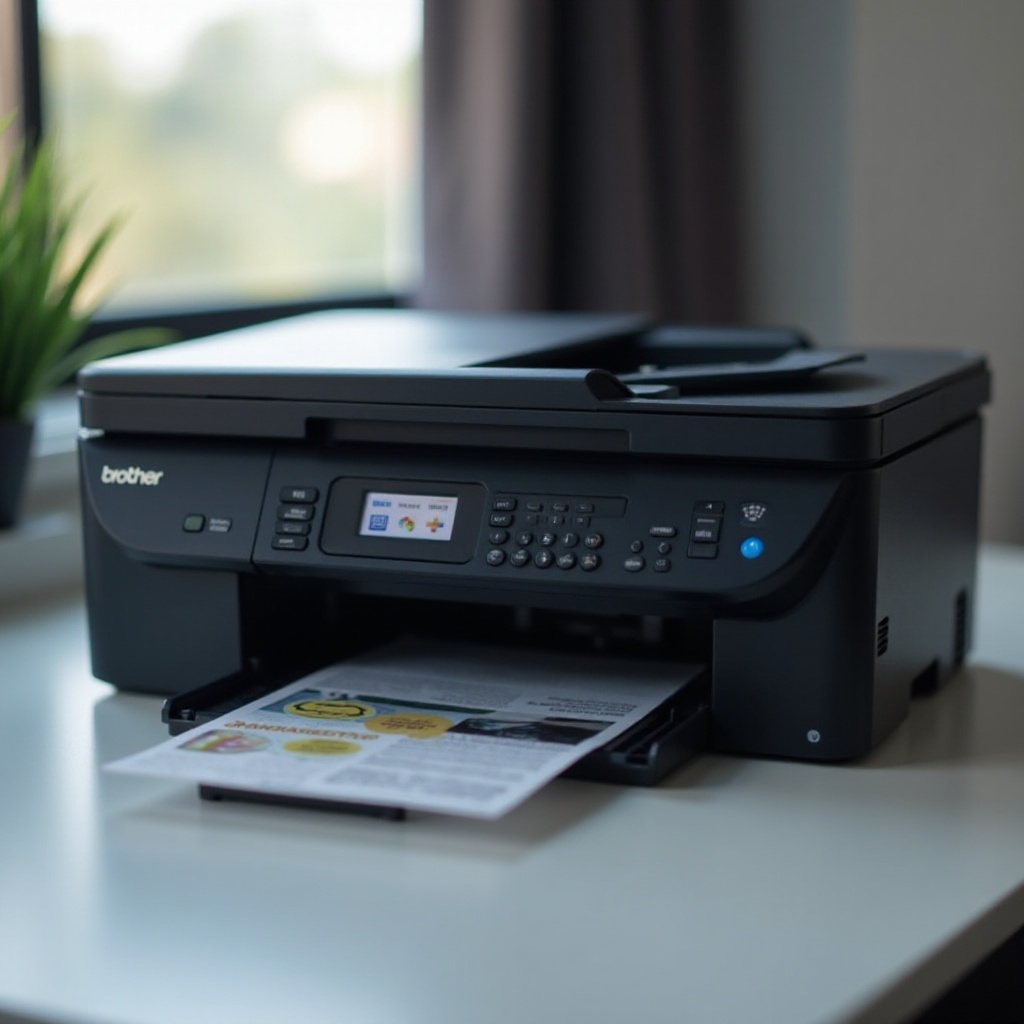
檢查基本設置
通過確保您的 Brother 印表機正確連接並隨時待命來建立可靠的故障排除基礎。
- 核實電源供應和連接:確保您的印表機插入正常工作的電源,且所有必要的電纜均穩妥連接。通常最簡單的修復方法能解決主要問題。
- 確保將印表機設為默認:進入您電腦的控制面板或設置,檢查您的 Brother 印表機是否設置為默認印表機。這可以防止列印任務被發送到錯誤的設備。
確認基本設置後,您可以解決紙張卡住和印刷質量等更具體的問題。
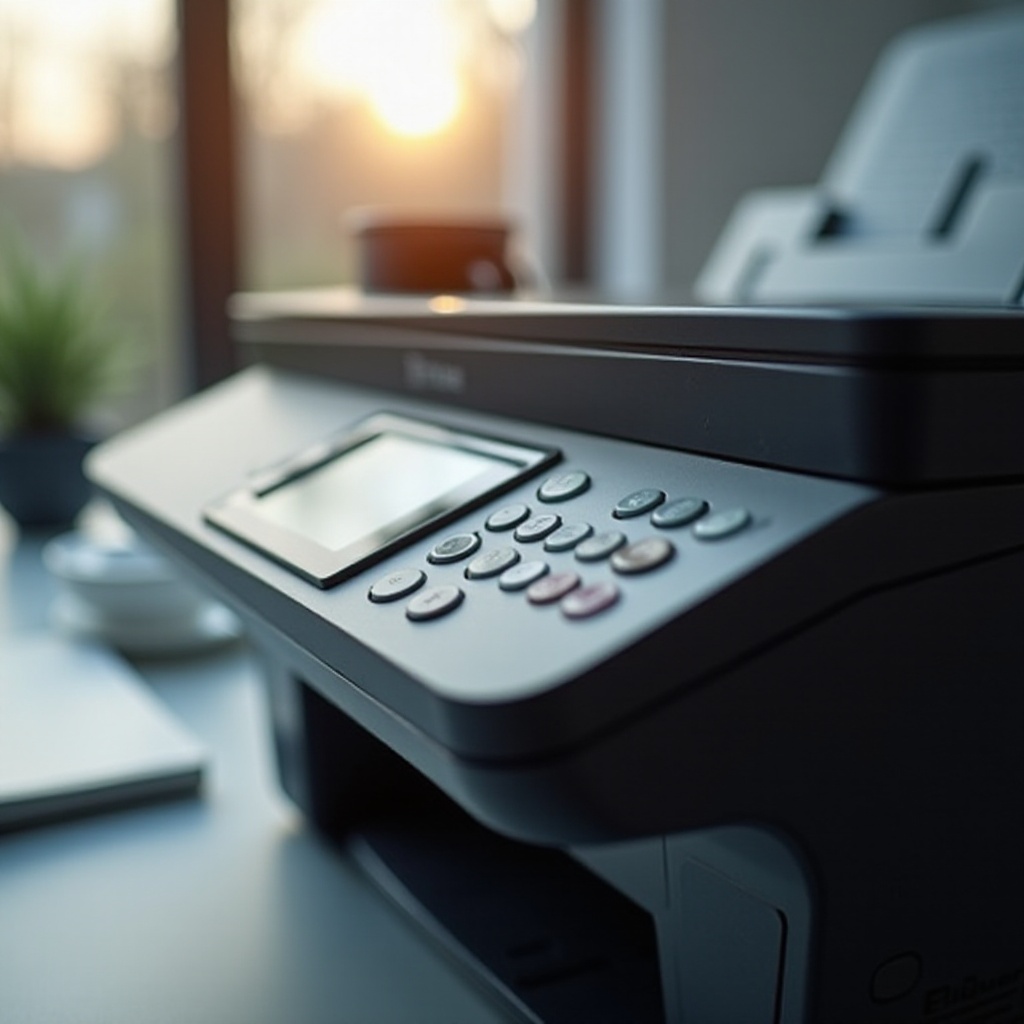
解決紙張卡住問題
紙張卡住可能會中斷您的工作流程,並且如果處理不當可能會損壞印表機。以下是需要操作的步驟:
- 識別紙張卡住:如果印表機的顯示屏上出現紙張卡住錯誤,請檢查紙匣、前面板和後面板等區域是否有障礙物。
- 移除紙張卡住的步驟:
- 關閉並拔下印表機電源,以確保安全。
- 打開所有可接入的面板,並小心地取出卡住的紙張。
- 小心避免撕裂紙張,以防留下碎片。
- 防止紙張卡住的提示:使用光滑、高品質的紙張,避免過量填充紙匣。定期維護檢查也能幫助防止卡紙。
解決任何紙張卡住問題後,我們將專注於提升文件印刷質量。
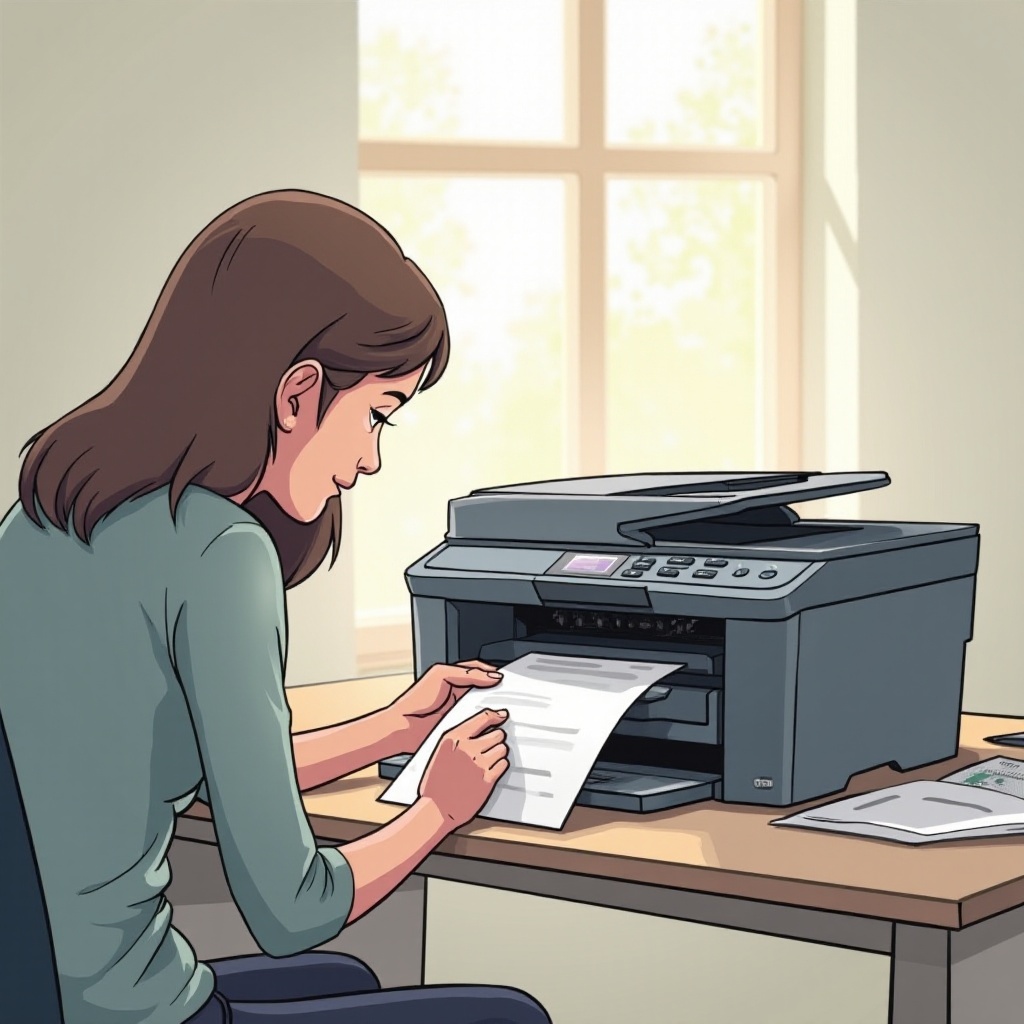
提升印刷質量
如果您遇到印刷質量問題,可能是由於噴嘴堵塞或設置不正確造成的。以下是改善列印效果的步驟:
- 清潔打印頭和噴嘴:許多 Brother 印表機具有手動清潔功能。通過印表機設置運行清潔周期,清除任何障礙物。
- 調整打印設置:在電腦上的打印對話框中選擇高品質設置。選擇正確的紙張類型和大小,以獲得最佳效果。
- 使用兼容的墨水和碳粉:為了確保最佳性能和避免損壞,僅購買 Brother 認證的墨水和碳粉產品。一般品牌可能達不到品質標準。
解決印刷質量問題後,請將注意力轉向可能打亂無線打印體驗的連接問題。
修復無線連接問題
斷開家庭網絡連接可能會導致打印任務的嚴重延遲。以下是如何重新建立連接的方法:
- 檢查 Wi-Fi 網絡設置:確認您的網絡處於活動狀態,並確保您的印表機連接到正確的 Wi-Fi 網絡。
- 重新連接印表機到 Wi-Fi:
- 通過印表機的菜單導航到網絡設置。
- 選擇您的 Wi-Fi 網絡並輸入密碼重新連接。
- 排除網絡問題:重啟路由器和印表機,並檢查是否有影響連接的韌體更新。
解決 Wi-Fi 問題後,請確保印表機運行最新組件。
更新印表機驅動和韌體
過時的驅動可能導致崩潰和性能下降。保持它們更新是達到最佳功能的關鍵。
- 為什麼更新很重要:更新通常會修正並修復錯誤,同時提高整體性能。
- 驅動更新的逐步指南:訪問 Brother 官方網站,下載適用於您機型的最新驅動,並按照提供的說明進行安裝。
- 更新印表機韌體:如果您的印表機支持,直接通過印表機菜單檢查更新。確保有網絡連接進行下載。
現在,我們來探討如何處理錯誤消息和其他常見印表機問題。
處理常見錯誤消息
遭遇錯誤代碼可能令人沮喪,但每個代碼通常指示特定問題可以解決。
- 解讀錯誤代碼:查閱印表機手冊或 Brother 的網站,獲得不同代碼的解釋。
- 解決常見錯誤的步驟:
- 對於紙張卡住錯誤,仔細檢查進紙口是否有被捕的紙張。
- 對於墨盒錯誤,確保它們正確安裝並有足夠的墨水。
- 重置您的 Brother 印表機:作為持續性問題的最後一招,將印表機重置為出廠設置。通過設備設置菜單訪問此功能。
可能問題解決後,考慮如何保持印表機的效率和使用壽命。
維護和保養提示
定期的印表機維護可以延長其使用壽命並提高效率。
- 定期清潔程序:持續清潔內外部以防灰塵積累。
- 計劃的維護檢查:每月檢查是否有磨損跡象,特別是在移動部件上。
- 使用 Brother 兼容產品:選擇 Brother 認可的清潔用品和產品,以確保最佳性能。
最後,如果您已嘗試所有可用解決方案但問題仍然存在,則是時候尋求專業協助。
何時聯繫專業支援
某些問題需要專業技術人員的專長,可能超出 DIY 修復的範圍。
- 識別超出 DIY 修復的問題:如果在所有故障排除嘗試後問題仍然存在,請考慮尋求專業幫助。
- 如何聯繫 Brother 支援:訪問 Brother 網站獲取他們的聯繫選項,包括電子郵件、聊天和電話支援。
- 保修和服務選項:如果您的印表機仍在保修範圍內,請探索維修或更換的選擇。
結論
通過了解如何高效地排除故障和維護您的 Brother 印表機,可以避免不必要的停機和支出。通過持續的保養,您可以確保裝置在長期內保持功能和可靠性。
常見問題
如何重置我的Brother打印機?
導航到打印機的設置菜單,選擇「初始設置」,然後選擇「重置」。按照屏幕上的指示操作。
如果我的打印機不斷與Wi-Fi斷開連接,我該怎麼辦?
確保您的路由器運行正常,將打印機放置在更接近路由器的位置,並避免在同一網絡上使用太多設備。
如何提升我的Brother打印機的打印質量?
定期清潔打印頭,使用高質量的墨水和紙張,並調整打印設置以獲得更好的效果。