

 By
By 介紹
外接硬碟是需要擴展存儲容量或可靠備份解決方案的人不可或缺的工具。這些多功能設備可以幫助管理過多的電腦存儲或保障重要檔案。然而,要充分發揮其潛力,了解正確的儲存和維護數據的方法至關重要。本指南將帶您瞭解如何選擇合適的外接硬碟、準備使用、傳輸檔案、保障數據安全以及基本維護措施。

Choosing the Right External Hard Drive
選擇外接硬碟時,首先要評估您的存儲需求。考慮您最初需要存儲多少數據。對於像視頻或高解析度照片這樣的大型文件類型,選擇至少1TB容量的硬碟。此外,了解硬碟驅動器(HDD)和固態硬碟(SSD)之間的區別。儘管HDD通常提供更多存儲空間,SSD則提供更快的訪問速度且更為耐用。
接下來,考慮其他重要特性,如數據傳輸速度、物理耐用性和製造商保修。西數、希捷和三星等可靠品牌提供可信賴的硬碟。根據成本、存儲大小和速度的平衡,選擇符合您的需求和預算的硬碟。
選擇好理想的硬碟後,準備將其使用,確保與您的設備兼容。
Preparing Your External Hard Drive for Use
在存儲檔案之前,確保您的外接硬碟已正確格式化以適應您的操作系統。此步驟不僅優化性能還能確保數據完整性。
- Windows:連接硬碟,打開“此電腦”,右鍵點選硬碟並選擇“格式化”。選擇文件系統並啟動格式化。
- macOS:連接硬碟,啟動“磁碟工具”,選擇硬碟並按“抹掉”。設置您偏好的文件系統並繼續。
不要忽略硬碟製造商提供的任何軟件更新或附加工具。這樣的更新可以提高兼容性並增強功能。
準備完成硬碟後,學習如何有系統地傳輸和整理文件是必須的。
Transferring Files: Step-by-Step Guide
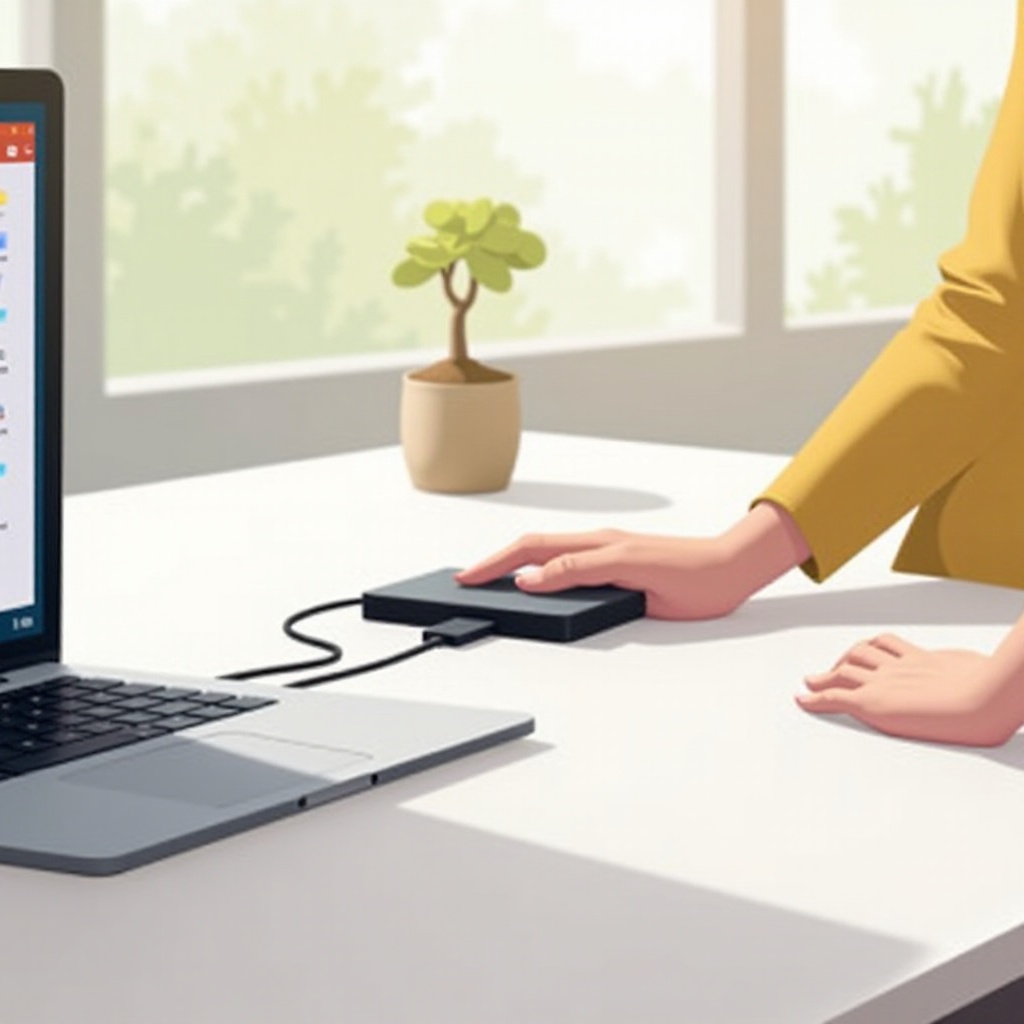
有效的傳輸和整理過程可最大限度地利用您的外接硬碟。根據操作系統遵循以下步驟:
- Windows:
- 插入外接硬碟。
- 打開“文件資源管理器”並導航到您的檔案
- 拖放或使用複製粘貼方法傳輸文件。
-
建立一致的文件夾結構以便於查找文件。
-
macOS:
- 連接外接硬碟。
- 打開“Finder”並定位您的文件。
- 使用拖放或複製粘貼將檔案移到硬碟。
- 保持系統化命名慣例,以優化組織。
保持有序的文件能極大地幫助輕鬆的數據檢索和管理,設定數據安全的堅實基礎。
Securing Your Data on External Hard Drives
保護存儲在外接硬碟上的數據是必須的,特別是當它包含敏感信息時。首先通過加密來保護您的信息,將其轉換為安全代碼。
- Windows:使用BitLocker進行加密。右鍵點擊硬盤,選擇“啟用BitLocker”,並遵循設定說明。
- macOS:通過進入“系統偏好設置”,選擇“安全與隱私”並開啟FileVault來啟用加密。
此外,用包含字母、數字和符號的強大唯一密碼來保護您的數據。將外接硬碟存放在安全、乾燥的位置以防止物理損壞。
安全措施到位後,專注於維護您的硬碟以確保其持續的性能和可靠性。
Maintaining Your External Hard Drive
積極維護您的外接硬碟可延長其使用壽命並優化其性能。定期的備份計劃是維護的基石。制定自動備份以確保數據保持更新。
遵循以下維護步驟:
- 常規組織:定期瀏覽文件以刪除重複或不必要的數據。許多系統提供存儲優化工具來簡化此任務。
- 健康監控:使用來自硬碟製造商的診斷工具來檢查其健康狀況。提前發現問題可以防止數據丟失。
保持軟件和固件更新,確保您的硬碟運行順暢並免受威脅。
結論
外接硬碟為數據存儲提供無與倫比的便利性和安全性。通過選擇合適的硬碟、正確準備、組織傳輸、保障數據安全以及定期維護,您可以充分利用其功能。實施這些策略來有效管理和保護您的數據,確保使用便捷和安心。
常見問題
我應該多久將文件備份到外接硬碟一次?
建議每週或每月備份文件,具體取決於您的數據更改情況。定期備份可以確保最近的數據始終得到保護。
我可以將同一個外接硬碟用於 Windows 和 macOS 嗎?
是的,您可以使用 exFAT 文件系統來兼容 Windows 和 macOS。請注意,格式化將抹除現有數據。
硬碟即將故障的跡象有哪些?
跡象包括異常噪音、系統崩潰、數據訪問變慢以及文件丟失。定期健康檢查可以幫助及早發現這些問題。