

 By
By Въведение
Подобряването на WiFi преживяването в дома ви е по-лесно, отколкото може би очаквате. С помощта на допълнителен рутер като WiFi усилвател, можете значително да подобрите покритието си, елиминирайки тези досадни мъртви зони в дома ви. Независимо дали стриймвате любимите си предавания в хола или работите в домашен офис в задната част на къщата, усиления WiFi сигнал осигурява безпроблемна, непрекъсната връзка.
Разбирането на това как работи усилването на безжичния сигнал ще положи основата за ефективно настройване на вашето устройство. Нека разгледаме как рутерите и WiFi усилвателите функционират различно, но хармонично, за да разширят обхвата на вашия интернет из цялото ви дом.

Разбиране на рутерите и WiFi усилвателите
Какво е рутер?
Рутерът е мрежово устройство, което насочва данни между вашата локална мрежа и интернет. Назначава IP адреси на устройствата и определя пътя, по който данните трябва да се движат. Действайки като основен контролен център за насочване на входящия и изходящ трафик, рутерите са критични за установяването на първоначална свързаност в дома или офис средата ви.
Какво е WiFi усилвател?
WiFi усилвателят, известен още като разширител на обхвата, усилва съществуващия безжичен сигнал, за да достигне до зони, които рутерите не могат обикновено да покриват. За разлика от основния рутер, който се свързва директно с интернет, усилвателят не се свързва директно. Вместо това, получава съществуващия сигнал, усилва го и го предава по-нататък.
Разлики между рутери и усилватели
Докато и двете устройства целят да улеснят интернет свързаността, рутерите създават мрежата, а усилвателите я разширяват. Разбирането на техните отличителни роли ви позволява да максимизирате възможностите на двете устройства, оптимизирайки настройката на домашната мрежа. Разбирайки техните функции, нека подготвим необходимото оборудване за превръщането на вашия рутер в усилвател.
Подготовка на оборудването
Проверка на съвместимостта на рутера
- Проверете за съвместимост: Уверете се, че вашият рутер може да работи в ‘мостов’ или ‘повторителен’ режим. Тази функция е от съществено значение за пренастройването му като WiFi усилвател.
- Проверете спецификациите на модела: Консултирайте се с ръководството на рутера си или потърсете онлайн документация, за да потвърдите възможностите му.
Събиране на необходимите инструменти
Преди да започнете, съберете необходимите инструменти:
– Съвместим втори рутер
– Ethernet кабели
– Компютър или смартфон за достъп до настройките
Осигуряване на софтуерни актуализации
Преди да стартирате настройката, проверете дали фърмуера на вашия рутер е актуален. Производителите често пускат актуализации на фърмуера, за да подобрят производителността и сигурността. Достъпете настройките на рутера чрез уеб браузър и проверете дали работи с най-новата версия на софтуера.
След като оборудването ви е готово, можете да продължите с конфигурирането на рутера за новата му роля.
Конфигуриране на рутера като WiFi усилвател
Достъп до настройките на рутера
- Свържете се с рутера: Използвайте Ethernet кабел, за да свържете компютъра си към рутера.
- Влезте в настройките: Отворете уеб браузър и въведете IP адреса на рутера (обикновено се намира в ръководството). Използвайте потребителското име и парола по подразбиране, за да влезете.
Избор на правилния режим
- Изберете режим Repeater, Bridge или Access Point: Навигирайте до безжичните настройки и изберете режим на работа. Всеки режим има различна употреба:
- Режим Repeater: Разширява обхвата, без да създава отделна мрежа.
- Режим Bridge: Свързва две отделни мрежи, което позволява на устройствата да комуникират, сякаш са част от една мрежа.
- Режим Access Point: Свързва се чрез Ethernet, за да изгради надеждна втора WiFi зона.
Настройка на мрежови и IP настройки
- Деактивирайте DHCP сървъра: Изключете функцията DHCP във вашия усилвателен рутер, ако основният рутер управлява разпределението на IP адреси.
- Настройте статичен IP: Присвояйте нов статичен IP адрес, съвместим с обхвата на основния ви рутер, за да избегнете конфликти.
Със завършената конфигурация, следващата стъпка е стратегическото поставяне на рутера за максимално покритие на WiFi сигнал.
Поставяне и оптимизация за максимално покритие
Идеално местоположение за рутера
Поставете вашия усилвателен рутер:
– Посред главния рутер и зоната с липсващо покритие.
– Далеч от дебели стени и големи метални обекти, които могат да затруднят сигнала.
Избягване на физически пречки
Дръжте рутера:
– Извън пода за по-добро достигане на сигнал.
– Далеч от микровълнови печки и безжични телефони, които причиняват смущения.
Избор на канал и честота
- Избор на канал: Използвайте инструменти за анализ на WiFi, за да намерите най-малко натоварения канал.
- Честотна лента: За по-голям обхват, използвайте лентата от 2.4GHz; за по-бързи скорости при близко разстояние, изберете лентата от 5GHz.
С оптимизирано поставяне и настройки, осигуряването на сигурността и поддръжката на вашата мрежа е от съществено значение.
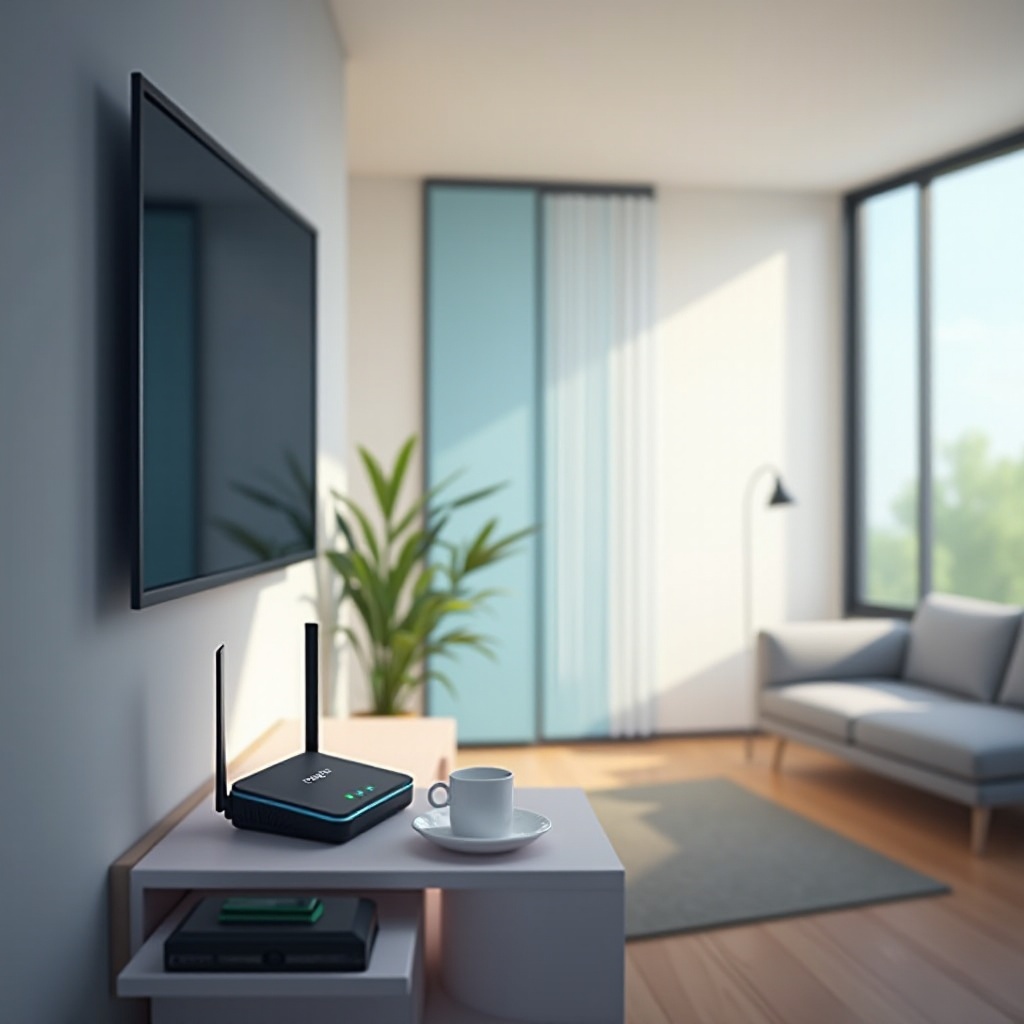
Подобряване на сигурността и поддръжката
Сигурност на вашата мрежа
- Актуализирайте паролите: Променете стандартната парола на силна, уникална за повишена сигурност.
- Използвайте WPA3 криптиране: Ако е налично, актуализирайте криптирането на вашата мрежа до WPA3 за подобрена защита срещу неоторизиран достъп.
Съвети за редовна поддръжка
- Проверявайте за актуализации на фърмуера редовно, за да поддържате оптимална производителност на мрежата.
- Рестартирайте рутерите си понякога, за да опресните връзките и да разрешите малки проблеми.
Актуализации на фърмуера
Поддържайте както основния рутер, така и усилвателя актуализирани с най-новия фърмуер, за да подобрите стабилността и сигурността във времето.
Техническите настройки понякога могат да имат спънки; разбирането на отстраняване на проблеми може да помогне за усъвършенстване на процеса.

Отстраняване на често срещани проблеми
Проблеми с свързаността
- Рестартирайте рутера: Не може да се свържете? Рестартирайте устройствата.
- Проверете кабелните връзки: Уверете се, че всички Ethernet кабели са здраво свързани.
Колебания в скоростта
- Намалете свързаните устройства: Излишък от устройства може да забави мрежата.
- Мониторинг на използването: Уверете се, че няма ненужни фонови задачи, които претоварват честотната лента.
Управление на смущенията
Подобрете стабилността на сигнала, като премахвате препятствия като отразяващи повърхности или коригирате местоположенията на устройствата. Тестването и преценяването на местоположението често решава предизвикателствата със смущенията.
Заключение
Преобразуването на стар рутер в WiFi усилвател може ефективно да разшири обхвата на вашата мрежа. Следвайки изложените инструкции за настройка и поддръжка, можете да осигурите стабилен и надежден интернет без прекъсвания, причинени от слабо покрити зони.
Често задавани въпроси
Може ли всеки рутер да бъде използван като WiFi усилвател?
Не, не всички рутери поддържат режим мост или повторител. Проверете спецификациите на вашия рутер за тази функционалност.
Ще повлияе ли използването на рутер като WiFi усилвател на скоростта на интернет?
Да, скоростта може да се намали леко поради допълнителния стъп на маршрутизиране, но разширеното покритие може да компенсира това.
Как да разбера дали WiFi сигналът ми е ефективно усилен?
Използвайте приложения за анализ на WiFi, за да измерите силата на сигнала в зони, които първоначално са имали лоша свързаност.