

 By
By Přechod z HDD na SSD může dramaticky zrychlit váš počítač. V tomto průvodci se naučíte, jak přenést Windows na SSD a zvýšit výkon vašeho PC s minimálním úsilím. Provedeme vás každým krokem, abychom zajistili hladký přechod, který maximalizuje výhody technologie SSD.
Pochopení SSD a jejich výhod
Než přistoupíte k migraci, je důležité pochopit, proč SSD nabízejí významné výhody oproti tradičním HDD.
Co je to SSD?
SSD (Solid State Drive) je typ úložného zařízení, které používá flash paměť k ukládání dat. Na rozdíl od HDD nemají SSD žádné pohyblivé části, což vede k rychlejší operaci a větší odolnosti.
Výhody oproti HDD
SSD poskytují rychlejší přístup k datům a kratší časy spuštění tím, že eliminují mechanické části, které zpomalují HDD. Jsou také odolnější vůči fyzickým nárazům a spotřebovávají méně energie, což je ideální pro efektivnější a tišší počítače.
Proč zvážit upgrade?
Migrace na SSD nabízí rychlejší spouštění aplikací, plynulejší multitasking a zlepšenou celkovou odezvu systému. Tento upgrade je zvláště výhodný pro uživatele, kteří pracují s velkými soubory nebo provozují datově náročné aplikace.

Příprava vašeho systému na migraci
Abychom zajistili úspěšný přechod, je nezbytná správná příprava. Tady je, jak připravit váš systém na přechod z HDD na SSD.
Zkontrolujte kompatibilitu s vaším systémem
- Ověřte, že váš počítač podporuje SSD. Většina moderních PC podporuje SSD, ale kontrola kompatibility je zásadní.
- Potvrďte vhodné rozhraní pro připojení, jako je SATA nebo NVMe, které odpovídá podpoře vaší základní desky.
Zazálohujte svá důležitá data
Zazálohujte data, abyste předešli ztrátám během migračního procesu:
– Použijte cloudové úložiště nebo externí disky.
– Ujistěte se, že všechny důležité soubory, fotografie a dokumenty jsou zabezpečené.
Vyčištění HDD: uvolnění místa
SSD mohou být dražší na gigabajt než HDD, takže je důležité optimalizovat místo:
– Odinstalujte nepoužívané programy.
– Odstraňte duplicitní či nepotřebné soubory.
– Zvažte dočasné přesunutí velkých souborů, jako jsou videa, na externí disk.
Výběr správného SSD
Výběr správného SSD je klíčový, abyste maximalizovali výkonové výhody vašeho systému.
Typy a kompatibilita SSD
Různé typy SSD, jako SATA, M.2 a NVMe, mohou ovlivnit vaši volbu. Ujistěte se, že typ SSD je kompatibilní s vaším zařízením, abyste se vyhnuli problémům s instalací.
Velikost a kapacita
Vyberte kapacitu SSD, která odpovídá vašim úložným potřebám, s přihlédnutím k:
– Současnému užívání oproti budoucím požadavkům.
– Větší SSD často nabízejí lepší výkon a životnost.
Instalace správného SSD vám zajistí maximální přínos z upgradu, propojení s vylepšením funkčnosti vašeho systému.
Instalace SSD
Fyzická instalace SSD musí být provedena šetrně, aby nedošlo k poškození komponent.
Fyzická instalace pro stolní počítače
- Vypněte a odpojte počítač.
- Otevřete skříň a najděte volný oddíl nebo slot pro disk.
- Upevněte SSD a připojte napájecí a datové kabely.
Přidání SSD do notebooků
- Vypněte notebook a pro bezpečnost vyjměte baterii.
- Přístup k oddílu disku získáte odšroubováním správného panelu.
- Připevněte SSD do oddílu bezpečně.
- Ujistěte se, že všechna připojení jsou pevná, než panel uzavřete.
Tato pečlivá instalace propojuje klonovací proceduru, čímž zajišťuje, že hardware je připraven na přenos OS.
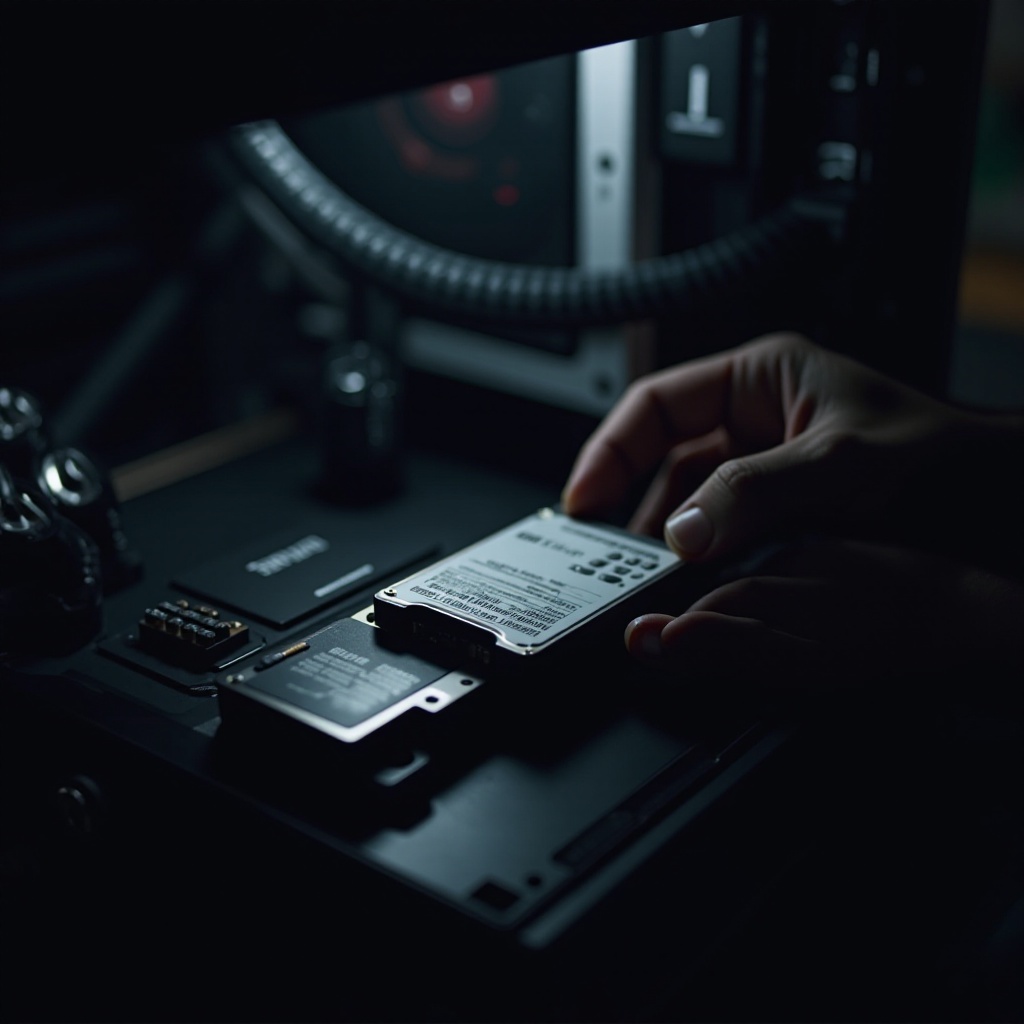
Klonování Windows OS na vaše SSD
Klonování Windows uchovává vaše nastavení a aplikace po přesunutí na SSD.
Výběr klonovacího softwaru
Volba spolehlivého softwaru je klíčová pro hladký proces. Mezi oblíbené nástroje patří Macrium Reflect, EaseUS Todo Backup a AOMEI Backupper.
Krok za krokem proces klonování
- Nainstalujte vybraný software a připojte jak HDD, tak SSD k počítači.
- Spusťte software a vyberte ‘klonování’ nebo ‘migrace OS’.
- Postupujte podle pokynů pro výběr zdrojových (HDD) a cílových (SSD) disků.
Zajištění úspěšné migrace
Po klonování:
– Zkontrolujte nový SSD kvůli Windows a integritě dat.
– Otestujte bootování z SSD nastavením pořadí bootování v BIOSu.
Po dokončení klonování musí být funkčnost systému jemně doladěna, abyste maximálně využili nový SSD.

Konfigurace vašeho systému po migraci
Po instalaci mohou úpravy konfigurace zvýšit účinnost vašeho nového SSD.
Změna pořadí bootování v BIOSu
- Restartujte svůj počítač a vstupte do nastavení BIOS (obvykle stisknutím Delete, F2 nebo F10 během bootování).
- Přejděte do bootovacího menu a nastavte SSD jako primární bootovací zařízení.
Ověření funkčnosti systému a aplikací
Ujistěte se, že aplikace a Windows fungují hladce. Upravte nastavení pro optimalizaci SSD, jako je:
– Vypnutí defragmentace Windows.
– Povolení nastavení specifických pro SSD, jako je TRIM pro údržbu.
Správná konfigurace plynule zakončuje proces instalace a migrace, čímž připravuje váš systém na běžné používání.
Optimalizace vašeho SSD pro dlouhou životnost
Údržba SSD zajišťuje delší životnost a stálý výkon.
Povolení TRIM
TRIM je klíčový pro udržení výkonu SSD. Efektivně zpracovává vymazaná data, čímž prodlužuje životnost a výkon SSD.
Úprava nastavení napájení a defragmentace
Nastavte své nastavení napájení na vysoký výkon místo úspory energie. Vypněte defragmentaci Windows pro SSD, protože může časem opotřebovávat váš disk.
Tato optimalizační opatření zajišťují, abyste získali maximální přínos z vašeho SSD, zakončení migračního procesu robustním a vysoce výkonným systémem.
Závěr
Upgrade na SSD je rozumná volba pro zvýšení rychlosti a efektivity vašeho systému. Dodržováním těchto komplexních kroků můžete zajistit hladký přechod s minimálním úsilím. Užijte si rychlejší načítací časy, lepší energetickou efektivitu a zvýšenou spolehlivost s vaším novým SSD.
Často kladené otázky
Mohu přesunout programy z HDD na SSD?
Ano, ačkoli jejich přeinstalace na SSD zajišťuje optimální funkčnost a integraci.
Co bych měl dělat se starým HDD po migraci?
Můžete použít starý HDD pro další úložiště nebo jako dedikovaný záložní disk.
Jak řešit problémy s nerozpoznaným SSD po instalaci?
Zkontrolujte fyzická připojení, ověřte nastavení BIOSu a zjistěte, zda je SSD viditelný ve správě disků.