

 By
By Úvod
Schopnost tisknout přímo z vašich zařízení je stále důležitější, zejména při používání iPadů. Jak stále více lidí spoléhá na tyto tablety pro denní úkoly, bezproblémový tisk se stal nezbytnou funkcí. Tiskárny Epson, známé svou spolehlivostí, poskytují několik možností bezdrátového tisku. Tento průvodce vás provede připojením vašeho iPadu k tiskárně Epson, takže můžete bez námahy tisknout dokumenty a obrázky.

Seznámení se zařízeními
Před zahájením zhodnoťte kompatibilitu mezi vaším iPadem a tiskárnou Epson. Ne všechny modely Epson podporují bezdrátový tisk, proto se ujistěte, že váš model ho umožňuje. Většina moderních modelů Epson, jako jsou série EcoTank, Workforce a Expression, jsou navrženy pro snadné připojení. Také aktualizujte svůj iPad na nejnovější verzi iOS, abyste zabránili problémům s připojením. S kompatibilními zařízeními jste připraveni pokračovat s nastavením.
Nastavení tiskárny Epson
Abyste připravili vaši tiskárnu Epson k použití, připojte ji k vaší Wi-Fi síti:
1. Zapojte tiskárnu a zapněte ji.
2. Pomocí ovládacího panelu přejděte do nabídky nastavení tiskárny.
3. Zvolte ‘Nastavení sítě’, poté vyberte ‘Průvodce bezdrátovým nastavením’.
4. Řiďte se pokyny k vyhledání a připojení k vaší Wi-Fi síti a zadejte heslo, pokud je to potřeba.
Zajištění aktuálnosti firmwaru tiskárny je také důležité. Zkontrolujte na webu Epson nejnovější aktualizace, které můžete často nainstalovat přímo přes nabídku nastavení tiskárny. Tato příprava pomáhá předejít technickým problémům při tisku z vašeho iPadu.
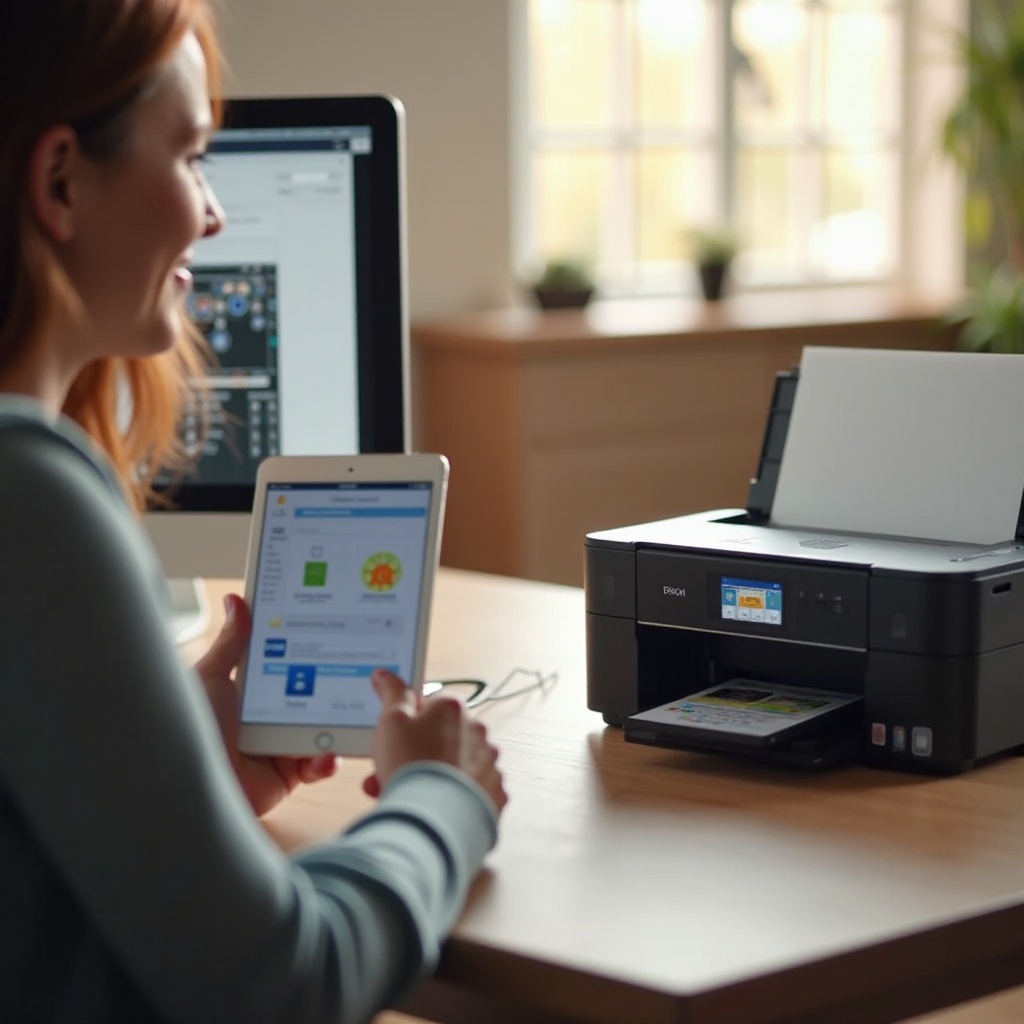
Použití AirPrint s tiskárnami Epson
AirPrint zjednodušuje bezdrátový tisk z Apple zařízení, jako jsou iPady, bez potřeby dalších ovladačů. Zde je, jak ho použít:
1. Ujistěte se, že váš iPad a tiskárna Epson jsou na stejné Wi-Fi síti.
2. Otevřete dokument nebo obrázek, který chcete tisknout.
3. Klepněte na ikonu ‘Sdílet’, poté zvolte ‘Tisk’.
4. Vyberte vaši tiskárnu Epson ze seznamu dostupných tiskáren.
5. Upravte nastavení tisku podle potřeby a klepněte na ‘Tisknout’ pro dokončení procesu.
Zvládnutím AirPrint zvýšíte svou schopnost rychle a efektivně tisknout přímo z vašeho iPadu.
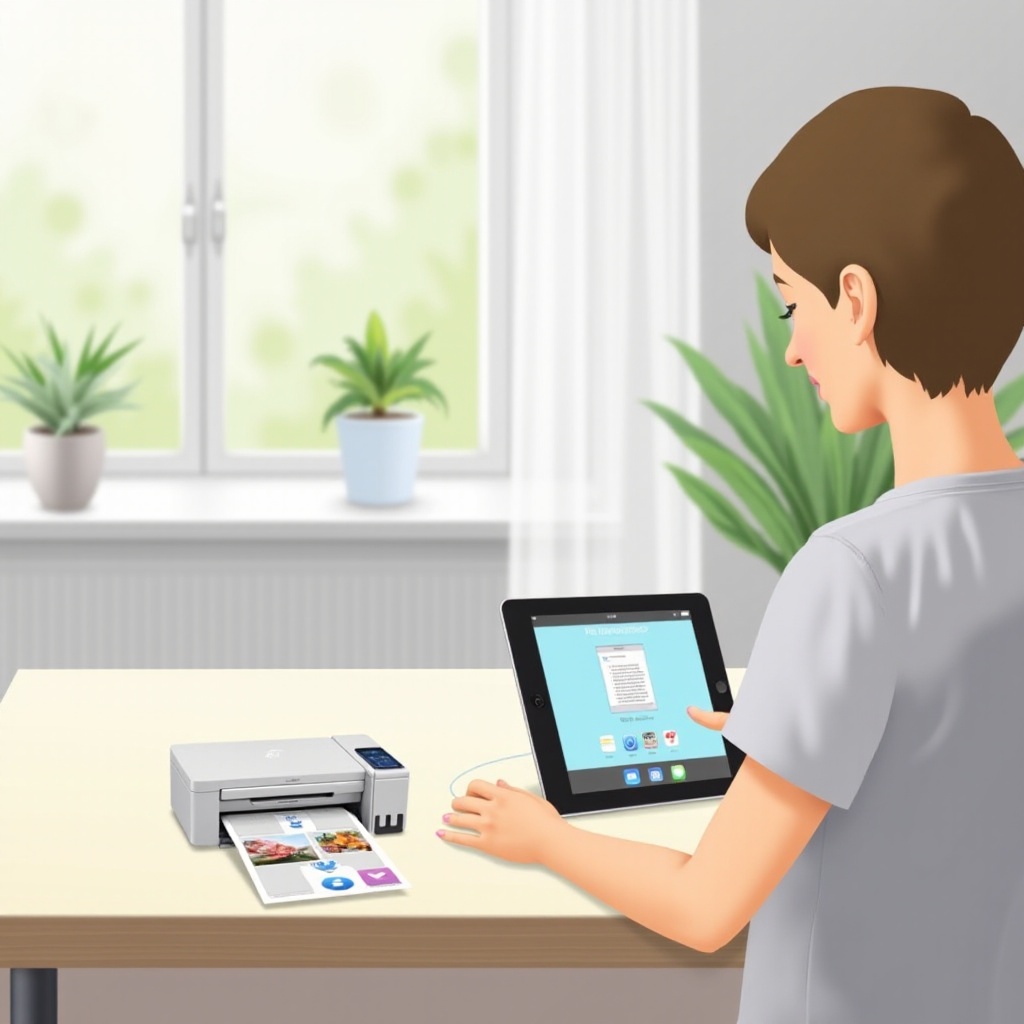
Prozkoumání aplikace Epson iPrint
Pro větší kontrolu a funkčnost aplikace Epson iPrint nabízí robustní alternativu k AirPrint:
1. Stáhněte a nainstalujte aplikaci Epson iPrint z App Store.
2. Otevřete aplikaci a vyberte ‘Tiskárna není vybrána’ pro výběr vašeho zařízení.
3. Použijte aplikaci pro výběr souborů, úpravu nastavení tisku a sledování stavu tisku.
Tato aplikace umožňuje uživatelům provádět podrobnější správu svých tiskových úkolů, nabízí možnosti jako náhled tisku, různé rozvržení fotografií a další.
Řešení běžných problémů
Technologie se nevyhnutelně setkávají s potížemi. Zde jsou řešení běžných problémů:
– Problémy s připojením: Ujistěte se, že vaše Wi-Fi je stabilní a obě zařízení jsou připojena ke stejné síti.
– Tiskárna nebyla nalezena: Zkontrolujte, zda je tiskárna online a není v úsporném režimu. Restartujte obě zařízení.
– Problémy s kvalitou tisku: Proveďte kontrolu trysek prostřednictvím menu údržby tiskárny a zajistěte, aby papír a inkoust byly na dostatečné úrovni.
Předvídání těchto problémů umožňuje rychlé řešení, což zajišťuje, že vaše tiskové úkoly zůstanou bez přerušení.
Další tipy na tisk
Zlepšení kvality tisku z vašeho iPadu často vyžaduje několik úprav nastavení:
– Kvalita obrazu: Používejte snímky ve vysokém rozlišení pro ostré tisky.
– Nastavení papíru: Sladěte typ papíru s nastavením tiskárny.
– Předvolby rozvržení: Používejte aplikace pro tvorbu různých tiskových rozvržení.
Tato nastavení zlepšují výsledky tisku a zajišťují profesionální kvalitu stránek pokaždé.
Závěr
Tento komplexní průvodce demystifikuje proces tisku z iPadu na tiskárnu Epson. Pochopením každého kroku – od nastavení po použití AirPrint a prozkoumání aplikace Epson iPrint – zajistíte, že tisk se stane bezproblémovým rozšířením vašeho digitálního života. Budoucí tiskové úkoly by nyní měly být přímočaré a integrovány do vašeho pracovního postupu.
Často kladené otázky
Jak mohu zajistit, že je moje tiskárna Epson kompatibilní s AirPrint?
Zkontrolujte specifikace tiskárny v příručce nebo na webových stránkách Epson. Většina nových modelů podporuje AirPrint.
Co bych měl dělat, když můj iPad nezjistí tiskárnu Epson?
Ověřte, že jsou obě zařízení na stejné Wi-Fi síti. Restartujte iPad a tiskárnu, abyste obnovili připojení.
Existují nějaké jiné aplikace kromě Epson iPrint pro další funkce?
Ano, aplikace jako Printer Pro a PrintCentral nabízejí alternativní řešení tisku s různými funkcemi.