

 By
By Introducere
Butonul WiFi de pe un laptop Asus este o caracteristică mică, dar indispensabilă. Stăpânirea utilizării sale poate îmbunătăți semnificativ performanța și conectivitatea laptopului. Acest ghid dezvăluie complexitatea butonului WiFi al laptopului Asus, oferind informații despre utilizarea acestuia, sfaturi de depanare și optimizarea performanței pentru o experiență îmbunătățită la internet.
Înțelegerea butonului WiFi al laptopului Asus
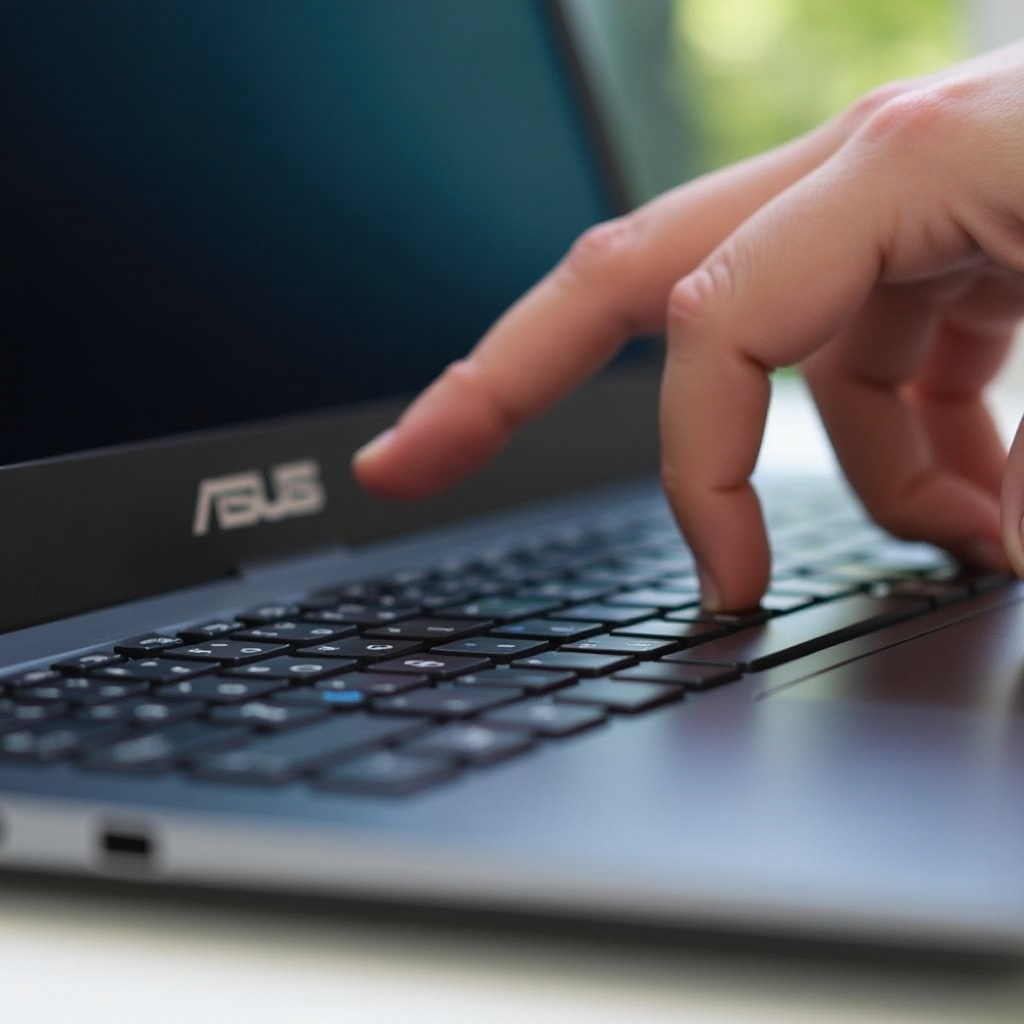
De obicei, butonul WiFi de pe un laptop Asus este situat de-a lungul rândului superior de taste de pe tastatură și este adesea marcat cu o pictogramă wireless. La unele modele, acest buton este integrat cu tastele funcționale, necesitând apăsarea simultană a tastei ‘Fn’.
Înțelegerea funcției butonului WiFi în contextul diferitelor modele Asus este crucială. În general, rolul acestuia este de a activa sau dezactiva adaptorul wireless, fiind un instrument esențial în gestionarea conectivității. Cunoașterea acestui lucru ajută la menținerea controlului asupra conexiunilor de rețea într-un mod eficient, deoarece chiar și o deconectare ușoară poate duce la o pierdere de productivitate.
Cum să folosești eficient butonul WiFi
Utilizarea eficientă a butonului WiFi Asus implică câțiva pași de bază:
- Localizați Butonul: Identificați unde este butonul WiFi pe tastatură, de obicei pe rândul de taste funcționale.
- Activați WiFi: Apăsați butonul WiFi o dată; pentru unele modele, apăsați-l împreună cu tasta ‘Fn’. Observați indicatorul WiFi de pe ecran pentru a confirma activarea.
- Dezactivați WiFi: Apăsați din nou butonul pentru a opri WiFi. Pictograma de pe ecran ar trebui să indice schimbarea stării.
Practici recomandate includ verificări periodice ale stării butonului, în special după actualizări software sau când întâmpinați probleme de conectivitate. Prin încorporarea acestui simplu obicei, veți preveni confuziile care altfel ar putea părea probleme grave.
Depanarea problemelor comune ale butonului WiFi pe laptopurile Asus
În ciuda simplității sale, butonul WiFi poate uneori să nu funcționeze corect. Iată probleme comune și soluțiile lor:
-
Buton nefuncțional: Inspectați pentru resturi sau obstrucții sub buton. Folosiți aer comprimat pentru a-l curăța ușor.
-
Conflicte de driver: Actualizarea driverelor adaptorului wireless poate rezolva adesea problemele. Vizitați site-ul oficial Asus sau folosiți Managerul de dispozitive pentru a accesa cele mai recente drivere.
-
Probleme de setări de rețea: Uneori, resetarea setărilor de rețea poate ajuta. Majoritatea sistemelor de operare oferă această opțiune sub setările ‘Rețea & Internet’.
-
Rezolvarea conflictelor de drivere:
- Accesați Managerul de dispozitive făcând clic dreapta pe butonul Start.
- Extindeți ‘Adaptoare de rețea’ și găsiți adaptorul WiFi.
-
Faceți clic dreapta și alegeți ‘Actualizare driver.’
-
Ajustarea setărilor de rețea:
- Navigați la ‘Setări’ apoi ‘Rețea & Internet’.
- Sub ‘Status,’ selectați ‘Resetare rețea’.
Aceste soluții asigură că abordați problemele comune într-un mod amplu, oferind o bază stabilă pe măsură ce vă apropiați de optimizare.

Optimizarea performanței WiFi pe laptopurile Asus
Odată ce problemele hardware cu butonul WiFi sunt rezolvate, îndreptați-vă atenția către optimizarea performanței. Un buton WiFi funcțional este esențial, dar este doar o parte din îmbunătățirea conectivității generale.
-
Poziționați routerul central în spațiul dumneavoastră pentru a maximiza puterea semnalului.
-
Mențineți software-ul laptopului și driverele actualizate pentru a asigura compatibilitatea și performanța.
-
Utilizați instrumente externe cum ar fi inSSIDer pentru analiza rețelei.
Instrumentele și actualizările împreună protejează conexiunea la internet, asigurându-vă o experiență online fără întreruperi.
Sfaturi avansate pentru utilizatorii de laptopuri Asus
Pentru pasionații de tehnologie sau cei care doresc să își maximizeze capacitățile laptopului Asus, aceste sfaturi avansate pot amplifica experiența de conectivitate:
-
Folosiți instrumente robuste de gestionare a rețelei de la terți pentru a menține o supraveghere completă a conexiunilor.
-
Verificați și instalați regulat actualizările de firmware pentru router și laptop. Actualizările regulate nu doar că îmbunătățesc performanța dar și întăresc securitatea.
Implementarea acestor strategii oferă nu doar soluții temporare, ci stabilitate și eficiență pe termen lung în operațiunile dumneavoastră online.
Concluzie
Înțelegerea utilizării și întreținerii eficiente a butonului WiFi al laptopului Asus poate transforma experiența de conectivitate. Cu acești pași practici și sfaturi, sunteți mai bine echipat să faceți față provocărilor de conectivitate fără efort. Prin combinarea acestei cunoștințe cu actualizările regulate, veți bucura de conexiuni WiFi neîntrerupte și robuste.
Întrebări frecvente
Cum pot localiza butonul WiFi pe laptopul meu Asus?
Butonul WiFi se află de obicei pe rândul superior al tastelor funcționale și poate avea o pictogramă wireless. Uneori, necesită apăsarea împreună cu tasta ‘Fn’.
Ce ar trebui să fac dacă butonul WiFi nu răspunde?
Încercați să curățați butonul ușor cu aer comprimat și să actualizați driverele adaptorului WiFi prin Managerul de dispozitive.
Există soluții software dacă butonul WiFi nu funcționează?
Da, puteți gestiona conexiunile WiFi prin Setările de rețea din Windows sau puteți folosi aplicații de management al rețelei pentru un control detaliat.