

 By
By Введение
Принтеры Brother высоко оцениваются за их производительность и надежность, но они не застрахованы от случайных неисправностей. Проблемы с подключением, неожиданное снижение качества печати и запутанные сообщения об ошибках — это вызовы, с которыми сталкиваются многие пользователи. Наличие знаний о том, как справляться с этими проблемами, может сэкономить вам время и избежать раздражения. Это руководство предлагает пошаговый подход к решению распространенных проблем с принтером, а также советы по поддержанию здоровья вашего принтера Brother.
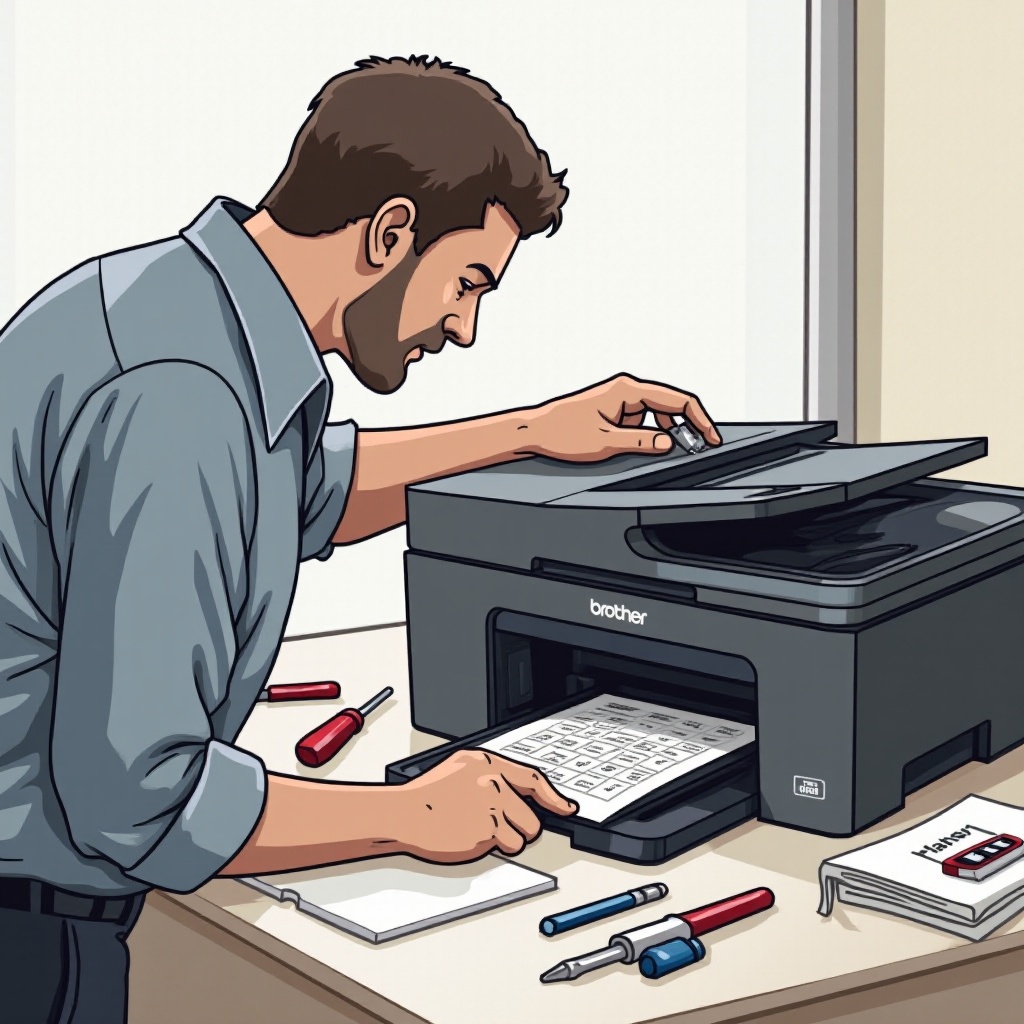
Проверьте основы
Обеспечьте прочную основу для устранения неполадок, убедившись, что ваш принтер Brother правильно подключен и готов к использованию.
- Проверьте питание и подключения: убедитесь, что ваш принтер подключен к исправному источнику питания и все необходимые кабели надежно подключены. Часто простейшие решения позволяют разрешить крупные проблемы.
- Убедитесь, что принтер установлен по умолчанию: откройте панель управления или настройки компьютера, чтобы убедиться, что ваш принтер Brother установлен как принтер по умолчанию. Это предотвращает отправку заданий на печать на неверное устройство.
После того как вы подтвердите правильность базовой настройки, вы сможете решить более специфические проблемы, такие как застревание бумаги и качество печати.
Устранение застреваний бумаги
Застревание бумаги может нарушить ваш рабочий процесс и может повредить принтер, если его не решать правильно. Вот что нужно делать:
- Определите застревания бумаги: если на дисплее вашего принтера появляется ошибка застревания бумаги, проверьте такие области, как лоток для бумаги, переднюю панель и заднюю панель доступа на наличие препятствий.
- Шаги по удалению застреваний бумаги:
- Выключите и отключите принтер, чтобы обеспечить безопасность.
- Откройте все доступные панели и осторожно удалите застрявшую бумагу.
- Будьте осторожны, чтобы не порвать бумагу, чтобы не оставлять фрагменты внутри.
- Советы по предотвращению застреваний бумаги: используйте гладкую бумагу высокого качества и избегайте перегрузки лотка для бумаги. Регулярные проверки и обслуживание также могут помочь предотвратить застревания.
После решения проблем с застреванием бумаги сосредоточьтесь на улучшении качества печати ваших документов.
Улучшение качества печати
Если вы испытываете плохое качество печати, проблема может быть связана с засорившимися соплами или неправильными настройками. Вот шаги для улучшения результатов печати:
- Очистка печатающих головок и сопел: многие принтеры Brother имеют функцию ручной очистки. Запустите этот цикл очистки через настройки принтера, чтобы удалить любые засоры.
- Настройка параметров печати: откройте диалоговое окно печати на компьютере, чтобы выбрать настройки более высокого качества. Не забудьте выбрать правильный тип и размер бумаги для наилучшего результата.
- Использование совместимых чернил и тонера: чтобы обеспечить оптимальную производительность и избежать повреждений, покупайте только сертифицированные компанией Brother чернила и тонер. Продукты других брендов могут не соответствовать стандартам качества.
Решив вопрос с качеством печати, обратите внимание на проблемы с подключением, которые могут нарушить ваш опыт беспроводной печати.
Устранение проблем с беспроводным подключением
Потеря подключения к вашей домашней сети может привести к значительным задержкам в ваших заданиях на печать. Вот как восстановить подключение:
- Проверка настроек сети Wi-Fi: убедитесь, что ваша сеть активна и что ваш принтер подключен к правильной сети Wi-Fi.
- Повторное подключение принтера к Wi-Fi:
- Перейдите к настройкам сети через меню принтера.
- Выберите вашу сеть Wi-Fi и введите пароль, чтобы снова подключиться.
- Устранение неполадок в сети: перезагрузите как маршрутизатор, так и принтер и проверьте наличие обновлений прошивки, которые могут повлиять на подключение.
Устранив проблемы с Wi-Fi, убедитесь, что ваш принтер работает с новейшими компонентами.
Обновление драйверов и прошивки принтера
Устаревшие драйверы могут привести к сбоям и сниженной производительности. Поддержание их в актуальном состоянии — ключ к оптимальной функциональности.
- Почему обновления важны: обновления часто устраняют и исправляют ошибки, улучшая общую производительность.
- Пошаговое руководство по обновлению драйверов: посетите официальный сайт Brother, чтобы скачать последние драйверы для вашей модели, затем установите их, следуя предоставленным инструкциям.
- Обновление прошивки принтера: если ваш принтер поддерживает это, проверьте наличие обновлений напрямую через меню принтера. Убедитесь, что есть доступ в интернет для загрузки.
Теперь давайте рассмотрим, как справляться с сообщениями об ошибках и другими распространенными проблемами принтера.
Обработка общих сообщений об ошибках
Встреча с кодами ошибок может быть раздражающей, но каждый код обычно указывает на конкретные проблемы, которые могут быть решены.
- Интерпретация кодов ошибок: обратитесь к руководству пользователя или на сайт Brother, чтобы получить объяснения по разным кодам.
- Шаги для решения общих ошибок:
- Для ошибок застревания бумаги дважды проверьте входные точки на наличие застрявшей бумаги.
- Для ошибок картриджа с чернилами убедитесь, что они правильно установлены и содержат достаточное количество чернил.
- Сброс вашего принтера Brother: в крайнем случае, если проблемы сохраняются, сбросьте настройки принтера до заводских. Доступ к этой функции через меню настроек устройства.
При возможном решении проблем подумайте о поддержании эффективности и долговечности вашего принтера.
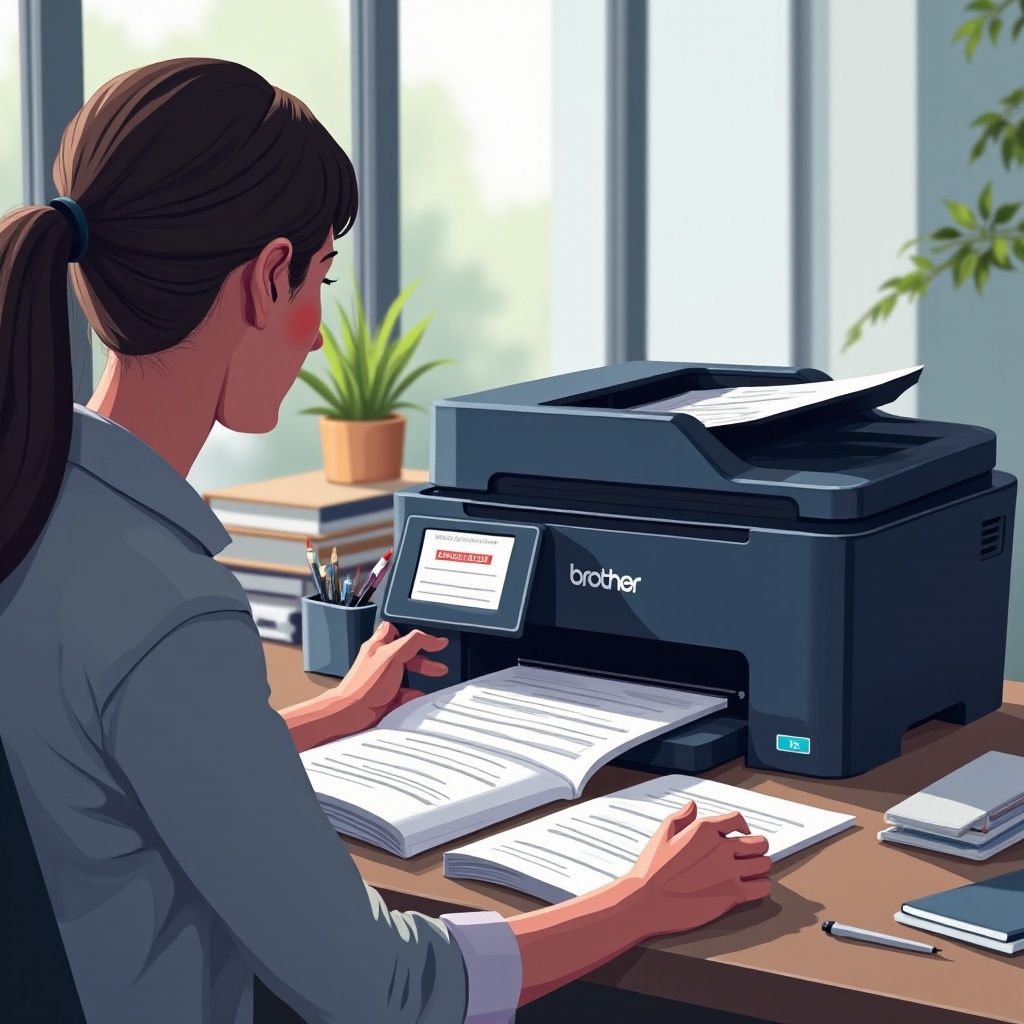
Советы по обслуживанию и уходу
Регулярное обслуживание принтера может продлить его срок службы и повысить эффективность.
- Регулярные процедуры очистки: регулярно очищайте как внешнюю, так и внутреннюю часть, чтобы предотвратить накопление пыли.
- Запланированные проверки обслуживания: выполняйте ежемесячные осмотры на наличие признаков износа, особенно на движущихся компонентах.
- Использование продуктов, совместимых с Brother: выбирайте одобренные Brother средства для очистки и продукты для обеспечения оптимальной производительности.
Наконец, если вы исчерпали все доступные решения и проблемы продолжаются, самое время обратиться за профессиональной помощью.
Когда обратиться за профессиональной поддержкой
Некоторые проблемы требуют экспертного вмешательства и могут оказаться вне сферы DIY решений.
- Распознавание проблем, которые выходят за рамки DIY решений: если проблемы продолжаются после всех попыток устранения, рассмотрите возможность обращения за профессиональной помощью.
- Как связаться с поддержкой Brother: зайдите на сайт Brother, чтобы ознакомиться с их контактными опциями, включая электронную почту, чат и телефонную поддержку.
- Опции гарантии и обслуживания: если ваш принтер еще покрывается гарантией, изучите свои варианты для ремонта или замены.
Заключение
Понимание того, как эффективно устранять неполадки и поддерживать ваш принтер Brother, позволяет избежать ненужного простоя и расходов. С регулярным уходом вы можете гарантировать, что ваше устройство останется функциональным и надежным на протяжении длительного времени.
Часто задаваемые вопросы
Как сбросить мой принтер Brother?
Перейдите в меню настроек на вашем принтере, выберите ‘Начальная настройка’ и выберите ‘Сброс’. Следуйте инструкциям на экране.
Что делать, если мой принтер постоянно отключается от Wi-Fi?
Убедитесь, что ваш роутер работает исправно, разместите принтер ближе к нему и избегайте использования слишком большого количества устройств в одной сети.
Как я могу улучшить качество печати на моем принтере Brother?
Регулярно очищайте печатающие головки, используйте высококачественные чернила и бумагу, и настройте параметры печати для достижения лучших результатов.