

 By
By Введение
Если ваш Apple Watch не справляется с записью активности, вы не одни. Многие пользователи полагаются на свои Apple Watch для точного отслеживания тренировок и фитнес-прогресса. Когда устройство не функционирует должным образом, это может нарушить ваш фитнес-режим. Понимание причин этих проблем и способов их устранения гарантирует, что вы продолжите достигать своих фитнес-целей.
Понимание отслеживания активности на Apple Watch
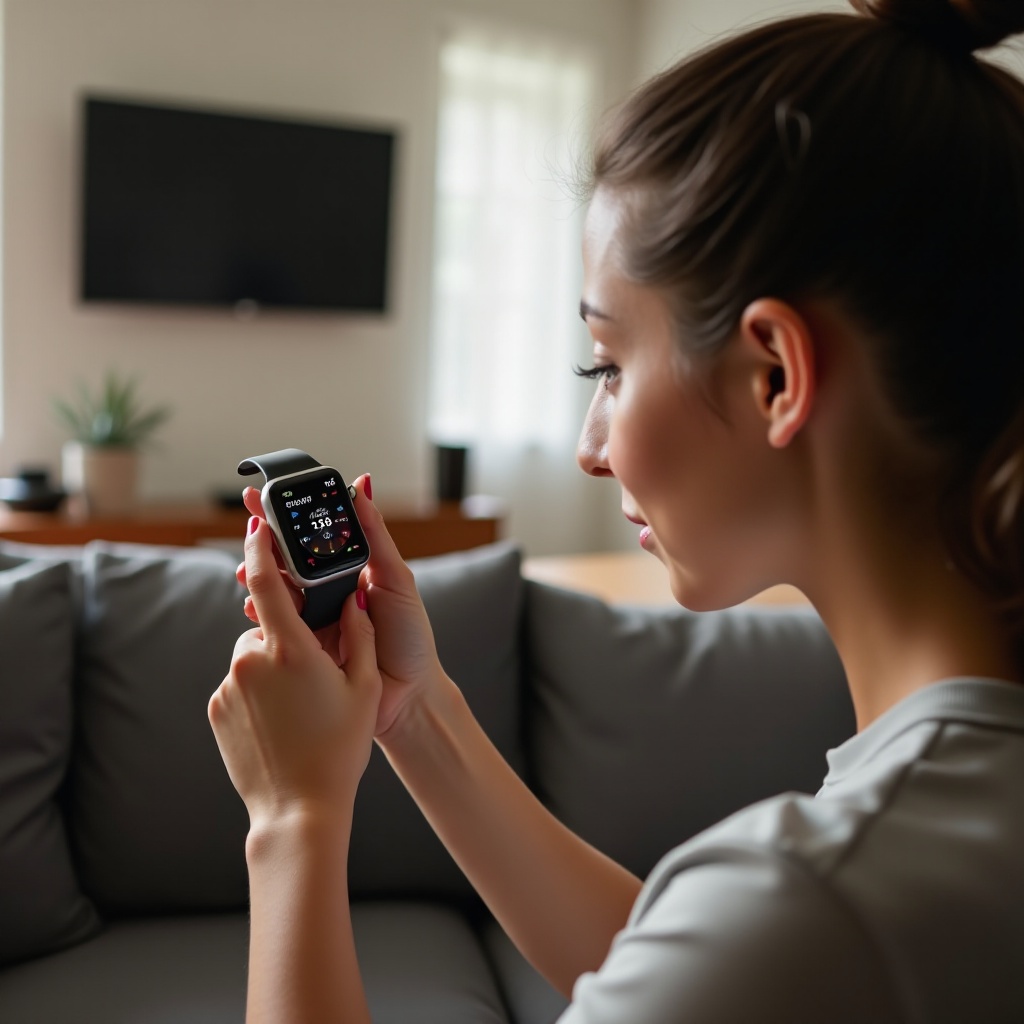
Apple Watch предлагает обширные возможности отслеживания активности для фитнес-энтузиастов. Он следит за ключевыми показателями здоровья, включая частоту сердечных сокращений, количество шагов, сжигаемые калории и интенсивность тренировки. Эти данные жизненно важны для оценки фитнес-прогресса и принятия обоснованных решений о здоровье.
Точное отслеживание имеет решающее значение, так как любые расхождения могут привести к дезинформации и повлиять на ваши фитнес-цели. Чтобы лучше решить проблему незаписи активности, важно сначала изучить распространенные причины, по которым Apple Watch может не работать должным образом, а затем рассмотреть решения для исправления этих проблем.
Распространенные причины, по которым ваш Apple Watch не записывает активность
Несколько факторов могут мешать вашему Apple Watch точно отслеживать активность. Распознавание этих факторов может быть первым шагом к решению проблемы:
-
Неправильное расположение носимого устройства: Несоответствующий или неправильно расположенный часы могут помешать датчикам точно обнаруживать движения. Очень важно правильно носить Apple Watch на запястье.
-
Устаревшее программное обеспечение: Необновление программного обеспечения может привести к проблемам с производительностью, включая неточное отслеживание. Убедитесь, что вы используете последнюю версию программного обеспечения, выпущенную Apple.
-
Блокировка или неисправность датчика: Датчики могут быть заблокированы грязью или мусором или могут выйти из строя, что приведет к ошибкам в сборе данных. Регулярная очистка датчиков может предотвратить это.
Идентификация этих потенциальных причин очень важна для эффективного устранения неполадок. Следующие разделы предоставляют практические шаги для решения этих проблем.
Шаги по устранению проблем с активностью Apple Watch
Решение проблем с отслеживанием Apple Watch часто включает несколько простых шагов и регулярное обслуживание. Рассмотрите возможность выполнения следующих действий:
-
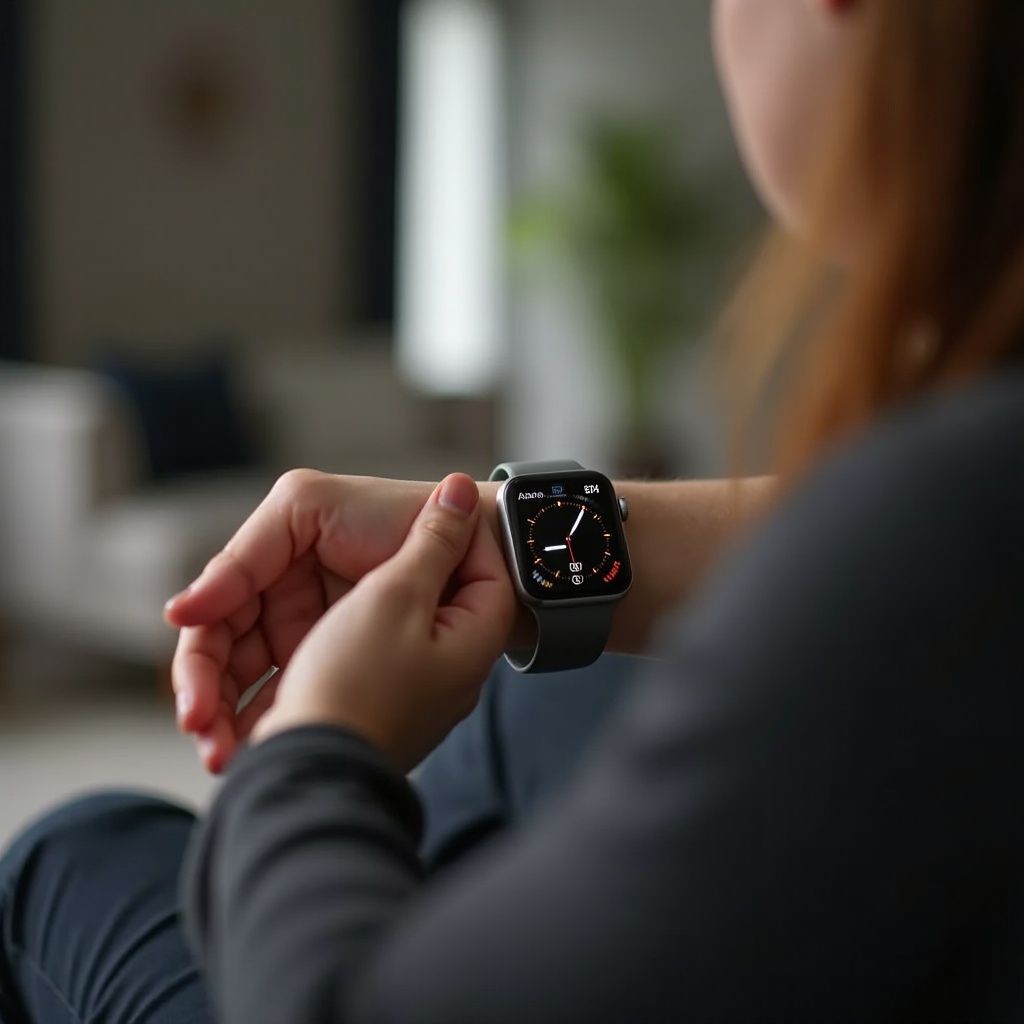
Проверьте и отрегулируйте посадку часов: Часы не должны быть слишком тугими или слишком свободными. Они должны удобно сидеть на вашем запястье, обеспечивая правильный контакт датчиков с кожей.
-
Убедитесь, что программное обеспечение и приложения обновлены: Регулярно проверяйте обновления программного обеспечения как на Apple Watch, так и на сопряженном iPhone. Используя приложение Watch на вашем iPhone, перейдите в «Основные», затем «Обновление ПО», чтобы загрузить последние версии.
-
Очистите и обслужите датчики часов: Используйте неабразивную мягкую ткань для чистки задней части часов. Для более глубокой очистки слегка смочите ткань водой и аккуратно удалите мусор.
Следование этим шагам обычно может решить незначительные проблемы с отслеживанием. Если проблемы сохраняются, возможно, вам потребуется попробовать более сложные решения.
Продвинутые решения для повышения точности активности
Для решения продолжающихся проблем рассмотрите более продвинутые меры по устранению неполадок:
-
Сбросьте данные калибровки фитнеса: Перейдите в раздел «Настройки» на вашем iPhone, выберите «Конфиденциальность», затем «Движение и Фитнес», и нажмите «Сброс данных калибровки». Этот процесс помогает откалибровать датчики для повышения точности.
-
Распарите и повторно сопряжите ваш Apple Watch: Для обновления настроек откройте приложение Watch на вашем iPhone, нажмите «Мои часы», выберите «i» рядом с именем часов и выберите «Удалить Apple Watch». Затем следуйте инструкциям, чтобы настроить его снова.
-
Проверьте и обновите персональную информацию: Убедитесь, что информация о вашем здоровье, такая как рост, вес и возраст, актуальна и точна в приложении Health. Правильные данные помогут часам правильно измерять вашу активность.
Попробовав эти продвинутые решения, вы минимизируете постоянные проблемы с отслеживанием и повысите точность вашего Apple Watch.
Когда обратиться в службу поддержки Apple
Если проблемы с записью активности сохраняются, несмотря на устранение неполадок, возможно, проблема связана с аппаратным обеспечением, требующим профессионального вмешательства. Назначьте встречу со службой поддержки Apple для дальнейшего изучения. Прежде чем сделать это, сделайте резервное копирование вашего устройства и задокументируйте шаги по устранению неполадок, которые вы попробовали.
Заключение
Apple Watch — это важный инструмент для поклонников здоровья и фитнеса, предоставляющий детальное отслеживание активности. При правильном функционировании он позволяет вам отслеживать ваш фитнес-путь и принимать обоснованные решения на основе данных. Определив причины проблем с отслеживанием и реализовав описанные выше решения, вы можете снова сделать ваш Apple Watch надежным фитнес-компаньоном.
Часто задаваемые вопросы
Как обеспечить правильное отслеживание моего Apple Watch?
Обеспечьте плотную посадку, регулярно обновляйте программное обеспечение, очищайте датчики и калибруйте, завершив прогулку или пробежку на улице для повышения точности.
Что делать, если мой Apple Watch внезапно перестал записывать активность?
Перезагрузите часы, проверьте наличие обновлений и, если необходимо, отвяжите и повторно свяжите устройство, а также сбросьте данные калибровки фитнеса.
Могу ли я вручную добавить активность в записи Apple Watch?
Да, используйте приложение “Здоровье” на вашем iPhone или напрямую на часах, чтобы вручную ввести данные об активности, выбрав “Добавить данные”.