

 By
By Введение
Кнопка WiFi на ноутбуке Asus — это небольшая, но незаменимая функция. Освоение ее использования может значительно улучшить производительность и подключение вашего ноутбука. Это руководство раскрывает тонкости кнопки WiFi ноутбука Asus, предлагая рекомендации по ее использованию, советы по устранению неполадок и оптимизацию производительности для улучшенного опыта работы в интернете.

Понимание кнопки WiFi на ноутбуке Asus
Как правило, кнопка WiFi на ноутбуке Asus находится на верхнем ряду клавиш клавиатуры и часто помечена значком беспроводной связи. В некоторых моделях эта кнопка интегрирована с функциональными клавишами, что требует одновременного нажатия клавиши ‘Fn’.
Понимание функции кнопки WiFi в контексте различных моделей Asus имеет решающее значение. Обычно ее роль заключается в включении или отключении беспроводного адаптера, делая ее ключевым инструментом в управлении подключениями. Знание этого помогает эффективно контролировать сетевые подключения, поскольку даже небольшое отключение может привести к потере производительности.
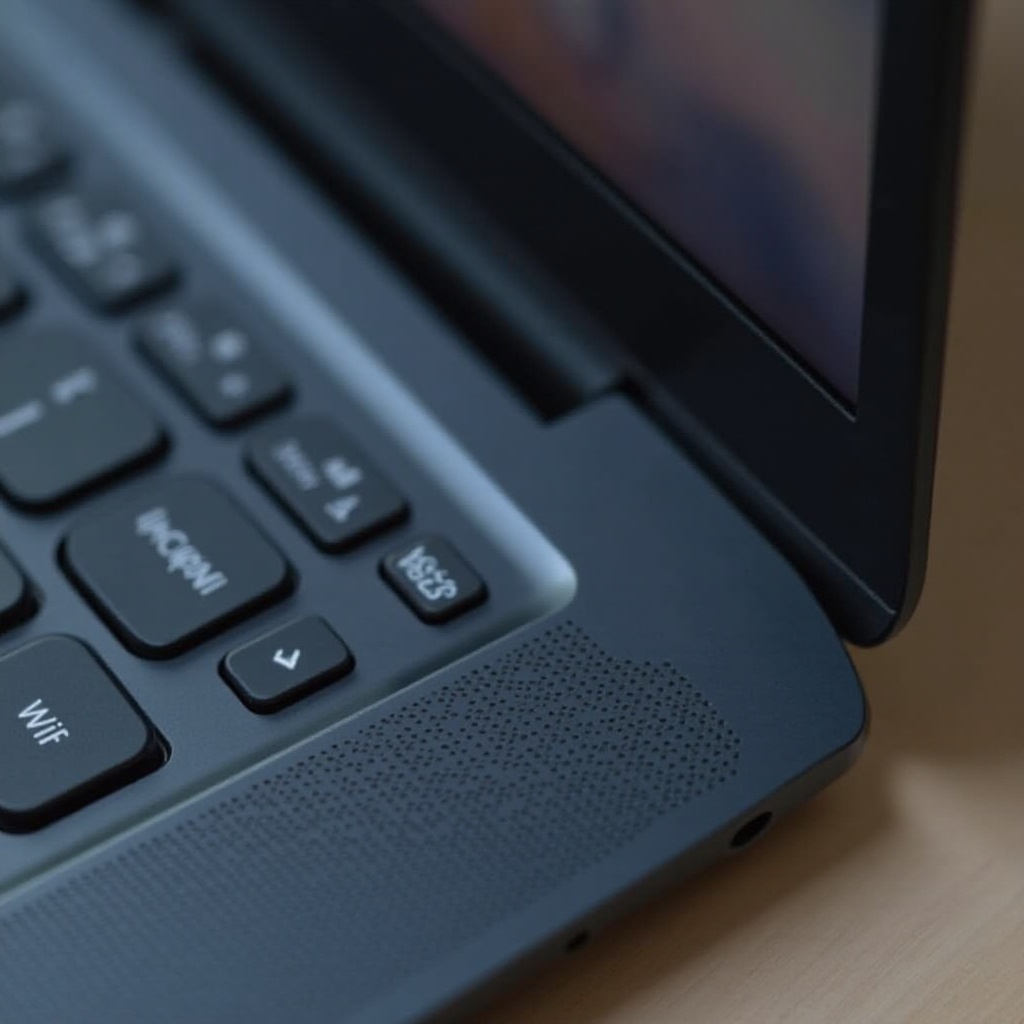
Как эффективно использовать кнопку WiFi
Эффективное использование кнопки WiFi на Asus включает несколько простых шагов:
- Найдите кнопку: Определите, где находится кнопка WiFi на вашей клавиатуре, обычно вдоль ряда функциональных клавиш.
- Включите WiFi: Нажмите кнопку WiFi один раз; для некоторых моделей нажмите ее вместе с клавишей ‘Fn’. Наблюдайте за индикатором WiFi на экране, чтобы подтвердить активацию.
- Отключение WiFi: Снова нажмите кнопку, чтобы отключить WiFi. Значок на экране должен показать изменение статуса.
Лучшие практики включают периодическую проверку состояния кнопки, особенно после обновлений программного обеспечения или при возникновении проблем с подключением. Внедрение этой простой привычки поможет избежать путаницы, которая может показаться серьезной проблемой.
Устранение распространенных проблем с кнопкой WiFi на ноутбуках Asus
Несмотря на простоту, кнопка WiFi иногда может не работать. Вот распространенные проблемы и их решения:
-
Неотзывчивая кнопка: Проверьте наличие мусора или препятствий под кнопкой. Используйте сжатый воздух для ее мягкой очистки.
-
Конфликты драйверов: Обновление драйверов беспроводного адаптера может часто решить проблемы. Посетите официальный сайт Asus или используйте Диспетчер устройств для доступа к последним драйверам.
-
Проблемы с настройками сети: Иногда сброс настроек сети может помочь. Большинство операционных систем предоставляют эту опцию в настройках ‘Сеть и Интернет’.
-
Решение конфликтов драйверов:
- Получите доступ к диспетчеру устройств, щелкнув правой кнопкой мыши по кнопке “Пуск”.
- Разверните ‘Сетевые адаптеры’ и найдите свой WiFi адаптер.
-
Щелкните правой кнопкой мыши и выберите ‘Обновить драйвер’.
-
Настройка сетевых параметров:
- Перейдите в ‘Настройки’, затем ‘Сеть и Интернет’.
- В разделе ‘Статус’ выберите ‘Сброс сети’.
Эти решения обеспечивают всесторонний подход к решению распространенных проблем, создавая стабильную основу для оптимизации.

Оптимизация производительности WiFi на ноутбуках Asus
После устранения аппаратных проблем с кнопкой WiFi перейдите к оптимизации производительности. Рабочая кнопка WiFi играет важную роль, но это только часть улучшения вашей общей связи.
-
Расположите маршрутизатор в центре вашего пространства, чтобы максимизировать мощность сигнала.
-
Держите программное обеспечение и драйверы вашего ноутбука обновленными для поддержания совместимости и производительности.
-
Используйте внешние инструменты, такие как inSSIDer, для анализа сети.
Инструменты и обновления вместе защищают ваше интернет-соединение, обеспечивая беспрерывное подключение в интернете.
Продвинутые советы для пользователей ноутбуков Asus
Для тех, кто интересуется технологиями или хочет максимизировать возможности своего ноутбука Asus, эти продвинутые советы могут улучшить ваш опыт подключения:
-
Используйте надежные сторонние инструменты управления сетью для всестороннего контроля над вашими подключениями.
-
Регулярно проверяйте и устанавливайте обновления прошивки как для вашего маршрутизатора, так и для ноутбука. Регулярные обновления не только улучшают производительность, но и укрепляют безопасность.
Реализация этих стратегий обеспечивает не только временные решения, но и долгосрочную стабильность и эффективность ваших онлайн-операций.
Заключение
Понимание того, как эффективно использовать и обслуживать кнопку WiFi на вашем ноутбуке Asus, может преобразить ваш опыт подключения. Благодаря этим практическим шагам и советам вы лучше подготовлены к решению проблем с подключением без усилий. Сочетая эти знания с регулярными обновлениями, вы будете наслаждаться непрерывными и надежными WiFi-соединениями.
Часто задаваемые вопросы
Как найти кнопку WiFi на моем ноутбуке Asus?
Кнопка WiFi обычно находится в верхнем ряду функциональных клавиш и может иметь значок беспроводной сети. Иногда требуется нажать её вместе с клавишей ‘Fn’.
Что делать, если кнопка WiFi не реагирует?
Попробуйте аккуратно почистить кнопку с помощью сжатого воздуха и обновить драйверы адаптера WiFi через Диспетчер устройств.
Существуют ли программные решения, если кнопка WiFi не работает?
Да, вы можете управлять подключениями WiFi через сетевые настройки Windows или использовать приложения для управления сетями для детального контроля.