

 By
By Introduction
MacBook Air выделяется элегантным дизайном и производительностью, что делает его любимым устройством пользователей. Тем не менее, ошибка “Камера не подключена” может быть неприятной, особенно когда вы полагаетесь на камеру для видеозвонков, рабочих встреч или виртуальных занятий. К счастью, эту проблему можно решить с помощью серии эффективных шагов по устранению неполадок. Это руководство поможет вам пройти через эти решения, чтобы восстановить функционирование камеры на вашем MacBook Air.
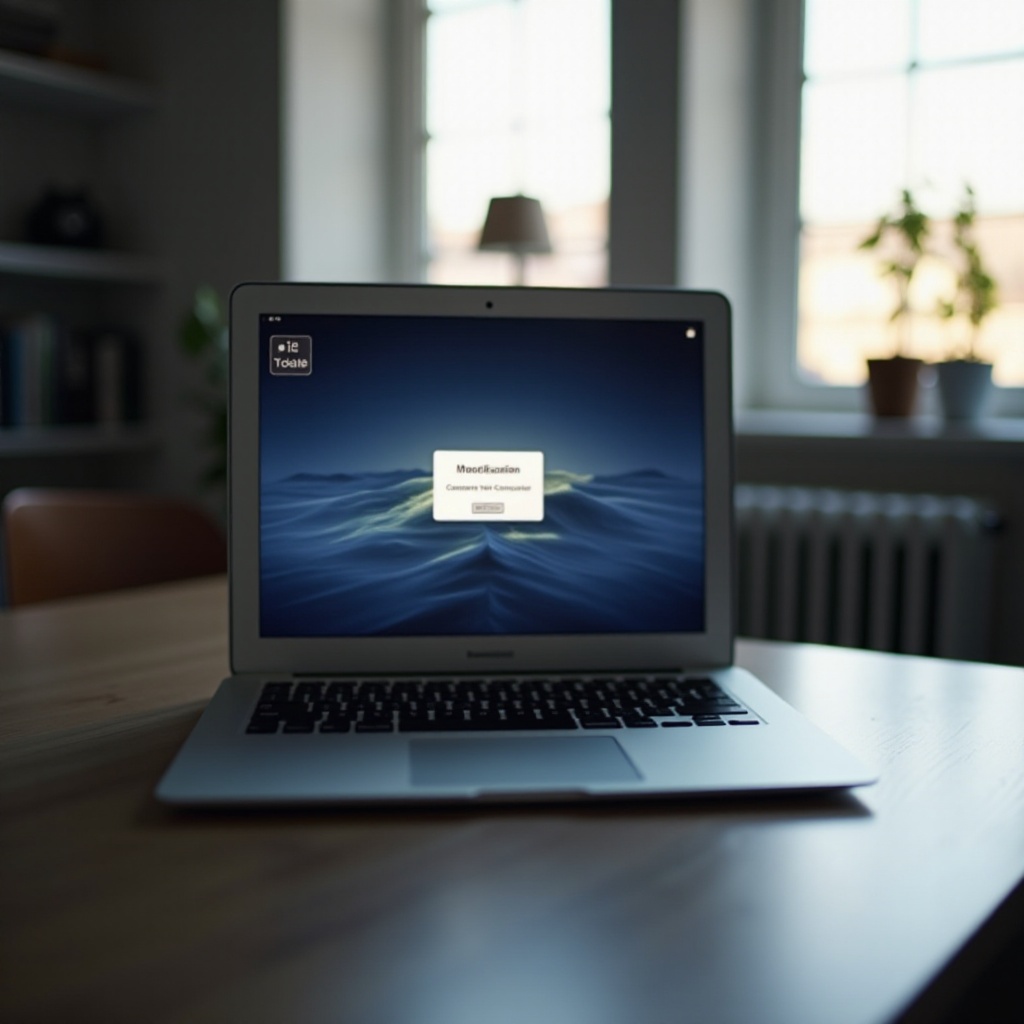
Понимание ошибки “Камера не подключена”
Ошибка “Камера не подключена” обычно означает, что ваш MacBook Air не может обнаружить встроенную камеру FaceTime HD. Это может произойти по разным причинам, включая программные сбои, неправильно настроенные параметры или аппаратные дефекты. Осознание причины является важным для применения правильного решения. Поняв ошибку, вы сможете эффективно устранить неисправность и улучшить производительность вашего MacBook Air.
Быстрые решения для устранения проблем с камерой
Перед тем как приступить к детальным решениям, начните с этих быстрых исправлений. Они просты и часто решают проблему:
- Перезагрузите ваш MacBook Air: простая перезагрузка может сбросить временные сбои, влияющие на камеру, обеспечивая свежий старт для всех функций.
- Проверьте разрешения приложений на доступ к камере: иногда приложения требуют разрешения на использование камеры. Перейдите в “Системные настройки”, выберите “Безопасность и конфиденциальность”, нажмите на “Конфиденциальность” и убедитесь, что нужные приложения имеют доступ к камере.
Если эти быстрые решения не решат проблему, перейдите к более глубоким программным исправлениям.
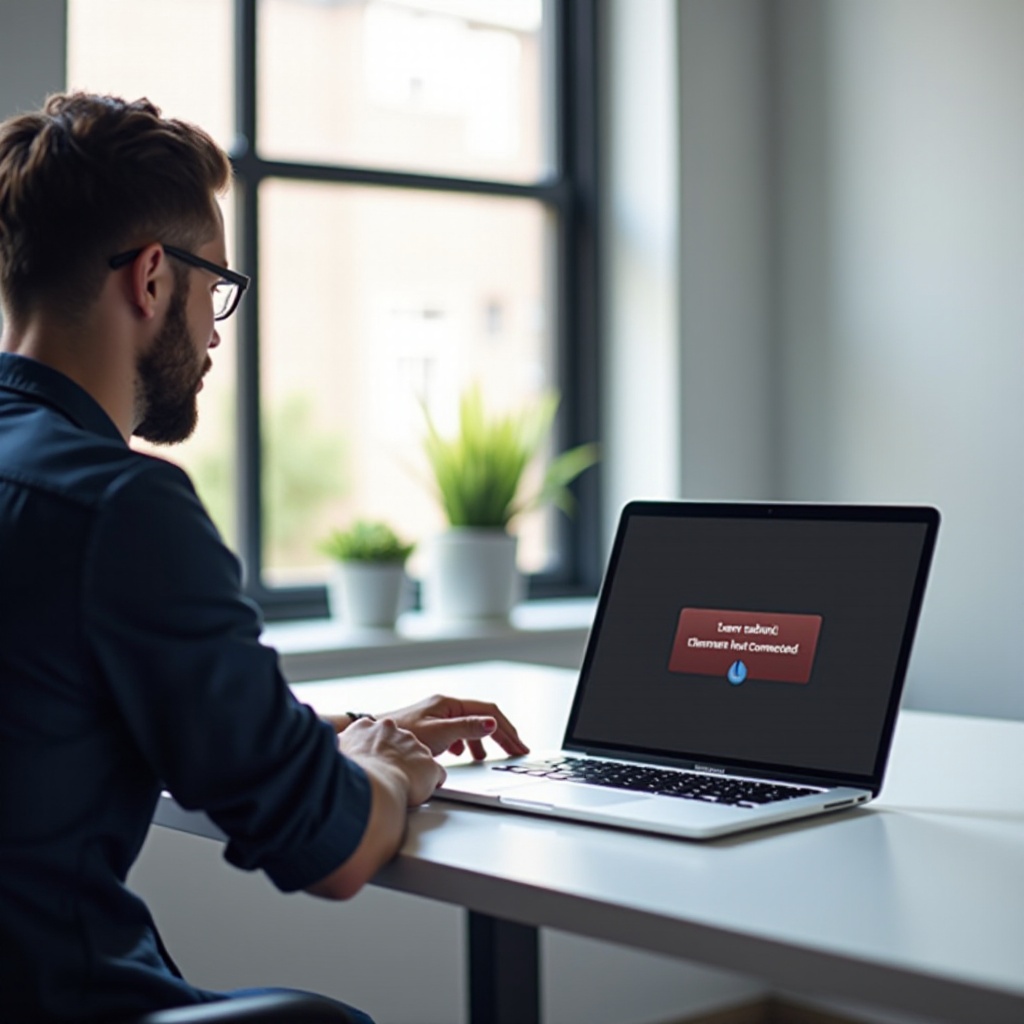
Программные решения для устранения проблемы
Когда начальная диагностика не дает результатов, можно рассмотреть программные решения:
- Обновите macOS до последней версии: устаревшие системы могут вызвать проблемы совместимости. Откройте ‘App Store’ и в разделе ‘Обновления’ установите последнюю версию macOS. Обновление программного обеспечения часто решает проблему.
- Сбросьте контроллер управления системой (SMC): SMC управляет аппаратными функциями, и его сброс может решить проблемы с камерой. Выключите ваш MacBook Air, удерживайте клавиши Shift + Control + Option вместе с кнопкой питания в течение 10 секунд, затем перезапустите.
- Сбросьте NVRAM: NVRAM хранит настройки, и сброс может помочь разрешить конфликт. Для сброса запустите ваш Mac и удерживайте клавиши Option + Command + P + R в течение около 20 секунд.
Эти программные решения обычно решают большинство проблем с камерой. Если они не помогают, может потребоваться расширенная диагностика.
Расширенные методы устранения неполадок
Когда базовые и программные решения не помогают, может потребоваться расширенное устранение неполадок:
- Используйте команды терминала для оценки функциональности камеры: откройте ‘Терминал’ из Приложения > Утилиты. Введите ‘sudo killall VDCAssistant’ и ‘sudo killall AppleCameraAssistant’. Эти команды прекращают процессы, связанные с камерой, которые могут быть застрявшими.
- Запустите в безопасном режиме и выполните диагностические тесты: безопасный режим ограничивает стартовые процессы, изолируя программные проблемы. Перезапустите ваш MacBook Air и удерживайте клавишу Shift. Проверьте камеру в безопасном режиме, чтобы выявить конфликты с третьими сторонами.
Расширенное устранение неполадок требует некоторых технических навыков, но эти решения часто решают стойкие проблемы. Если проблема не решена, может потребоваться проверка оборудования.

Проверки и решения для оборудования
Программные исправления решают много проблем, но целостность оборудования также важна. Проверьте:
- Физические повреждения камеры: осмотрите ваш MacBook Air на наличие видимых повреждений возле камеры. Аппаратные неисправности могут потребовать профессионального ремонта.
- Рассмотрите альтернативы внешней камеры: до тех пор пока внутренние проблемы не решены, внешняя веб-камера через USB может служить временной альтернативой.
Решение аппаратных проблем может быть сложным, поэтому мы рекомендуем обратиться в службу поддержки Apple, если решения своими силами не помогли.
Профилактические меры для поддержания работоспособности камеры
Внедрение профилактических мер обеспечивает долгосрочную работу камеры:
- Регулярные обновления программного обеспечения: поддержание вашей macOS и приложений в актуальном состоянии позволяет избежать проблем совместимости и программных ошибок.
- Избегайте физических препятствий: убедитесь, что камера и её окружение свободны от пыли или мусора, который может препятствовать объективу.
Привычки к профилактике не только поддерживают производительность камеры, но и повышают общую надежность вашего MacBook Air.
Заключение
Ошибка “Камера не подключена” на вашем MacBook Air – это решаемая проблема. Начало с простых решений, таких как перезагрузка или проверка разрешений, часто может решить проблему. Для более стойких проблем могут потребоваться обновления программного обеспечения и сбросы или расширенные методы, такие как команды терминала. Применение профилактических мер поможет поддерживать стабильную работу камеры, обеспечивая её надежную работу, когда она вам нужна.
Часто задаваемые вопросы
Почему мой MacBook Air говорит, что камера не подключена?
Это сообщение часто указывает на программный сбой или неверные настройки, мешающие системе распознать камеру.
Как сбросить SMC на моем MacBook Air?
Чтобы сбросить SMC, выключите MacBook Air, затем нажмите и удерживайте Shift + Control + Option и кнопку питания в течение 10 секунд.
Что делать, если ни одно из этих решений не помогает?
Если проблема сохраняется после всех пробных решений, обратитесь в службу поддержки Apple или к авторизованному поставщику услуг за дополнительной помощью.