

 By
By 在您的 Windows 電腦上,通知可以讓您保持更新或是打斷您的工作流程。許多使用者正在尋找有效管理這些中斷的方法。幸運的是,Windows 提供了多種選項來自訂和控制通知。在本指南中,我們將介紹關閉通知的策略,以確保您的專注力不被干擾。
介紹
Windows 通知會提醒您更新、消息和應用程式活動。雖然有用,但它們可能變得令人不堪重負,並分散您對重要任務的注意力。本指南探討如何關閉 Windows 通知,重點是各種自訂體驗的方法,只接收對您重要的警報。
了解 Windows 通知
Windows 通知可以來自應用程式、系統更新或安全警報。了解來源有助於您更好地管理它們。
- 應用程式:包括消息應用程式和社交媒體更新發送的通知。
- 系統警報:更新和有關系統性能的提示屬於此類別。
- 安全消息:潛在威脅或建議的系統保護措施的警報。
了解通知類型後,您可以按需自訂設定。
訪問通知和動作設定
要開始管理警報,請找到通知和動作設定:
- 點擊開始功能表並選擇設定齒輪圖示。
- 在設定視窗中選擇系統。
- 在左側面板中點擊通知和動作。
從此部分,您可以控制系統範圍的通知或根據個人喜好調整單個應用程式的通知。
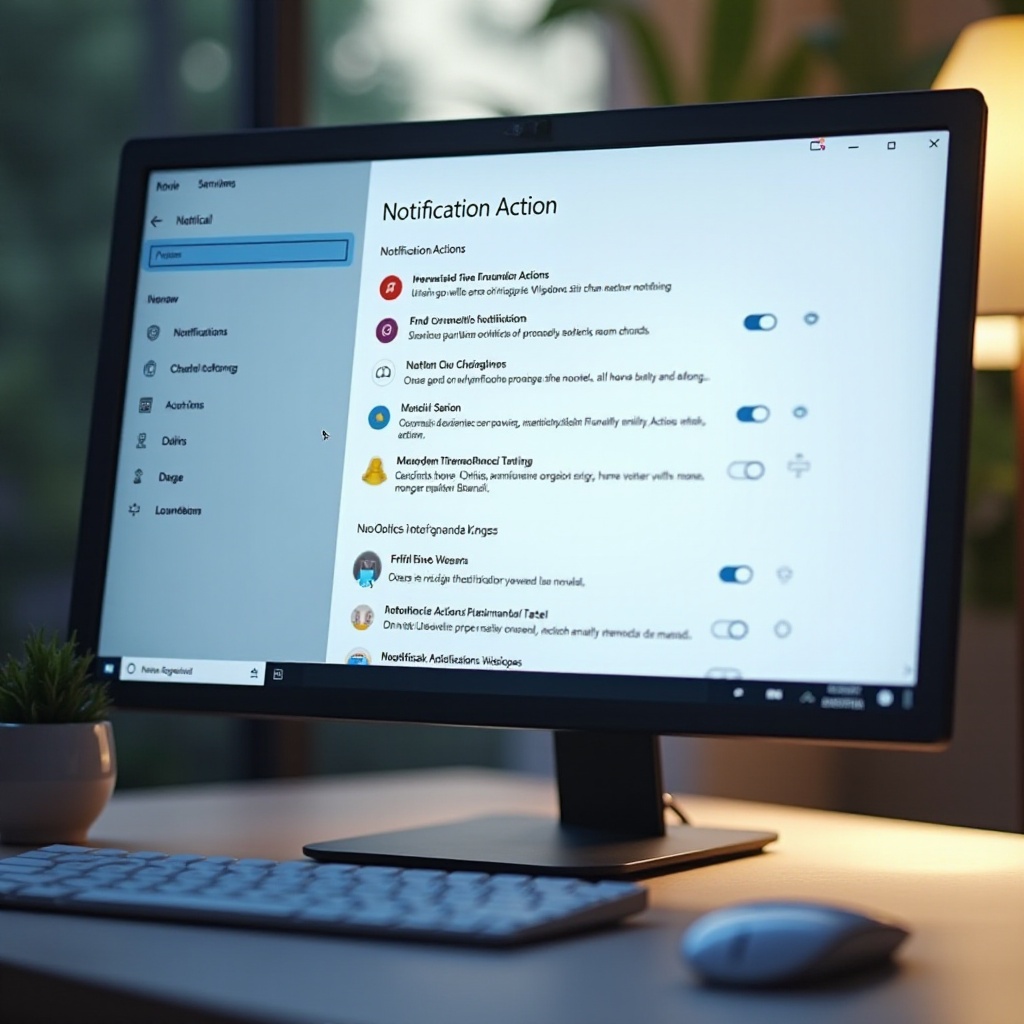
禁用單個應用程式的通知
如果發現特定應用程式特別打擾,您可能想單獨禁用其通知。以下是方法:
- 前往設定 > 系統 > 通知和動作。
- 滾動到從這些發件人獲取通知。
- 關閉與任何應用程式相鄰的開關,以停止其通知。
此方法可讓您持續接收重要應用程式的警報,同時靜音較不重要的應用程式。
管理系統通知
通過關閉非關鍵性警報,可以減少中斷並管理系統通知。以下是方法:
- 訪問設定 > 系統 > 通知和動作。
- 尋找如顯示 Windows 歡迎體驗和獲取提示、技巧和建議等選項。將這些選項關閉。
這些步驟有助於抑制非必要的通知並保持專注。
利用專注助手來控制通知
為了增強通知控制,使用專注助手這項功能,它根據您的偏好或計畫屏蔽不必要的警報。
設定專注助手以符合您的需求:
- 設定專注助手優先列表:到設定 > 系統 > 專注助手並選擇僅限優先。自訂列表以包含您想聽取的應用程式和聯絡人。
- 排定專注助手:在自動規則部分,設定安靜時間以偏好不接收通知。
- 自動開啟專注助手:在特定活動期間啟用專注助手,例如複製顯示或玩遊戲時。
專注助手提供靈活的阻止干擾的方法,同時仍接收重要的警報。
通知管理的進階提示
一些進階技巧可以進一步增強您對通知的控制:
- 使用第三方工具:像 Quiet Hours 這樣的程式提供額外的通知管理選項。
- 自動化通知設定:考慮使用腳本或任務排程器來根據特定觸發條件或時間點切換通知。
透過這些進階工具,即使是高級使用者也能實現精確的通知控制。
結論
掌控 Windows 通知可讓您保持專注並提高生產力。通過實施討論的策略,您可以控制干擾,確保只有重要的警報打斷您的活動。今天就自訂您的通知設定,享受更高效的 Windows 體驗。
常見問題
如何完全靜音所有 Windows 通知?
要靜音所有通知,請前往“設定 > 系統 > 通知與動作”,然後關閉“接收應用程式及其他發件者的通知”。
我可以為通知安排靜默時間嗎?
可以,您可以使用專注助手來安排靜默時間。在“設定 > 系統 > 專注助手”中設置自動規則,選擇您不希望被打擾的時間。
使用專注助手比完全禁用通知有什麼好處?
專注助手有選擇地過濾通知,讓您能屏蔽不必要的警報,同時仍接收重要更新,提供了一種平衡的方法。