

 By
By 將硬碟從HDD換成SSD可以大幅提升電腦速度。在本指南中,您將學習如何將Windows轉移到SSD,以最小的麻煩提高電腦性能。我們將帶您完成每個步驟,以確保過渡順利,最大限度地發揮SSD技術的優勢。
了解SSD及其優點
在進行遷移之前,了解為什麼SSD相比傳統HDD具有顯著優勢是至關重要的。
什麼是SSD?
SSD(固態硬碟)是一種使用閃存來儲存數據的存儲設備。與HDD不同,SSD沒有活動部件,這使得它的操作速度更快,耐用性更高。
相對HDD的優勢
SSD通過消除HDD中減緩速度的機械部件,提供更快的數據存取和更短的開機時間。它們還更能抵抗物理震動,耗電量更低,非常適合更高效更安靜的計算。
為什麼考慮升級?
遷移到SSD帶來更快的應用啟動、更流暢的多任務處理以及整體系統響應能力的提升。這一升級對於處理大型文件或運行數據密集型應用的用戶特別有利。

為遷移準備系統
為了確保成功過渡,妥當的準備是必不可少的。以下是如何讓您的系統準備好從HDD轉移到SSD。
檢查系統兼容性
- 確認您的電腦支持SSD。大多數現代電腦支持SSD,但檢查兼容性是必不可少的。
- 確認合適的連接介面,例如SATA或NVMe,以匹配您主板的支持。
備份重要數據
備份數據以防止遷移過程中的任何損失:
– 使用雲存儲服務或外接硬碟。
– 確保所有重要文件、照片和文檔都安全保存。
清理您的HDD:釋放空間
SSD相對於HDD每GB可能更昂貴,因此優化空間至關重要:
– 卸載未使用的程序。
– 刪除重複或不必要的文件。
– 考慮暫時將大文件(如視頻)移到外接硬碟。

選擇合適的SSD
選擇正確的SSD對於發揮系統性能的最大效益至關重要。
SSD類型及兼容性
不同類型的SSD,如SATA、M.2和NVMe,會影響您的選擇。確保SSD類型與您的設備兼容以避免安裝問題。
大小和容量考量
選擇符合您存儲需求的SSD容量,考慮:
– 當前使用與未來需求。
– 體積較大的SSD通常性能更好且壽命更長。
安裝合適的SSD可以確保您從升級中獲得最大益處,無縫增強系統功能。
安裝SSD
SSD的物理安裝必須謹慎進行以防止組件受損。
台式機的物理安裝
- 關閉並拔掉您的電腦電源。
- 打開機殼並找到一個可用的硬碟架或插槽。
- 固定好SSD並連接電源和數據線。
筆記本中添加SSD
- 關閉筆記本並拆掉電池以防安全。
- 通過卸下正確的面板進入硬碟架。
- 牢固地將SSD放入架中。
- 在關閉面板之前確保所有連接穩固。
這樣小心的安裝連接到克隆過程,確保您的OS傳輸所需的硬體都已到位。
將Windows OS克隆至您的SSD
克隆Windows在遷移至SSD後保持您的設置和應用程序。
選擇克隆軟件
選擇可靠的軟件對於順利過程是必不可少的。流行的工具包括Macrium Reflect、EaseUS Todo Backup和AOMEI Backupper。
步驟逐步克隆過程
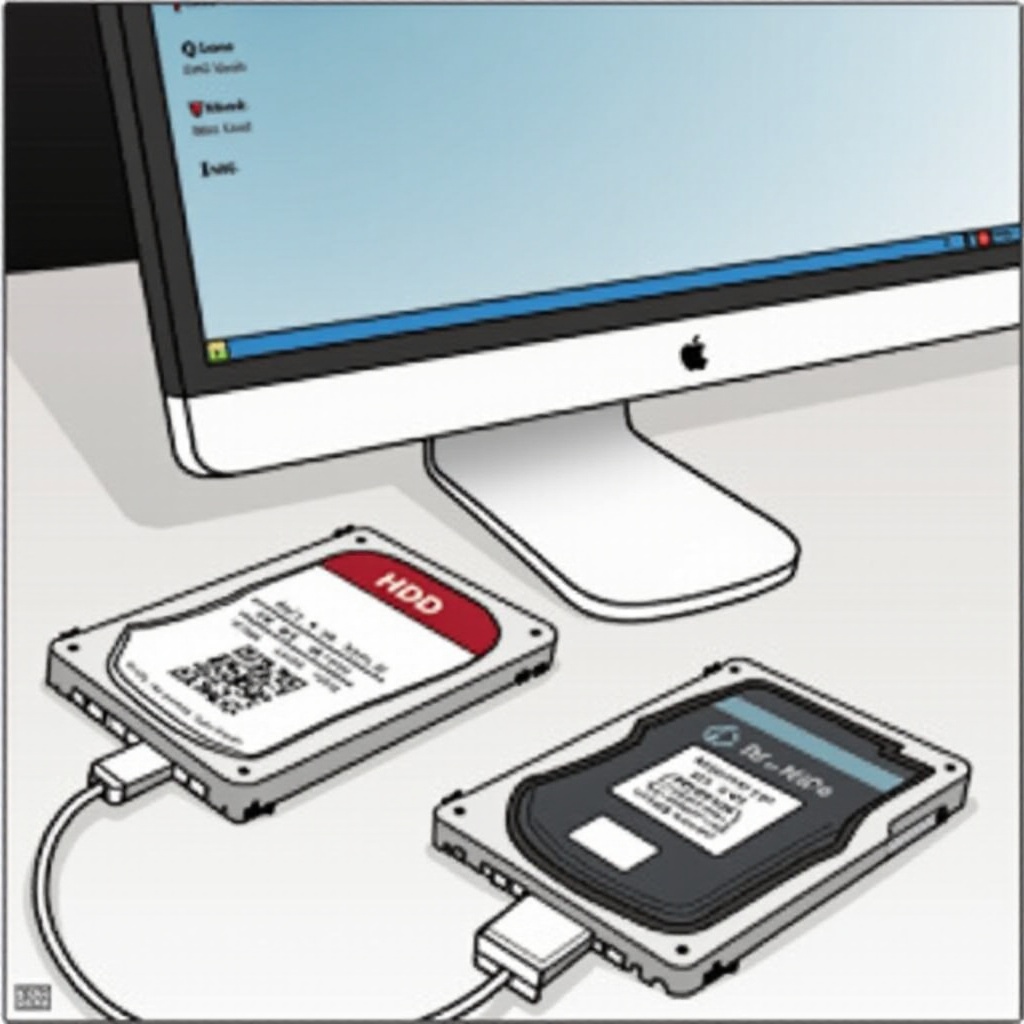
- 安裝您選擇的软件并將HDD和SSD同時連接至您的电脑。
- 啟動軟件並選擇“克隆”或“系統遷移”選項。
- 按照指示選擇來源(HDD)和目標(SSD)硬碟。
確保遷移成功
克隆後:
– 檢查新SSD上的Windows和數據完整性。
– 通過調整BIOS中的啟動順序來測試從SSD啟動。
克隆完成後,必須調整系統功能以充分利用新的SSD。
遷移後配置系統
安裝後的配置調整可以增強新SSD的效果。
在BIOS中更改啟動順序
- 重啟電腦並進入BIOS設置(通常在開機過程中按Delete、F2或F10)。
- 進入啟動菜單並將SSD設為主要啟動設備。
確認系統和應用程序功能
確保應用程序和Windows運行順利。調整SSD優化的設置,如:
– 停用Windows碎片整理。
– 啟用特定於SSD的設置例如TRIM進行維護。
正確配置無縫銜接安裝和遷移過程,讓您的系統準備好進行常規使用。
優化您的SSD以延長壽命
維護您的SSD確保更長的使用壽命和持續性能。
啟用TRIM
TRIM對於維持SSD性能至關重要。它有效處理已刪除的數據,延長SSD的壽命和性能。
調整電源設置和碎片整理
將電源設置設為高性能而非節能。停用Windows對SSD的碎片整理,因為它可能會損耗您的硬碟隨著時間的推移。
這些優化步驟確保您從SSD中獲得最大益處,以健壯、高性能系統圓滿結束遷移過程。
結論
SSD升級是提高系統速度和效率的明智選擇。通過遵循這些綜合步驟,您可以確保順利過渡,付出最小努力。享受更快的加載時間、改進的能效和增強的可靠性,借助您的新SSD。
常見問題
我可以將程序從HDD移動到SSD嗎?
可以,儘管重新安裝到SSD上可以確保最佳的功能和整合。
遷移後我應該如何處理舊的HDD?
您可以將舊的HDD用作額外的存儲空間或專用的備份驅動器。
安裝後如何排除未被識別的SSD故障?
檢查物理連接,驗證BIOS設置,並確認SSD在磁盤管理中是否可見。