

 By
By 介紹
直接從裝置列印的能力日益重要,尤其是在使用iPad時。隨著越來越多人依賴這些平板電腦完成日常工作,無縫列印已成為一項必要功能。愛普生印表機以其可靠性著稱,提供多種無線列印選項。本指南將引導您將iPad連接到愛普生印表機,以便您輕鬆列印文件和圖像。

瞭解您的裝置
在開始之前,請評估您的iPad和愛普生印表機的相容性。並非所有愛普生型號都支援無線列印,因此請確保您的裝置支援。大多數現代愛普生型號,如EcoTank、Workforce和Expression系列,都設計為易於連接。另外,將iPad更新到最新的iOS版本以避免任何連接問題。有了相容的裝置,您就可以繼續進行設置。
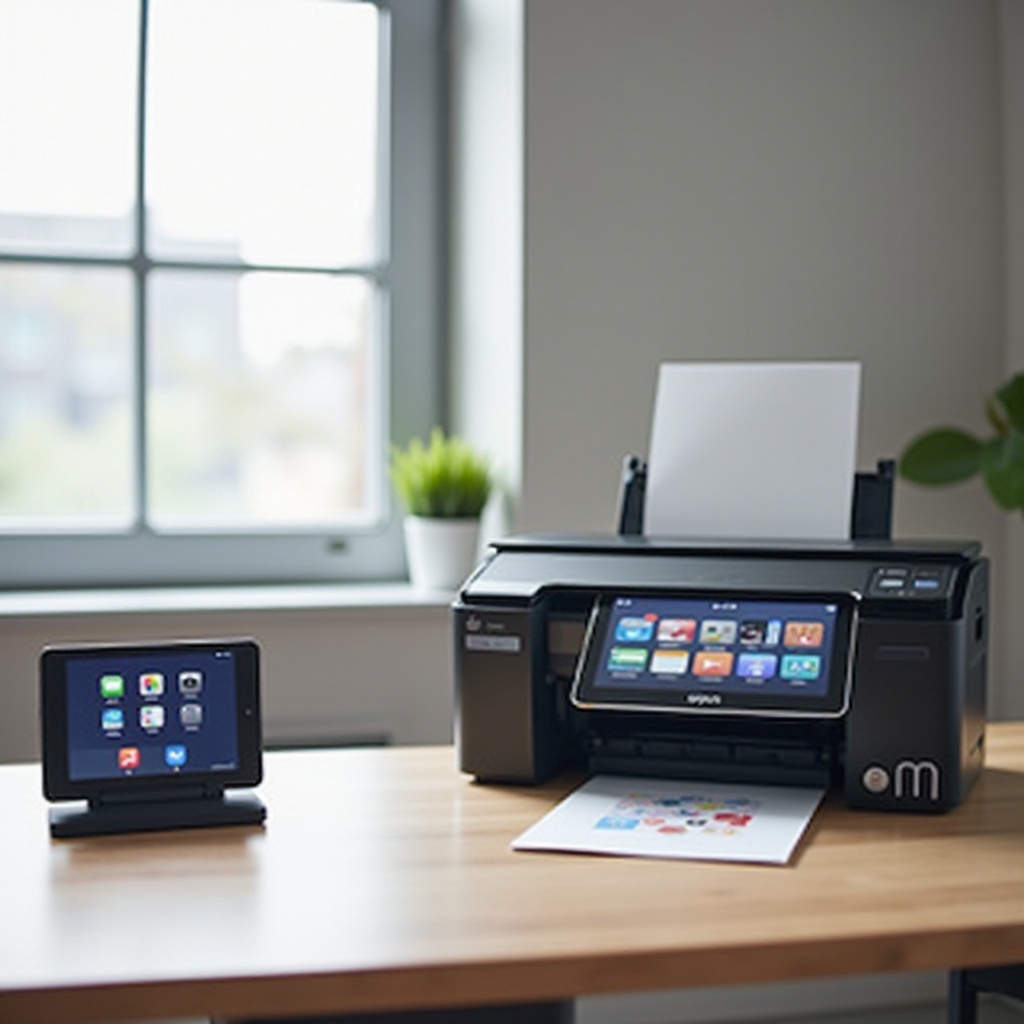
設置您的愛普生印表機
要準備使用您的愛普生印表機,請將其連接到您的Wi-Fi網絡:
1. 插上印表機並打開電源。
2. 使用控制面板導航到印表機的設置菜單。
3. 選擇“網路”設置,然後選擇“無線設置精靈”。
4. 按照提示找到並連接到Wi-Fi網絡,如有必要,輸入密碼。
確保印表機的韌體是最新的也很重要。請檢查愛普生的網站以獲取最新更新,這些更新通常可以直接安裝在印表機的設置菜單中。這種準備有助於避免從iPad列印時的技術問題。
將AirPrint與愛普生印表機一起使用
AirPrint簡化了從Apple裝置(如iPad)進行無線列印的過程,而無需額外的驅動程序。以下是使用方法:
1. 確保您的iPad和愛普生印表機在同一Wi-Fi網絡上。
2. 開啟您想要列印的文件或圖像。
3. 點擊“分享”圖標,然後選擇“列印”。
4. 從可用印表機列表中選擇您的愛普生印表機。
5. 根據需要調整列印設置,然後點擊“列印”完成過程。
通過掌握AirPrint,您可以提高從iPad快速高效列印的能力。
探索Epson iPrint應用程式
為了增加控制和功能,Epson iPrint應用程式提供了AirPrint的強大替代方案:
1. 從App Store下載並安裝Epson iPrint應用程式。
2. 開啟應用程式並選擇“未選擇印表機”以選擇您的裝置。
3. 使用應用程式選擇文件、調整列印設置並監控列印狀態。
此應用程序允許用戶對列印任務進行更詳細的管理,提供如列印預覽、不同的照片佈局等選項。
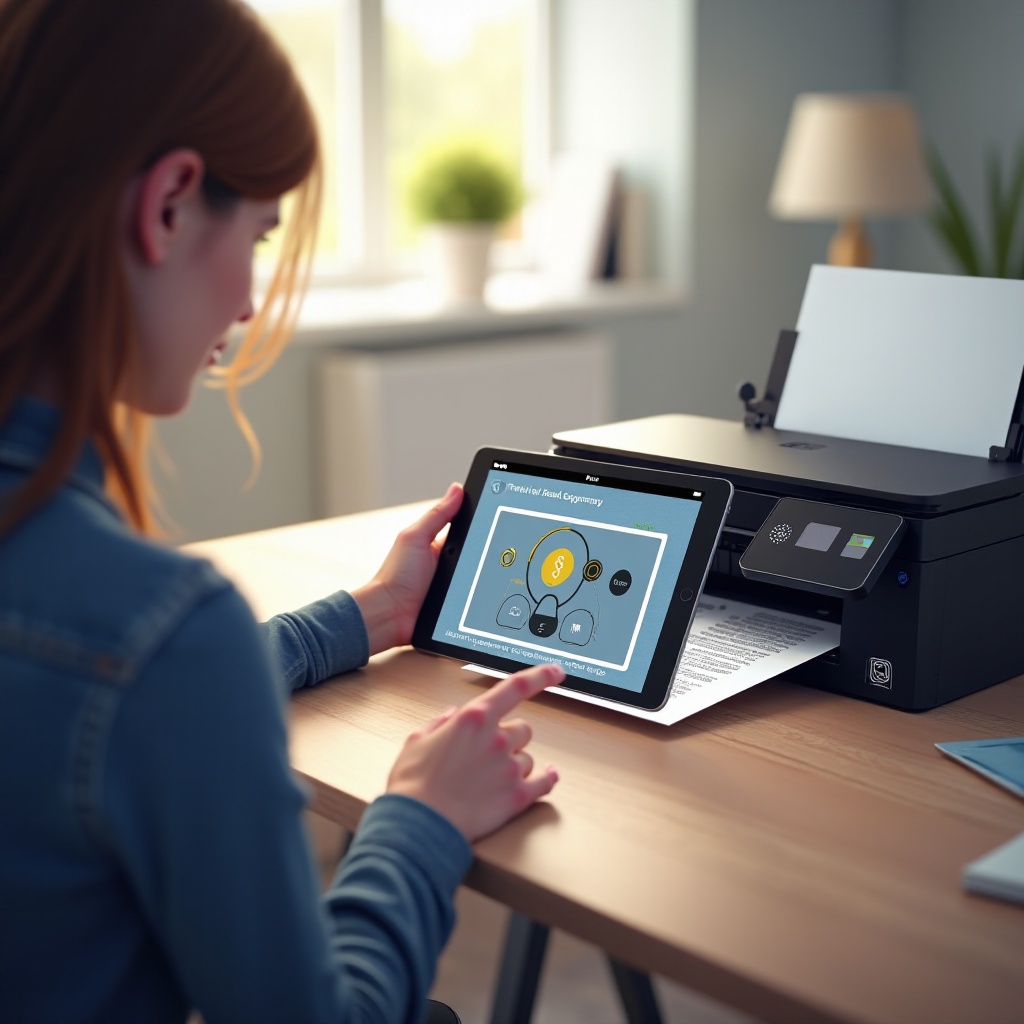
解決常見問題
科技不可避免會遇到問題。以下是常見問題的解決方案:
– 連接問題:確保您的Wi-Fi穩定並且兩個裝置都連接到同一網絡。
– 找不到印表機:檢查印表機是否在線且未處於睡眠模式。重新啟動兩個裝置。
– 列印質量問題:通過印表機的維護菜單執行噴嘴檢查,並確保紙張和墨水餘量足夠。
預計這些問題可以快速解決,確保您的列印任務不會中斷。
其他列印技巧
提高從iPad列印的質量通常涉及調整一些設置:
– 圖像質量:使用高解析度圖像以獲得清晰列印。
– 紙張設置:將紙張類型與印表機設置匹配。
– 佈局偏好:使用應用軟體創建各種列印佈局。
這些調整改善了列印效果,每次都能輸出專業品質的頁面。
結論
這份綜合指南揭開了從iPad到愛普生印表機列印的過程的神秘面紗。通過掌握每個步驟——從設置到使用AirPrint和探索Epson iPrint應用程式——您可確保列印成為您數位生活的無縫延伸。未來的列印任務現在應該變得簡單並融入到您的工作流程中。
常見問題
如何確保我的愛普生打印機與AirPrint兼容?
檢查打印機說明書中的規格或愛普生網站上的資訊。大多數新型號支援AirPrint。
如果我的iPad未檢測到愛普生打印機,我應該怎麼做?
確認兩個設備都在同一個Wi-Fi網路上。重啟iPad和打印機以刷新連接。
除了Epson iPrint以外,還有其他應用程式提供更多功能嗎?
有的,像Printer Pro和PrintCentral等應用程式提供具多樣化功能的替代打印解決方案。