

 By
By 跳躍驅動器,通常被稱為USB隨身碟,是在設備之間存儲和傳輸數據的寶貴工具。當有效使用時,它們可以極大地提高您在Mac上的體驗,提供額外的存儲空間和輕鬆文件共享方式。本指南將提供使用跳躍驅動器與Mac的詳細概述,從初始設置到高級功能。
介紹
您正在為Mac的有限存儲空間而苦惱嗎?跳躍驅動器可能是您有效管理數據所需的解決方案。它對學生、專業人士或任何希望保持文件有條理和易於訪問的人來說都是完美的選擇。本指南將向您展示如何優化跳躍驅動器在Mac上的使用,確保靈活和多功能的存儲解決方案。
了解跳躍驅動器
什麼是跳躍驅動器?
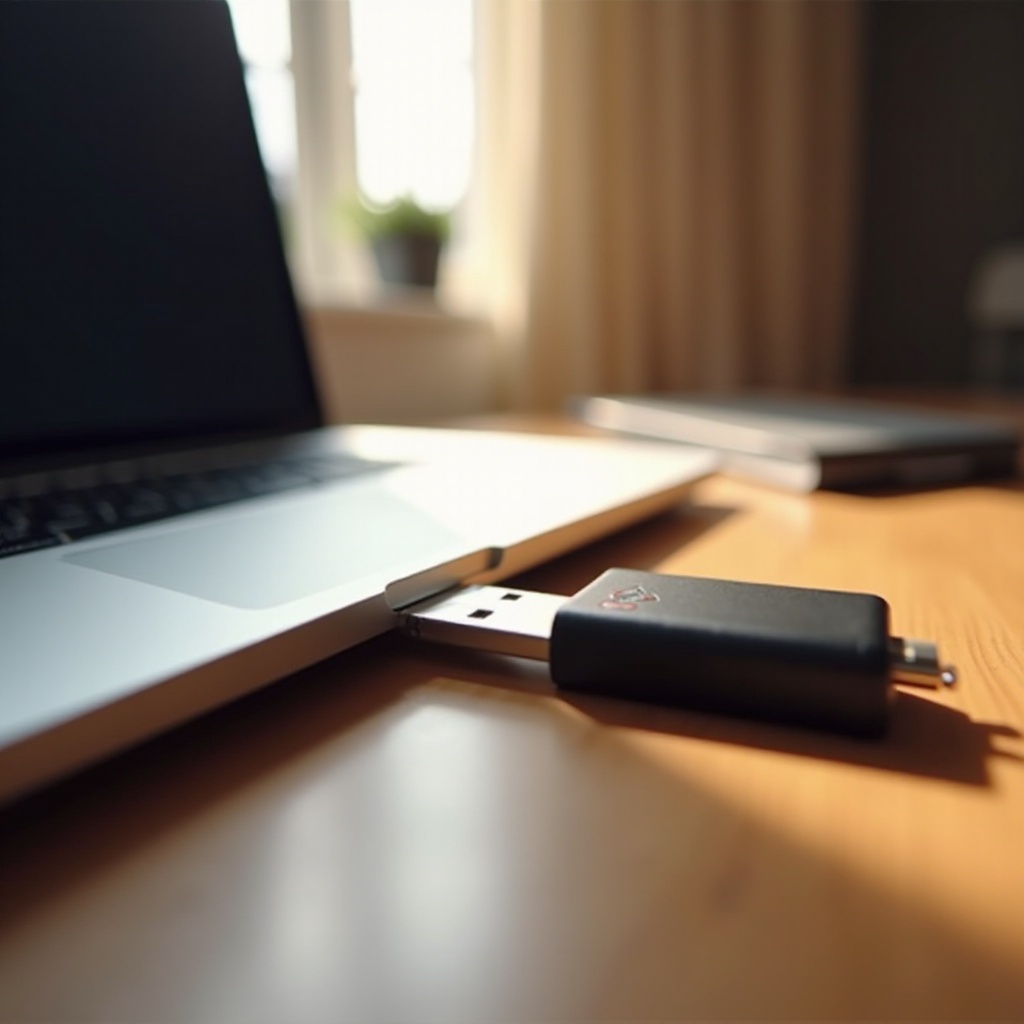
跳躍驅動器,也稱為USB閃存驅動器,是一種通過USB介面連接的小型便攜式存儲設備。它用於存儲和傳輸文件,如文檔、照片和視頻。由於其便攜性和易用性,它已經成為個人和專業用途的熱門選擇。
在Mac上使用跳躍驅動器的好處
Mac電腦以其效率和直觀的界面而聞名。將Mac與跳躍驅動器配對,提供多種優勢:
- 便攜性:可以讓您隨身攜帶大量數據。
- 備份:為重要文件提供簡單的備份解決方案,補充Mac的內部存儲。
- 便利性:促進設備或用戶之間的快速文件傳輸。
考慮到這些好處,我們接下來準備將您的跳躍驅動器以最佳狀態用於您的Mac。
準備跳躍驅動器以用於Mac
為macOS格式化跳躍驅動器
並不是所有的跳躍驅動器最初都格式化為適用於macOS,但這個調整非常簡單:
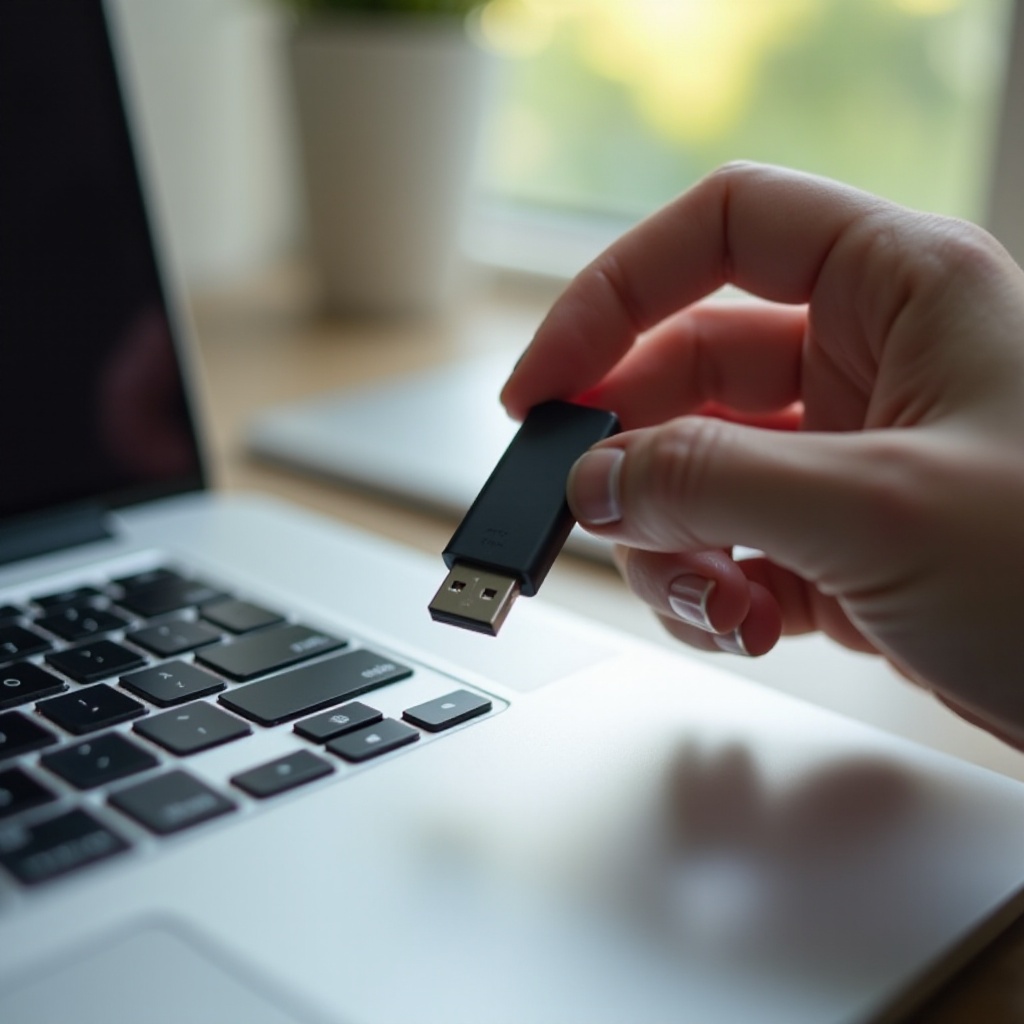
- 將跳躍驅動器插入Mac的USB介面。
- 從應用程式 > 工具中打開“磁碟工具”。
- 在側邊欄中選擇跳躍驅動器。
- 選擇“抹掉”選項卡,然後選擇“Mac OS 擴展(日志式)”作為格式。
- 點擊“抹掉”以格式化驅動器。
備份和安全預防措施
在使用跳躍驅動器之前,確保任何現有數據都已備份以防止丟失。安全性同樣重要:
- 加密文件:利用macOS的FileVault保護敏感數據。
- 多重備份:在其他設備或雲存儲上保留重要文件的重複副本。
格式化和安全清空後,您的跳躍驅動器已準備好連接到Mac。
將跳躍驅動器連接到您的Mac
識別兼容的介面
舊型號Mac配備有標準USB介面,而新型號通常需要USB-C介面。識別Mac的介面類型至關重要:
- 標準USB介面:直接連接跳躍驅動器。
- USB-C介面:使用USB-C至USB適配器進行連接。
使用USB-C適配器
對於具有USB-C介面的Mac,以下是使用適配器連接您的驅動器的方法:
- 將USB-C適配器插入Mac的介面。
- 將跳躍驅動器插入適配器。
- 核實它在桌面或Finder中的顯示。
驅動器已連接後,您可以開始高效地管理和訪問您的文件。

訪問和管理文件
通過Finder導航文件
您的跳躍驅動器將出現在Finder的“位置”下。您可以:
- 打開文件夾以查看內容。
- 在驅動器和Mac之間直接拖放文件。
- 重命名文件和文件夾以改善組織。
複製和傳輸文件
通過以下步驟輕鬆傳輸文件:
- 選擇您想移動的文件。
- 將它們拖到Mac或其他連接設備的目標位置。
- 使用“Command+C”和“Command+V”進行複製粘貼。
高效地組織文件
高效的文件組織簡化管理:
- 在您的跳躍驅動器目錄中右擊並選擇“新建文件夾”創建文件夾。
- 將文件分類到相關文件夾中,以方便檢索並明確它們的用途。
這些步驟建立了一個有序的結構,方便您輕鬆訪問數據。接下來我們來探索進階使用的可能性。
高級使用技巧
創建可啟動的跳躍驅動器
創建可啟動的跳躍驅動器對於系統緊急情況或全新軟件安裝來說非常有價值:
- 從App Store下載所需的macOS版本。
- 使用“磁碟工具”格式化驅動器,選擇“Mac OS 擴展(日志式)”。
- 使用終端命令“createinstallmedia”將驅動器製作為可啟動的。
為安全性加密跳躍驅動器
為了增加安全性,為跳躍驅動器加密:
- 在Finder中右擊驅動器並選擇“加密”。
- 設置並記住一個強密碼。
這些高階技術增加了多樣性和安全性,進一步增強了跳躍驅動器在Mac上的實用性。
安全彈出跳躍驅動器
正確的彈出步驟
正確彈出驅動器可以防止數據丟失:
- 右擊桌面上的驅動器圖標。
- 選擇“彈出”。
- 等待圖標消失後才移除驅動器。
排除彈出問題
如果出現彈出問題:
- 關閉驅動器上的任何打開的文件。
- 如有需要,重新啟動您的Mac。
正確的彈出可保持數據的完整性,結束您使用跳躍驅動器的工作流程。
常見問題
如何處理我的 Mac 上無法顯示的隨身碟?
確保它已正確連接,嘗試其他端口或設備,並使用磁碟工具檢查是否被檢測到。
我可以在 Mac 和 Windows 電腦上使用相同的隨身碟嗎?
可以,在磁碟工具中將其格式化為 ‘ExFAT’,使其可與 Mac 和 Windows 系統兼容。
如何恢復從隨身碟中意外刪除的文件?
使用像 Disk Drill 這樣的恢復軟體或尋求專業的數據恢復服務。